
Kiến Thức
Hướng dẫn chi tiết cách sửa lỗi máy tính không tắt được nguồn an toàn và hiệu quả
Bạn vừa kết thúc một ngày làm việc mệt mỏi, thao tác tắt máy quen thuộc nhưng chờ mãi màn hình vẫn sáng, quạt tản nhiệt vẫn chạy vù vù? Tình trạng cách sửa lỗi máy tính không tắt được chắc chắn khiến bất kỳ ai cũng phải bực bội. Nếu tình trạng này kéo dài, không chỉ tốn điện năng mà còn tiềm ẩn nguy cơ hỏng hóc phần cứng nghiêm trọng do máy luôn hoạt động trong trạng thái quá tải.
Nhiều người dùng vì quá sốt ruột thường chọn cách nhấn giữ nút nguồn hoặc rút thẳng phích cắm điện. Thao tác sai lầm này chính là “sát thủ” thầm lặng phá hủy ổ cứng và làm mất dữ liệu quan trọng của bạn. Đừng để chiếc máy tính đắt tiền của bạn phải “chịu trận” thêm nữa! Hãy cùng theo dõi hướng dẫn chi tiết dưới đây để giải quyết triệt để vấn đề này từ một chuyên gia Kiến thức công nghệ.
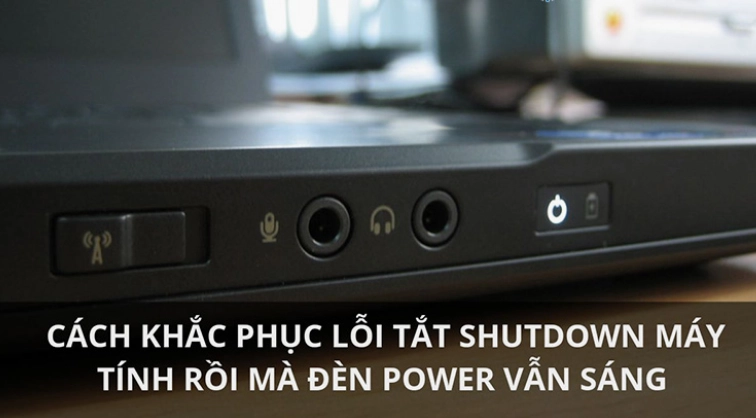
Giải thích chi tiết hiện tượng và nguyên nhân gây ra tình trạng máy tính không tắt được nguồn
Trước khi bắt tay vào sửa chữa, chúng ta cần hiểu rõ “thủ phạm” gây ra sự cố khó chịu này. Việc xác định đúng nguyên nhân sẽ giúp quá trình khắc phục diễn ra nhanh chóng và an toàn hơn.
Hiện tượng phổ biến nhất là khi bạn ra lệnh Shutdown, màn hình có thể tối đen nhưng các đèn tín hiệu trên thùng máy hoặc bàn phím vẫn sáng. Một trường hợp khác là máy tính vừa tắt xong lại tự động khởi động lại ngay lập tức.
Nguyên nhân chính thường xuất phát từ sự xung đột giữa các phần mềm đang chạy ngầm, lỗi driver hệ thống, hoặc do tính năng Fast Startup (khởi động nhanh) của Windows gây ra lỗi đồng bộ. Đôi khi, một vài ứng dụng chưa được đóng hoàn toàn cũng sẽ ngăn cản quá trình tắt máy.
Tổng hợp các phương pháp khắc phục lỗi máy tính không tắt được nguồn hiệu quả nhất
Dưới đây là các phương pháp an toàn và hiệu quả nhất để xử lý tình trạng laptop không shutdown được. Bạn nên thực hiện tuần tự từng bước để kiểm tra xem phương pháp nào phù hợp với tình trạng máy của mình.
Phương pháp thứ nhất là sử dụng tổ hợp phím tắt để buộc tắt các ứng dụng treo
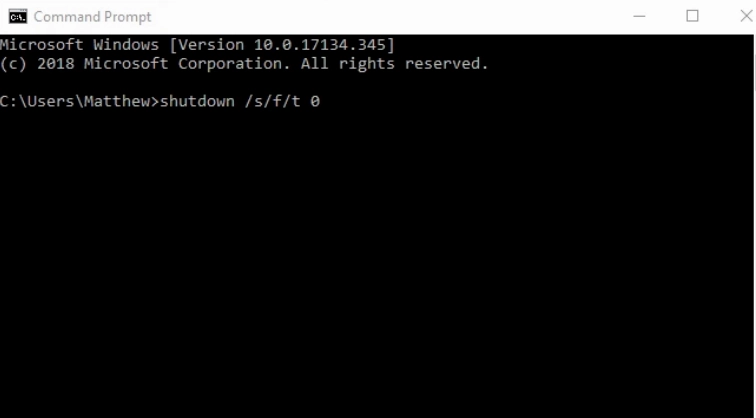
Đôi khi, một phần mềm bị treo là nguyên nhân chính cản trở quá trình Shutdown. Bạn hãy nhấn tổ hợp phím Shift và nút Shutdown trên màn hình hoặc sử dụng lệnh tắt máy thông qua hộp thoại Run.
Bên cạnh đó, việc sử dụng Task Manager (Ctrl + Shift + Esc) để kiểm tra và End Task các ứng dụng không phản hồi cũng là một giải pháp tình thế rất hiệu quả.
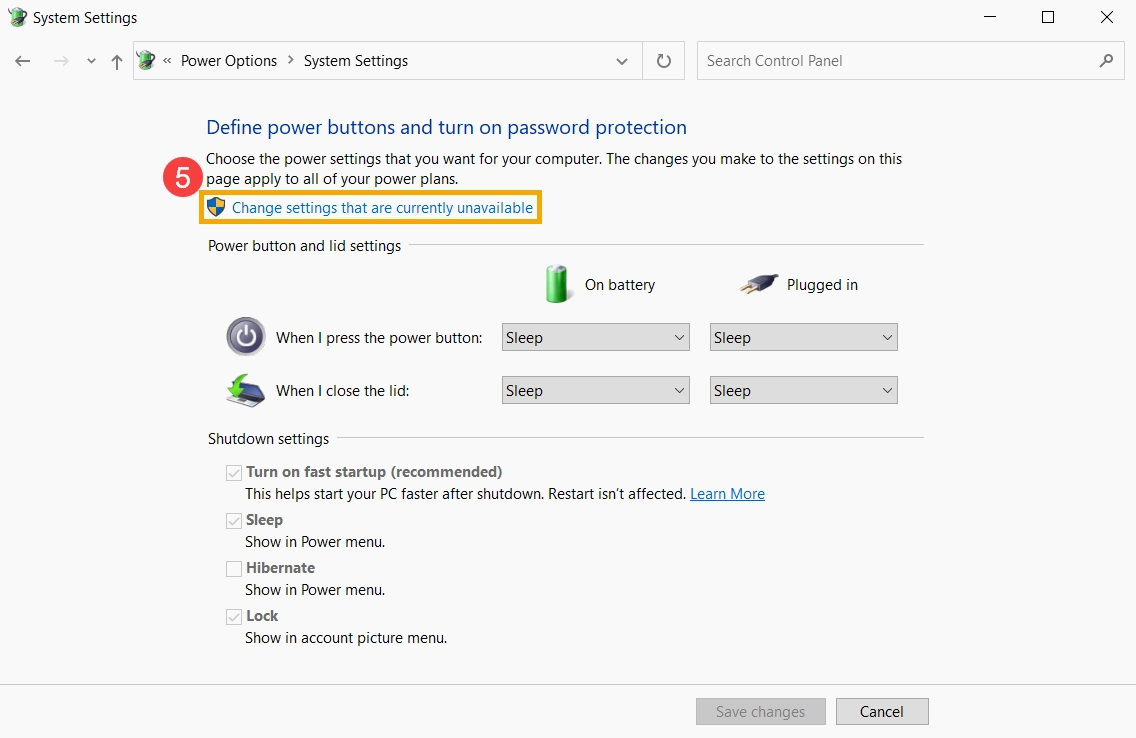
Phương pháp thứ hai là vô hiệu hóa tính năng khởi động nhanh Fast Startup
Fast Startup là tính năng giúp Windows khởi động nhanh hơn nhưng lại thường xuyên gây lỗi tắt máy. Việc tắt tính năng này đi thường giải quyết được hơn 80% các trường hợp máy tính không tắt được nguồn.
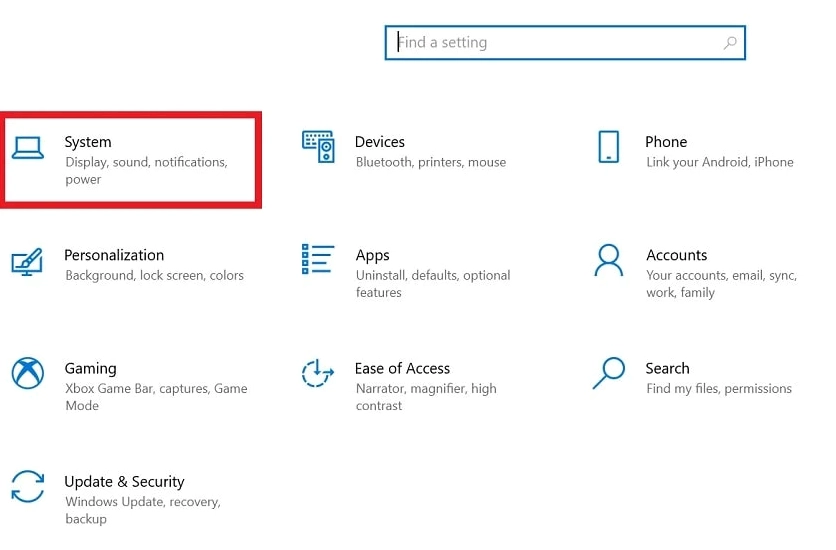
- Mở Control Panel và tìm kiếm Power Options.
- Chọn Choose what the power buttons do ở danh sách bên trái.
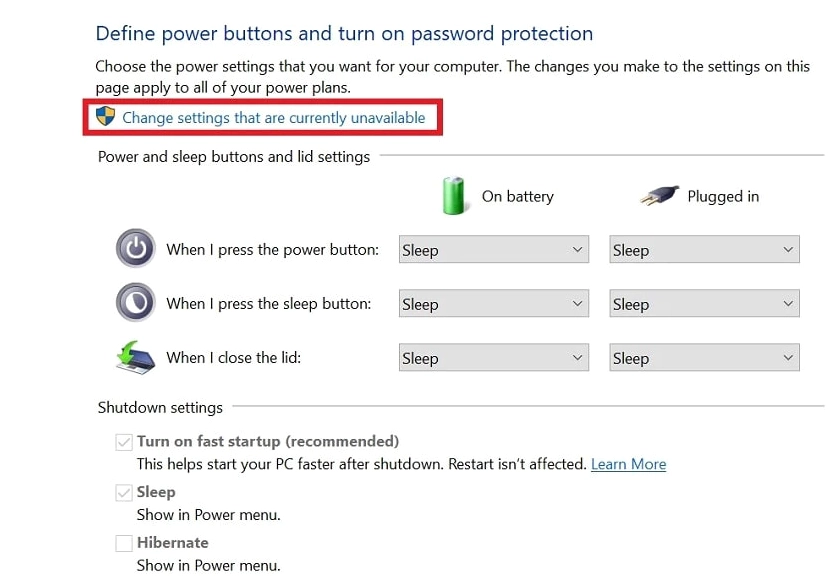
- Nhấp vào dòng chữ Change settings that are currently unavailable.
- Bỏ chọn ô Turn on fast startup (recommended) và lưu lại thay đổi.
Phương pháp thứ ba là cập nhật lại driver hệ thống và kiểm tra virus
Driver lỗi thời hoặc bị xung đột cũng là một tác nhân phổ biến. Bạn nên truy cập vào Device Manager để kiểm tra xem có thiết bị nào đang báo lỗi chấm than vàng hay không.
Đồng thời, đừng quên sử dụng phần mềm diệt virus quét toàn bộ hệ thống. Một số mã độc được lập trình để ngăn cản người dùng tắt máy, nhằm duy trì hoạt động khai thác dữ liệu ngầm.
Những lưu ý quan trọng để phòng tránh sự cố tắt máy trong tương lai
Sau khi đã khắc phục thành công, để duy trì sự ổn định cho hệ thống, bạn cần lưu ý một số thói quen sử dụng sau đây. Đây đều là những kinh nghiệm xương máu từ chuyên mục Kiến Thức.
- Luôn đóng toàn bộ các ứng dụng và lưu lại công việc trước khi ra lệnh tắt máy.
- Thường xuyên cập nhật Windows và các trình điều khiển phần cứng lên phiên bản mới nhất.
- Hạn chế cài đặt các phần mềm dọn dẹp hệ thống không rõ nguồn gốc vì chúng thường can thiệp sâu vào Registry.
Giải đáp nhanh các thắc mắc thường gặp khi xử lý lỗi không tắt được máy
Câu hỏi: Việc nhấn giữ nút nguồn để tắt ép có gây hại cho máy tính không?
Trả lời: Chắc chắn là có. Việc tắt ép bằng nút cứng sẽ ngắt điện đột ngột, dễ gây sốc điện cho ổ cứng, dẫn đến nguy cơ hỏng hóc vật lý và mất dữ liệu vĩnh viễn.
Câu hỏi: Tôi đã làm theo mọi cách nhưng laptop không shutdown được, tôi nên làm gì tiếp theo?
Trả lời: Nếu các phương pháp phần mềm không mang lại hiệu quả, khả năng cao lỗi nằm ở phần cứng (như mainboard hoặc nguồn). Lúc này, bạn nên mang thiết bị đến các trung tâm sửa chữa chuyên nghiệp để được kiểm tra chính xác.
