
Kiến Thức
Hướng dẫn chi tiết cách sửa lỗi mạng máy tính hiệu quả nhất
Đang làm việc dở dang hoặc leo rank gay cấn mà mạng máy tính đột ngột ngắt kết nối chắc chắn là trải nghiệm tồi tệ nhất. Biểu tượng mạng hiển thị dấu chấm than màu vàng chói lóa như một lời trêu ngươi, báo hiệu mọi hoạt động trực tuyến của bạn đã bị đóng băng hoàn toàn.
Nếu không khắc phục kịp thời, công việc đình trệ, dữ liệu chưa kịp lưu có nguy cơ bốc hơi, và những cuộc họp trực tuyến quan trọng sẽ bị gián đoạn thảm hại. Đừng để một lỗi nhỏ làm hỏng cả ngày dài của bạn. Dưới đây là những cách sửa lỗi mạng máy tính chuẩn chuyên gia giúp bạn khôi phục kết nối chỉ trong tíc tắc.
Giải thích chi tiết hiện tượng và nguyên nhân gây ra lỗi mạng máy tính
Tình trạng máy tính không vào được mạng dù vẫn báo có sóng Wi-Fi hoặc đã cắm dây LAN là sự cố cực kỳ phổ biến. Dấu hiệu dễ nhận biết nhất là biểu tượng mạng ở góc dưới màn hình xuất hiện dấu chấm than màu vàng.
Nguyên nhân của lỗi này khá đa dạng, có thể do thiết bị mạng (modem/router) hoạt động quá tải dẫn đến treo hệ thống. Một lý do khác thường gặp là dây cáp mạng bị lỏng, đứt ngầm hoặc đầu bấm mạng bị rỉ sét do sử dụng lâu ngày.
Về mặt phần mềm, xung đột địa chỉ IP giữa các thiết bị trong cùng một mạng LAN hoặc driver card mạng trên pc bị lỗi, quá hạn cũng là thủ phạm chính khiến internet bị ngắt kết nối.
Các bước chuẩn bị trước khi tiến hành khắc phục sự cố mạng
Trước khi can thiệp sâu vào cài đặt hệ thống, bạn cần thực hiện một số kiểm tra vật lý cơ bản. Hãy đảm bảo cáp mạng đã được cắm chặt vào cả máy tính và cổng LAN trên router.
Kiểm tra đèn tín hiệu trên modem. Nếu đèn báo internet (thường có biểu tượng quả địa cầu hoặc chữ Internet) tắt hoặc nhấp nháy màu đỏ, sự cố có thể xuất phát từ nhà mạng. Lúc này, bạn nên gọi trực tiếp cho tổng đài cung cấp dịch vụ để được hỗ trợ.
Tổng hợp hướng dẫn chi tiết các phương pháp sửa lỗi mạng hiệu quả nhất
Nếu đã kiểm tra phần cứng và xác nhận nhà mạng vẫn hoạt động bình thường, hãy áp dụng ngay các giải pháp phần mềm dưới đây.
Khởi động lại thiết bị phát mạng và máy tính
Phương pháp truyền thống nhưng luôn mang lại hiệu quả bất ngờ là khởi động lại thiết bị. Rút nguồn điện của modem và router, đợi khoảng một phút rồi cắm lại.
Đồng thời, bạn cũng nên khởi động lại máy tính. Thao tác này giúp làm mới toàn bộ các tiến trình hệ thống và card mạng, xử lý nhanh các xung đột phần mềm tạm thời.
Sử dụng công cụ sửa lỗi mạng tích hợp sẵn trên Windows
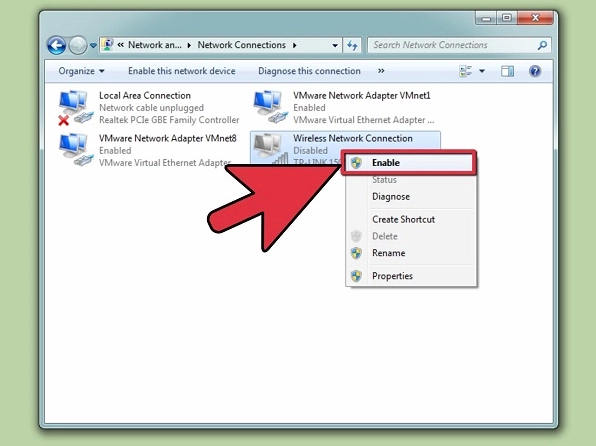
Hệ điều hành Windows cung cấp một công cụ chẩn đoán cực kỳ hữu ích mang tên Troubleshoot. Bạn nhấn chuột phải vào biểu tượng mạng bị lỗi ở thanh Taskbar và chọn Troubleshoot problems.
Hệ thống sẽ tự động quét, phát hiện và cố gắng khắc phục sự cố. Nếu quá trình hoàn tất mà mạng vẫn chưa có, hãy chuyển sang bước tiếp theo.
Thiết lập lại địa chỉ IP tĩnh cho máy tính
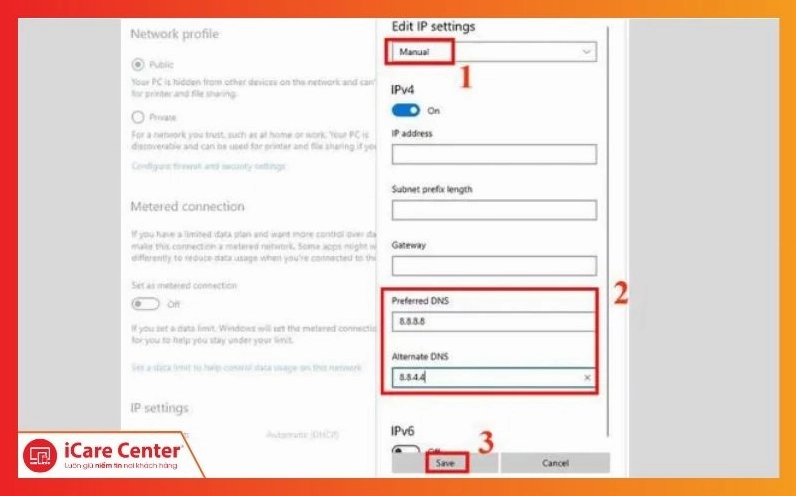
Xung đột IP là nguyên nhân hàng đầu khiến mạng bị chấm than. Để khắc phục, bạn cần đổi IP động thành IP tĩnh. Mở Network and Sharing Center, chọn Change adapter settings.
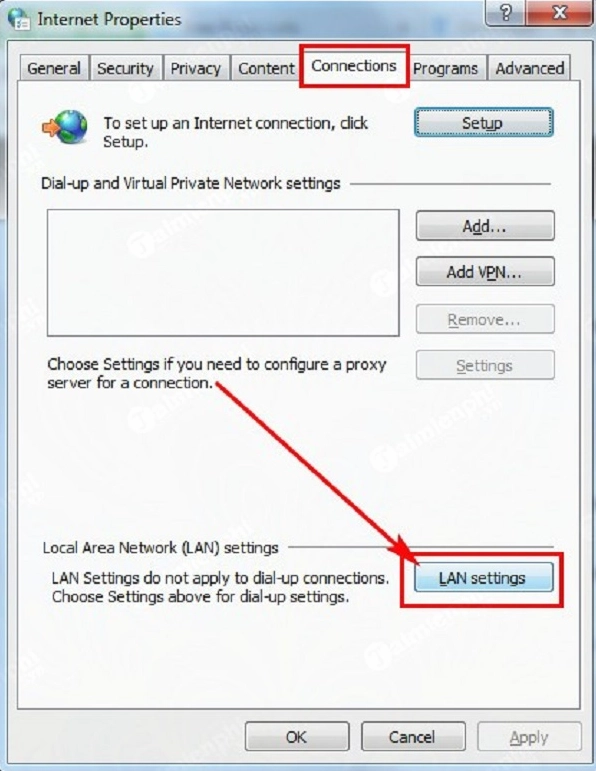
Nhấn đúp vào mạng đang dùng, chọn Properties, tìm dòng Internet Protocol Version 4 (TCP/IPv4) và nhấp đúp vào đó. Tích chọn Use the following IP address và nhập các thông số IP phù hợp với dải mạng nhà bạn (ví dụ IP address: 192.168.1.15, Default gateway: 192.168.1.1).
Làm mới địa chỉ IP bằng lệnh Command Prompt
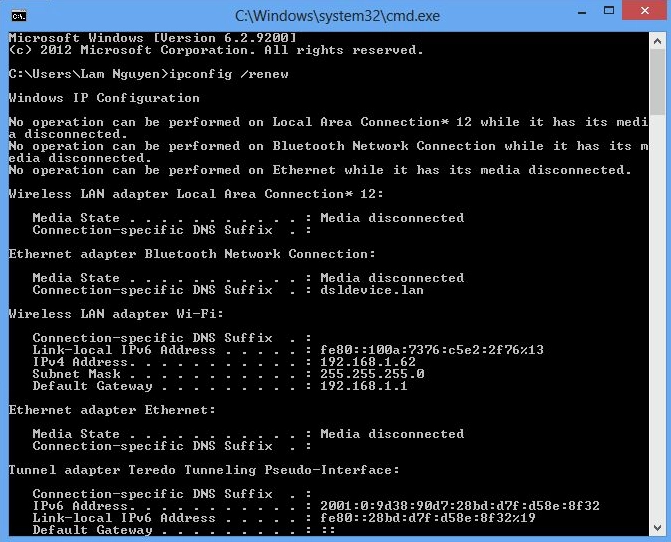
Nếu việc cài IP tĩnh không khả thi, bạn có thể ép máy tính xin cấp lại IP mới bằng Command Prompt. Gõ cmd vào ô tìm kiếm, chạy dưới quyền quản trị (Run as administrator).
Gõ lần lượt hai lệnh sau, nhấn Enter sau mỗi lệnh: ipconfig /release (để xóa IP cũ) và ipconfig /renew (để xin cấp IP mới từ router). Thao tác này thường giải quyết dứt điểm lỗi xung đột IP.
Những lưu ý quan trọng để phòng tránh lỗi mạng tái phát trong tương lai
Để đảm bảo kết nối mạng luôn ổn định và mượt mà, bạn cần lưu ý một số điểm sau trong quá trình sử dụng:
- Thường xuyên cập nhật driver card mạng lên phiên bản mới nhất từ trang chủ của nhà sản xuất.
- Sử dụng cáp mạng chất lượng tốt, hạn chế gập gãy và đặt router ở vị trí thoáng mát.
- Đổi mật khẩu Wi-Fi định kỳ để tránh tình trạng quá nhiều thiết bị lạ kết nối gây nghẽn mạng.
Giải đáp các thắc mắc thường gặp khi xử lý sự cố mạng
Tại sao điện thoại vào được Wi-Fi nhưng máy tính lại báo lỗi? Điều này chứng tỏ đường truyền mạng vẫn bình thường. Lỗi nằm ở phần cứng (card Wi-Fi) hoặc phần mềm (driver, IP) của máy tính bạn.
Làm sao biết card mạng trên máy tính đã bị hỏng? Nếu bạn không thấy tên card mạng trong Device Manager, hoặc có dấu chấm than màu vàng kèm mã lỗi Code 10 hay Code 43 dù đã cài lại driver, khả năng cao phần cứng đã hỏng.
Hy vọng qua bài viết này, bạn đã nắm vững cách sửa lỗi mạng máy tính một cách hiệu quả. Để tham khảo thêm nhiều thủ thuật hữu ích khác, đừng quên ghé thăm chuyên mục Kiến thức công nghệ trên website của chúng tôi. Việc trang bị cho mình những Kiến Thức cơ bản sẽ giúp bạn tự tin làm chủ thiết bị của mình.
