
Kiến Thức
Hướng dẫn chi tiết cách sửa lỗi loạn bàn phím laptop triệt để ngay tại nhà
Bạn đang gõ văn bản quan trọng nhưng các ký tự trên màn hình lại nhảy múa lộn xộn không theo ý muốn. Cảm giác bất lực và bực bội chắc chắn là điều không thể tránh khỏi khi gặp phải tình trạng này.
Hãy tưởng tượng bạn sắp trễ hạn nộp báo cáo mà chiếc máy tính lại đình công và gõ ra những chuỗi ký tự vô nghĩa. Thậm chí nghiêm trọng hơn là tình trạng bàn phím tự gõ chữ liên tục khiến bạn không thể kiểm soát nổi thiết bị của mình.
Đừng quá lo lắng vì đây là một sự cố công nghệ khá phổ biến và hoàn toàn có thể tự khắc phục. Bài viết dưới đây sẽ cung cấp cho bạn những thủ thuật chuyên sâu về cách sửa lỗi loạn bàn phím laptop một cách nhanh chóng và an toàn nhất.
Tổng hợp những nguyên nhân chính làm cho bàn phím laptop bị loạn chữ
Việc nắm rõ nguyên nhân gốc rễ là bước đầu tiên và quan trọng nhất để tìm ra giải pháp phù hợp. Có rất nhiều yếu tố khác nhau tác động đến hoạt động của bộ phận nhập liệu trên máy tính.
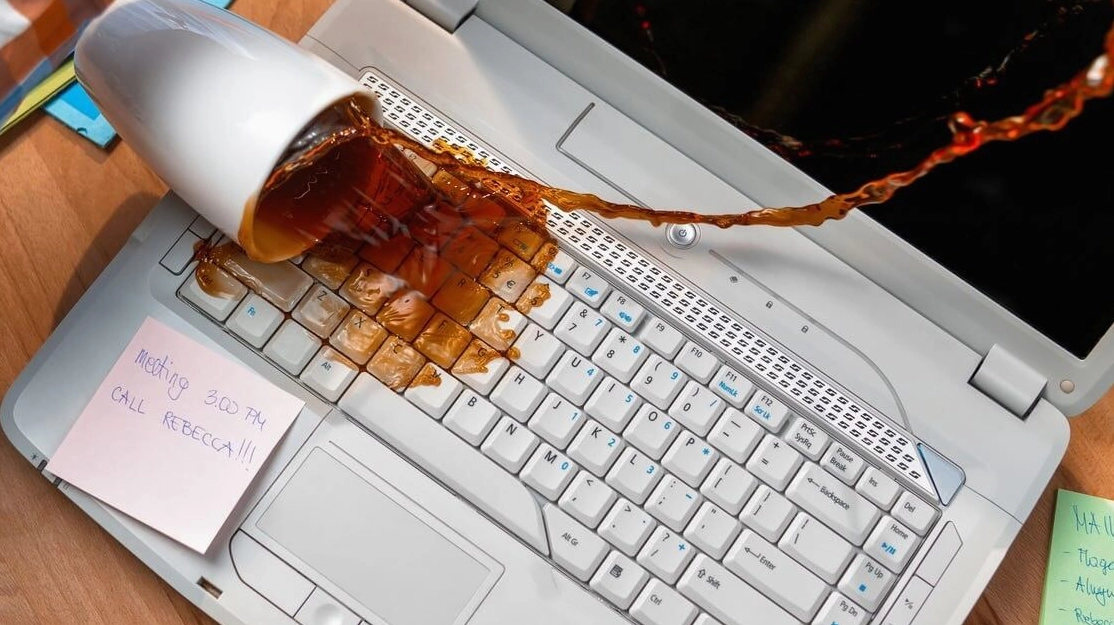
Một trong những lý do phổ biến nhất là do bụi bẩn tích tụ lâu ngày dưới khe hở của các phím bấm. Điều này tạo ra vật cản cơ học khiến hành trình phím bị kẹt và gửi sai tín hiệu đến bo mạch chủ.
Bên cạnh đó các sự cố về phần mềm như driver điều khiển bị lỗi thời cũng là thủ phạm đáng gờm. Đôi khi việc nhiễm virus từ các phần mềm độc hại cũng làm thay đổi cấu hình nhập liệu mặc định của hệ điều hành Windows.
Hướng dẫn chi tiết các bước chuẩn bị trước khi tiến hành sửa chữa thiết bị
Trước khi can thiệp sâu vào hệ thống phần cứng hay phần mềm thì bạn cần chuẩn bị kỹ lưỡng. Hãy sao lưu toàn bộ dữ liệu công việc đang làm dở dang để phòng tránh rủi ro mất mát dữ liệu.
Bạn cũng nên chuẩn bị sẵn một bộ công cụ vệ sinh máy tính chuyên dụng bao gồm chổi lông mềm và bình xịt khí nén. Một chiếc bàn phím rời cắm qua cổng USB cũng rất cần thiết để sử dụng tạm thời trong quá trình chẩn đoán lỗi.
Để tìm hiểu thêm nhiều thông tin hữu ích về máy tính bạn có thể tham khảo chuyên mục Kiến thức công nghệ được cập nhật liên tục. Những tài liệu này sẽ hỗ trợ bạn rất nhiều trong việc bảo quản thiết bị.
Tổng hợp các phương pháp khắc phục triệt để tình trạng loạn bàn phím hiệu quả nhất
Dưới đây là quy trình xử lý lỗi theo thứ tự từ cơ bản đến nâng cao để bạn dễ dàng thao tác. Khuyến nghị thực hiện tuần tự để xác định chính xác nguyên nhân.

Khởi động lại hệ điều hành Windows để làm mới hệ thống
Thao tác đơn giản nhất nhưng lại thường mang đến hiệu quả bất ngờ chính là khởi động lại máy tính. Việc này giúp hệ điều hành dọn dẹp bộ nhớ đệm và khởi chạy lại các tiến trình bị treo.
- Lưu lại toàn bộ các ứng dụng đang mở trên màn hình làm việc.
- Nhấn chuột vào biểu tượng cửa sổ Windows ở góc trái màn hình.
- Chọn biểu tượng nút nguồn và bấm vào lệnh khởi động lại thiết bị.
- Chờ đợi máy tính khởi động xong và kiểm tra lại tình trạng gõ phím.
Cập nhật hoặc cài đặt lại driver bàn phím phiên bản mới nhất
Driver đóng vai trò là cầu nối giao tiếp giữa hệ điều hành và thiết bị phần cứng vật lý. Khi driver bị lỗi hoặc quá cũ sẽ dẫn đến tình trạng máy tính nhận diện sai tín hiệu nhập liệu.

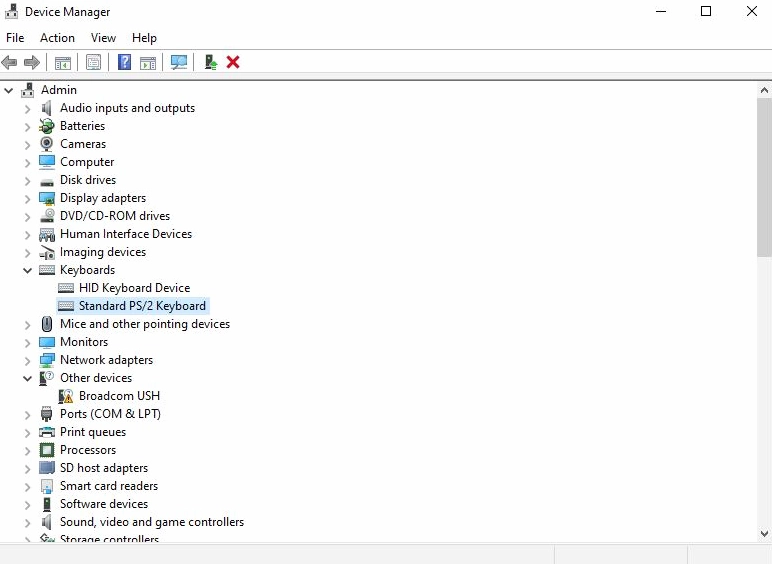
Bạn hãy truy cập vào công cụ quản lý thiết bị trên Windows để gỡ cài đặt driver hiện tại. Sau đó tiến hành khởi động lại máy để hệ điều hành tự động tìm và cài đặt lại phiên bản driver mới nhất và tương thích nhất.
Vệ sinh kỹ lưỡng bụi bẩn và dị vật kẹt dưới các phím bấm
Tắt hoàn toàn nguồn điện của máy tính và rút dây sạc ra khỏi thiết bị để đảm bảo an toàn tuyệt đối. Sử dụng bình xịt khí nén xịt dọc theo các khe hở trên mặt bàn phím để đẩy bụi bẩn ra ngoài.
Bạn có thể dùng chổi lông mềm quét nhẹ nhàng trên bề mặt để dọn sạch những mảnh vụn còn sót lại. Cần hết sức nhẹ tay để tránh làm gãy các ngàm nhựa mỏng manh bên dưới nắp phím.
Những lưu ý quan trọng để phòng tránh lỗi bàn phím tái phát trong tương lai
Bảo vệ thiết bị đúng cách sẽ giúp kéo dài tuổi thọ phần cứng và giúp bạn làm việc trơn tru hơn. Hãy tạo cho mình những thói quen tốt khi sử dụng máy tính cá nhân hàng ngày.
- Tuyệt đối không ăn uống trên bề mặt máy tính để tránh rơi vãi thức ăn hay đổ nước vào bo mạch.
- Sử dụng các tấm phủ bảo vệ bằng silicon mỏng để ngăn chặn bụi bẩn và hơi ẩm xâm nhập.
- Định kỳ vệ sinh tổng thể thiết bị mỗi sáu tháng một lần để duy trì độ bền cho linh kiện.
Ngoài ra bạn cũng nên thường xuyên đọc thêm các bài viết chia sẻ về Kiến Thức công nghệ. Việc trang bị đầy đủ kỹ năng sẽ giúp bạn hoàn toàn tự tin làm chủ thiết bị của mình.
