
Kiến Thức
Hướng dẫn chi tiết cách sửa lỗi không có âm thanh win 10 hiệu quả nhất
– Biểu hiện: Máy tính hoàn toàn không phát ra âm thanh khi nghe nhạc xem phim hoặc chơi game biểu tượng loa có thể bị gạch chéo đỏ.
– Nguyên nhân: Do xung đột phần mềm trình điều khiển âm thanh lỗi cổng kết nối hỏng hoặc do vô tình tắt âm lượng trên hệ thống.
Hãy tưởng tượng bạn đang chuẩn bị thưởng thức một bộ phim bom tấn hay tham gia một cuộc họp trực tuyến quan trọng nhưng chiếc máy tính lại đình công không phát ra bất kỳ tiếng động nào. Cảm giác thật tồi tệ phải không? Vấn đề máy tính mất tiếng là một trải nghiệm cực kỳ khó chịu làm gián đoạn nghiêm trọng công việc và nhu cầu giải trí của bạn.
Nếu không khắc phục kịp thời tình trạng này có thể khiến bạn bỏ lỡ những thông tin quan trọng trong công việc hay đơn giản là làm hỏng một buổi tối thư giãn. Thậm chí nếu nguyên nhân xuất phát từ phần cứng việc chần chừ sửa chữa có thể dẫn đến hư hỏng nặng hơn tốn kém chi phí thay thế. Nhưng đừng quá lo lắng với tư cách là một chuyên gia kỹ thuật tôi sẽ hướng dẫn bạn chi tiết cách sửa lỗi không có âm thanh win 10 một cách triệt để nhất giúp khôi phục lại trải nghiệm thính giác hoàn hảo cho thiết bị của bạn.
Tổng quan về tình trạng máy tính bị mất âm thanh trên hệ điều hành Windows 10
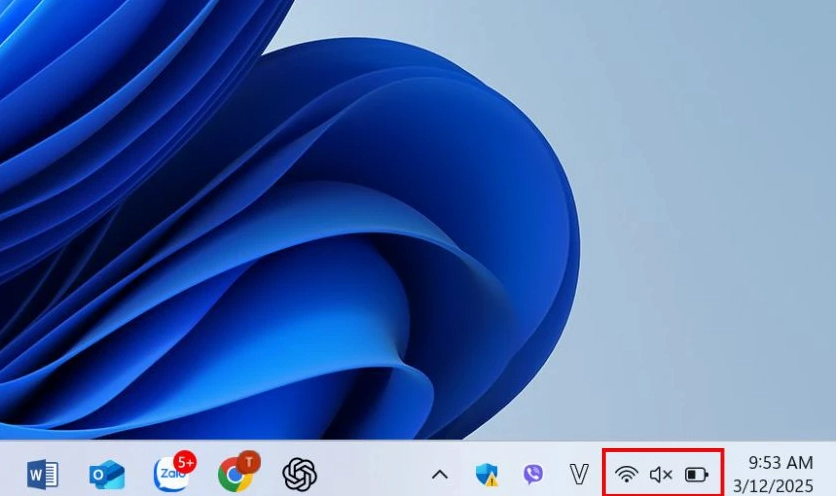
Sự cố mất âm thanh trên Windows 10 không phải là hiện tượng hiếm gặp. Nó có thể xảy ra đột ngột ngay cả khi bạn không thực hiện bất kỳ thay đổi nào trên hệ thống. Biểu hiện rõ nhất là bạn không thể nghe thấy bất kỳ âm thanh nào từ loa ngoài hay tai nghe dù đã cố gắng tăng mức âm lượng lên mức tối đa.
Phân tích những nguyên nhân chính gây ra lỗi mất âm thanh
Trước khi bắt tay vào sửa chữa chúng ta cần hiểu rõ gốc rễ của vấn đề. Có rất nhiều lý do khiến hệ thống âm thanh của bạn ngừng hoạt động.
Nguyên nhân bắt nguồn từ phần cứng thiết bị
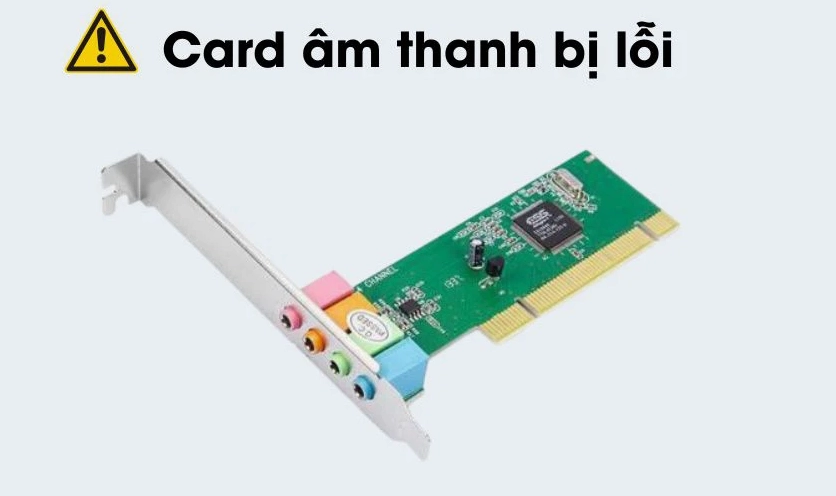
Đôi khi vấn đề lại nằm ở chính các thiết bị vật lý. Dây cáp kết nối có thể bị đứt gãy lỏng lẻo hoặc cổng cắm audio trên máy tính bị oxy hóa bụi bẩn. Nghiêm trọng hơn card âm thanh tích hợp trên bo mạch chủ hoặc loa ngoài của bạn có thể đã bị hỏng hóc hoàn toàn.
Nguyên nhân phát sinh từ lỗi phần mềm và hệ điều hành
Đây là nguyên nhân phổ biến nhất. Trình điều khiển audio bị lỗi hoặc quá cũ do không tương thích với các bản cập nhật Windows mới. Sự xung đột giữa các phần mềm cài đặt trong máy tính cũng có thể vô hiệu hóa dịch vụ âm thanh của hệ thống.
Hướng dẫn chi tiết các phương pháp khắc phục lỗi không có âm thanh hiệu quả nhất
Dưới đây là các bước thao tác từ cơ bản đến nâng cao để bạn tự khắc phục sự cố này tại nhà.
Kiểm tra kỹ lưỡng các kết nối vật lý và mức âm lượng cơ bản
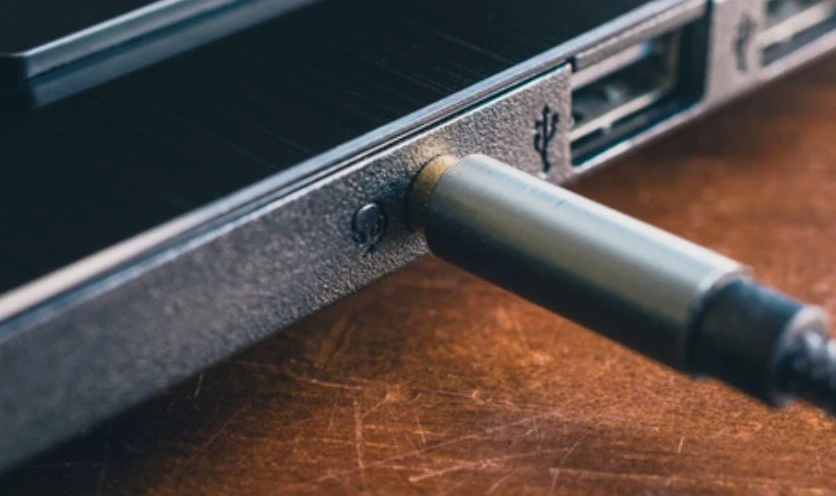
Hãy bắt đầu bằng những việc đơn giản nhất. Kiểm tra xem loa đã được bật nguồn chưa dây cáp có cắm đúng cổng màu xanh lá cây hay không. Đồng thời hãy nhấp vào biểu tượng loa dưới thanh Taskbar để đảm bảo bạn không vô tình tắt tiếng thiết bị.
Khởi động lại máy tính để làm mới hệ thống
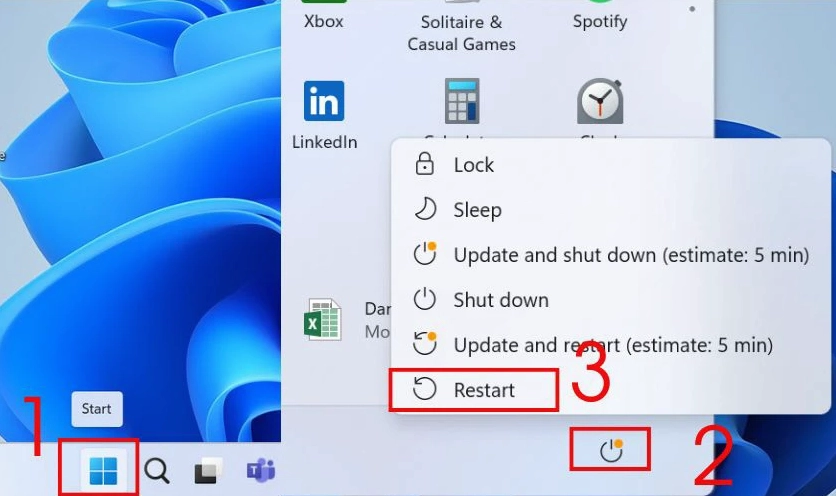
Việc khởi động lại thiết bị là một thao tác kỳ diệu có thể giải quyết nhiều lỗi phần mềm tạm thời bao gồm cả vấn đề máy tính mất tiếng do xung đột ứng dụng. Đừng đánh giá thấp bước đơn giản này.
Thiết lập lại thiết bị phát âm thanh mặc định trên hệ thống
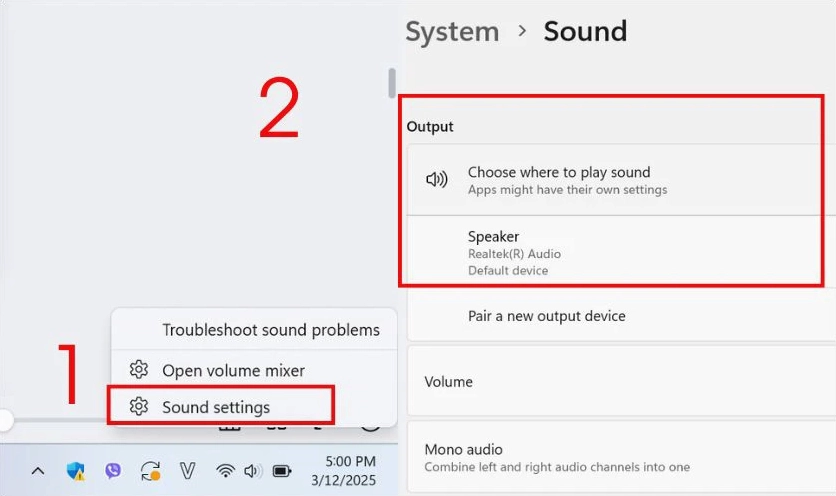
Nhiều khi Windows nhận diện nhầm thiết bị xuất âm thanh. Bạn cần truy cập vào mục Sound settings và chắc chắn rằng loa hoặc tai nghe bạn đang dùng được chọn làm thiết bị đầu ra mặc định.
Khởi động lại dịch vụ âm thanh Audio Services của Windows
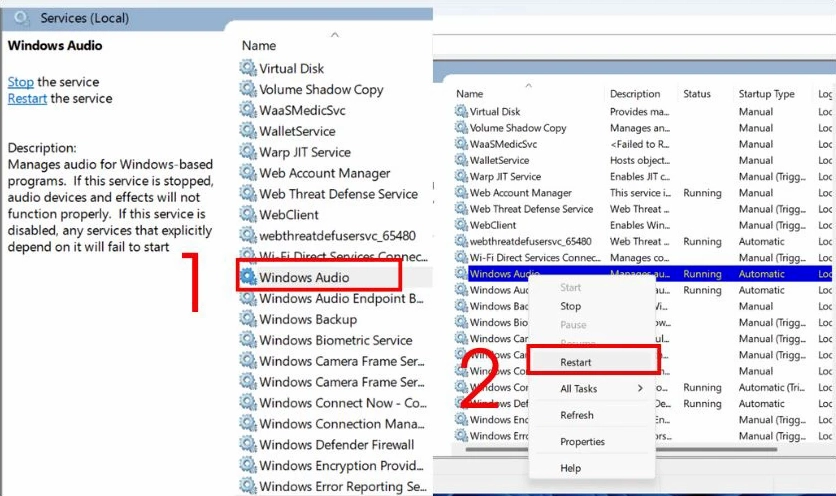
- Nhấn tổ hợp phím Windows + R để mở hộp thoại Run.
- Nhập lệnh services.msc và nhấn Enter.
- Tìm đến dịch vụ có tên Windows Audio nhấp chuột phải và chọn Restart.
Một số lưu ý quan trọng để phòng tránh lỗi âm thanh tái diễn
Để duy trì hệ thống âm thanh hoạt động ổn định bạn nên tham khảo thêm các Kiến thức công nghệ hữu ích. Luôn cập nhật Windows và trình điều khiển lên phiên bản mới nhất. Hạn chế cài đặt các phần mềm tinh chỉnh âm thanh không rõ nguồn gốc gây xung đột hệ thống.
Giải đáp các thắc mắc thường gặp khi xử lý sự cố âm thanh
Nhiều người dùng thắc mắc tại sao chỉ mất âm thanh trên trình duyệt web. Nguyên nhân có thể do bạn đã tắt tiếng tab đó hoặc cài đặt quyền riêng tư chặn âm thanh. Hãy kiểm tra lại biểu tượng chiếc loa trên tab trình duyệt để khắc phục. Để biết thêm nhiều mẹo hay bạn có thể truy cập chuyên mục Kiến Thức của chúng tôi.
