
Kiến Thức
Hướng dẫn chi tiết cách sửa lỗi khoảng cách chữ trong Word hiệu quả nhất
Bạn đang soạn thảo một văn bản quan trọng nhưng đột nhiên các chữ cái cứ nhảy múa, giãn cách lộn xộn không theo một trật tự nào? Thật sự rất bực mình đúng không? Tình trạng lỗi khoảng cách chữ trong Word là một vấn đề cực kỳ phổ biến.
Nếu bạn cứ để mặc văn bản với những khoảng cách chữ lởm chởm như vậy, chắc chắn người đọc sẽ đánh giá thấp sự chuyên nghiệp của bạn. Một báo cáo hay hợp đồng với định dạng cẩu thả có thể làm hỏng toàn bộ công sức bạn bỏ ra.
Đừng quá lo lắng vì ngay sau đây, chuyên gia Kiến thức công nghệ sẽ hướng dẫn bạn những phương pháp cứu cánh tuyệt vời. Chỉ với vài thao tác đơn giản, bạn có thể giải quyết triệt để vấn đề này.
Giải thích chi tiết hiện tượng và nguyên nhân gây ra lỗi khoảng cách chữ
Hiện tượng này thường xảy ra khi bạn sao chép dữ liệu từ các trang web, file PDF hoặc từ các máy tính khác về file Word của mình.
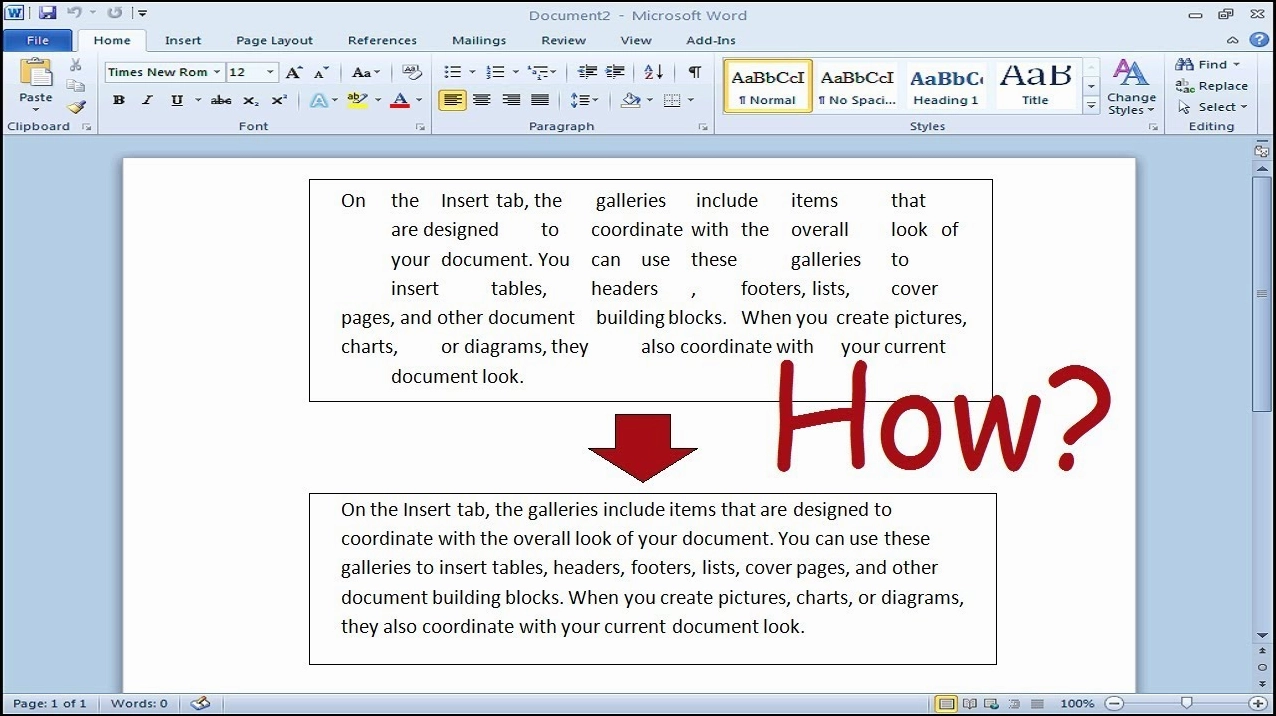
Nguyên nhân chính thường do sự không tương thích về định dạng, font chữ giữa nguồn copy và tài liệu đích. Ngoài ra, việc cài đặt sai tính năng căn lề đều hai bên (Justify) cũng khiến chữ bị kéo giãn.
Tổng hợp các phương pháp sửa lỗi khoảng cách chữ hiệu quả nhất hiện nay
Để khắc phục tình trạng này, bạn có thể áp dụng một số cách thức được đúc kết từ những Kiến Thức thực tế dưới đây.
Sử dụng tính năng thay thế tự động trong Word
Đây là phương pháp nhanh gọn và thường mang lại hiệu quả cao nhất khi xử lý các đoạn văn bản bị lỗi khoảng trắng.
- Nhấn tổ hợp phím Ctrl H để mở hộp thoại Find and Replace.
- Tại ô Find what, bạn nhập ^w (đại diện cho khoảng trắng thừa).
- Tại ô Replace with, bạn gõ một dấu cách duy nhất.
- Cuối cùng nhấn Replace All để Word tự động thay thế và căn chỉnh lại.
Tắt tính năng tự động căn chỉnh khoảng cách chữ
Nếu lỗi vẫn chưa được khắc phục, bạn cần kiểm tra sâu hơn vào phần cài đặt tùy chọn của ứng dụng Word.
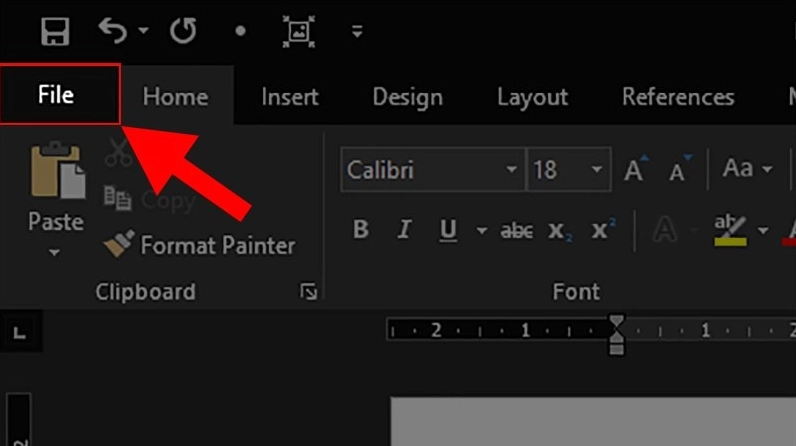
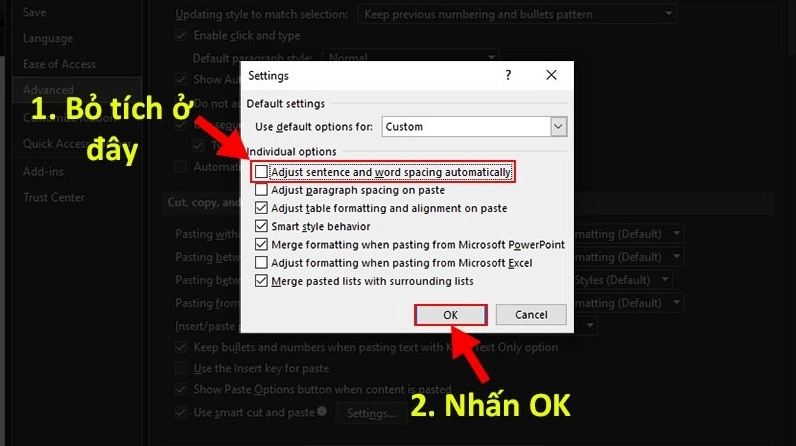
Bạn vào mục File, chọn Options. Tiếp theo, chuyển sang thẻ Advanced và cuộn xuống tìm phần Cut, copy, and paste.
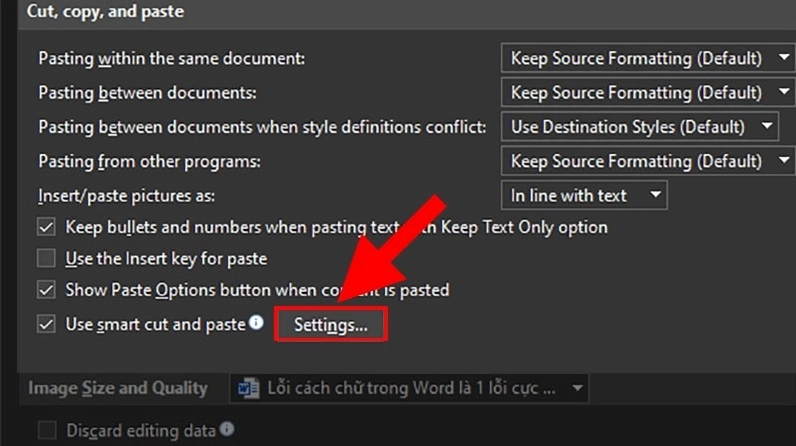
Tại dòng Use smart cut and paste, bạn nhấn vào nút Settings. Sau đó, hãy bỏ chọn ô Adjust sentence and word spacing automatically rồi nhấn OK để lưu lại.
Lưu file dưới định dạng tương thích với các phiên bản cũ
Đôi khi, việc mở file Word được tạo từ phiên bản mới trên phiên bản cũ hơn cũng dẫn đến lỗi hiển thị.
Bạn hãy thử lưu file dưới dạng Word 97-2003 Document. Thao tác này giúp file tương thích tốt hơn với hầu hết các máy tính hiện nay.
Những lưu ý quan trọng để phòng tránh lỗi tái phát trong tương lai
Để không phải đau đầu tìm cách sửa lỗi khoảng cách chữ trong word thêm lần nào nữa, bạn hãy ghi nhớ những mẹo nhỏ sau.
- Khi copy văn bản từ Internet, hãy dán bằng tùy chọn Keep Text Only để loại bỏ mọi định dạng cũ.
- Luôn sử dụng các font chữ chuẩn Unicode như Times New Roman hay Arial.
- Hạn chế lạm dụng tính năng Justify (căn đều hai bên) cho những đoạn văn bản có nhiều từ dài.
- Chỉnh khoảng cách chữ (Spacing) trong hộp thoại Font về mức Normal trước khi bắt đầu soạn thảo.
Giải đáp các thắc mắc thường gặp khi xử lý sự cố này
Câu hỏi: Tại sao tôi đã làm theo hướng dẫn mà chữ vẫn bị giãn?
Trả lời: Bạn hãy kiểm tra xem đoạn văn bản đó có đang sử dụng Shift Enter để ngắt dòng thay vì phím Enter hay không. Nếu có, hãy xóa và dùng phím Enter nhé.
