Kiến Thức
Hướng dẫn cách sửa lỗi font chữ trong PowerPoint khi tải về
Bạn vừa tải một mẫu slide thuyết trình cực kỳ ưng ý trên mạng để chuẩn bị cho buổi báo cáo quan trọng ngày mai. Thế nhưng khi mở lên, mọi thứ dường như sụp đổ khi toàn bộ văn bản biến thành những ký tự loằng ngoằng, ô vuông gạch chéo không thể đọc được. Cảm giác hoang mang và lo lắng chắc chắn là điều khó tránh khỏi.
Nếu không giải quyết kịp thời tình trạng powerpoint lỗi font này, bạn sẽ phải tốn hàng giờ đồng hồ ngồi gõ lại toàn bộ nội dung hoặc chấp nhận sử dụng một bản thuyết trình thiếu chuyên nghiệp. Đừng để một lỗi kỹ thuật nhỏ phá hỏng công sức chuẩn bị của bạn. Dưới đây là những cách khắc phục triệt để và nhanh chóng nhất được tổng hợp từ Kiến thức công nghệ giúp bạn đưa file trình chiếu trở lại trạng thái hoàn hảo.
Giải thích chi tiết hiện tượng và nguyên nhân gây ra lỗi font chữ trong PowerPoint
Khi bạn tải một file PowerPoint từ internet hoặc nhận từ người khác, file đó có thể được thiết kế bằng những font chữ đặc biệt không có sẵn trên hệ điều hành Windows hoặc macOS của bạn. Do đó, phần mềm không thể hiển thị đúng định dạng ban đầu.
Ngoài ra, việc người tạo file sử dụng bảng mã VNI hoặc TCVN3 cũ kỹ trong khi máy tính của bạn lại mặc định dùng bảng mã Unicode chuẩn quốc tế cũng là một nguyên nhân phổ biến. Sự bất đồng bộ này khiến các ký tự tiếng Việt bị mã hóa sai lệch.
Các bước chuẩn bị trước khi tiến hành khắc phục sự cố
Trước khi bắt tay vào thao tác, bạn cần đảm bảo máy tính đã được cài đặt đầy đủ các bộ font chữ tiếng Việt cơ bản như Arial, Times New Roman, Roboto hay các bộ font VNI, UTM phổ biến. Việc này giúp quá trình thay thế font diễn ra suôn sẻ hơn.
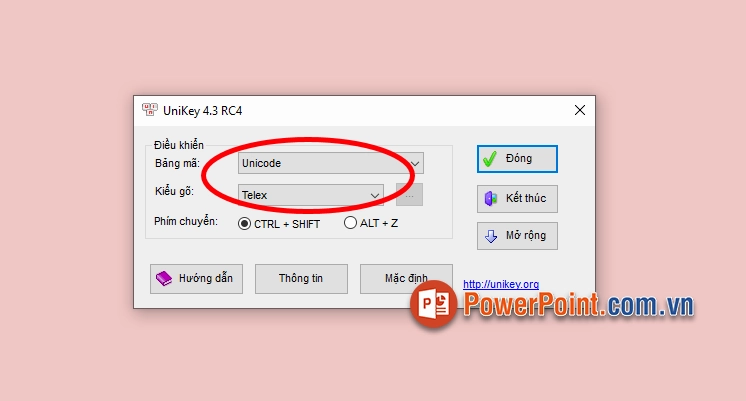
Tiếp theo, hãy kiểm tra lại công cụ gõ tiếng Việt (Unikey hoặc EVKey) trên máy tính. Đảm bảo bạn đang chọn đúng bảng mã Unicode và kiểu gõ Telex hoặc VNI phù hợp với thói quen của mình.
Tổng hợp hướng dẫn chi tiết các phương pháp sửa lỗi hiệu quả nhất hiện nay
Để giải quyết dứt điểm vấn đề này, bạn có thể áp dụng ngay cách sửa lỗi font chữ trong powerpoint khi tải về thông qua tính năng Replace Fonts được tích hợp sẵn vô cùng tiện lợi.
Sử dụng công cụ thay thế font chữ hàng loạt Replace Fonts
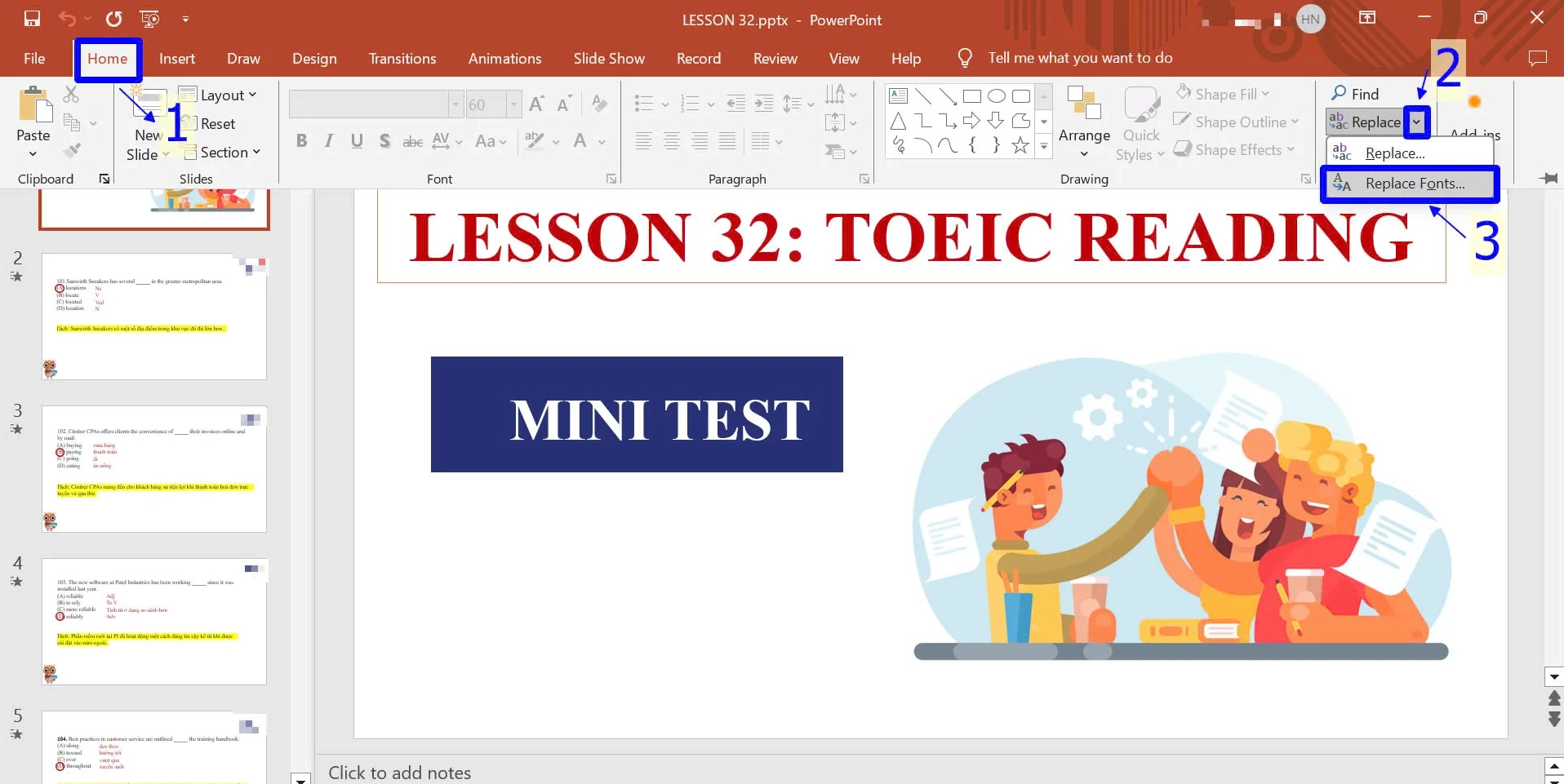
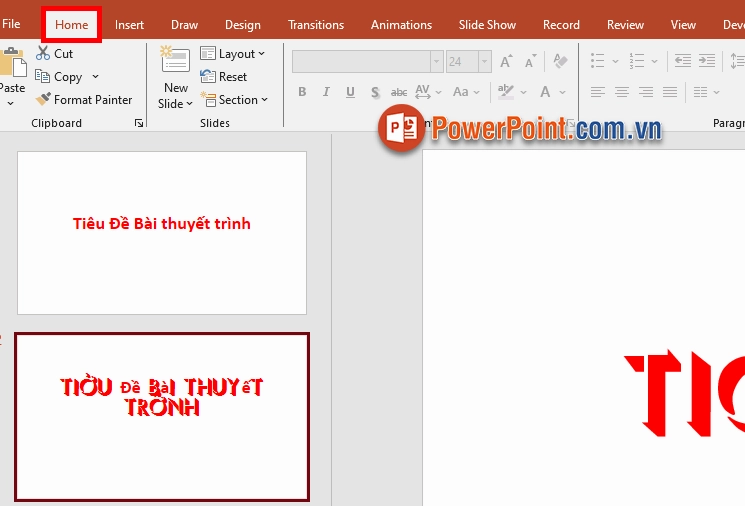
- Mở file PowerPoint bị lỗi. Tại thẻ Home trên thanh công cụ, bạn nhìn sang góc bên phải.
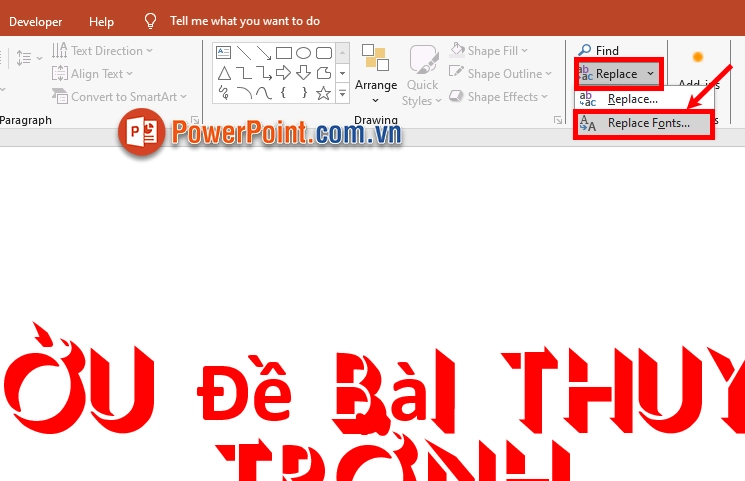
- Nhấp vào mũi tên chỉ xuống bên cạnh nút Replace và chọn mục Replace Fonts.
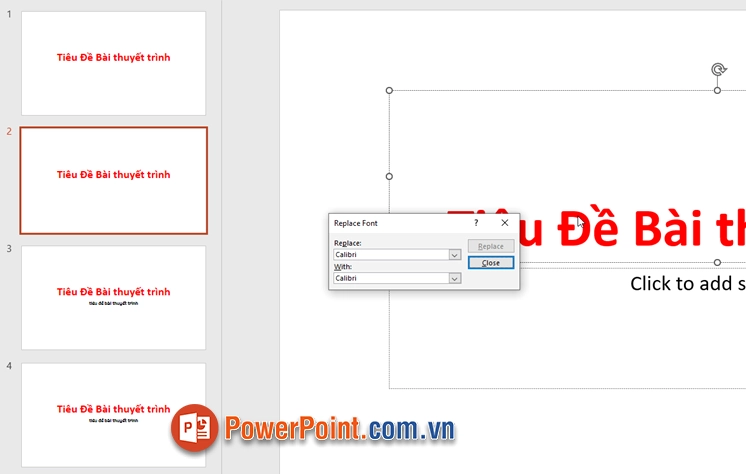
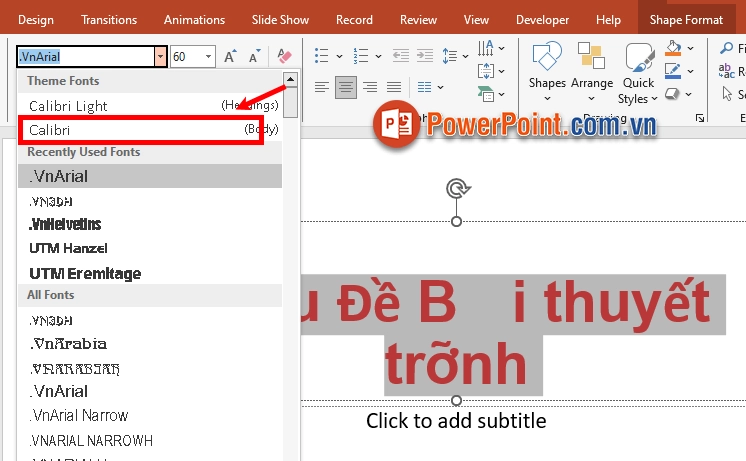
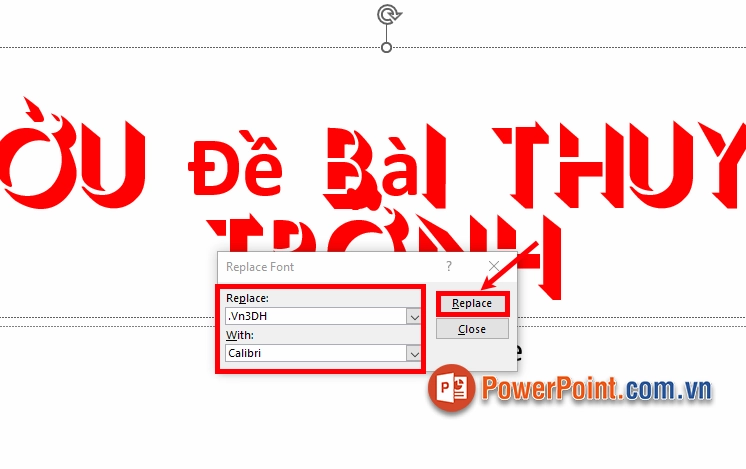
- Trong hộp thoại xuất hiện, mục Replace bạn chọn tên font đang bị lỗi, mục With bạn chọn một font chữ phổ biến có sẵn trên máy (như Arial).
- Nhấn nút Replace để hệ thống tự động thay thế toàn bộ font lỗi trên tất cả các slide.
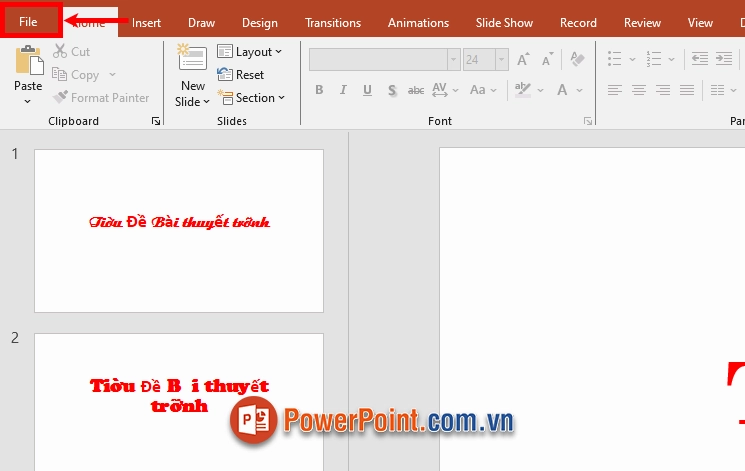
Sau khi nhấn Replace, bạn sẽ thấy toàn bộ các đoạn văn bản bị lỗi ô vuông trước đó lập tức hiển thị rõ ràng lại bằng font chữ mới mà bạn vừa thiết lập.
Đây là phương pháp nhanh chóng và đồng bộ nhất, giúp bạn không phải đi sửa từng text box một cách thủ công, tiết kiệm rất nhiều thời gian xử lý.
Những lưu ý quan trọng để phòng tránh lỗi tái phát trong tương lai
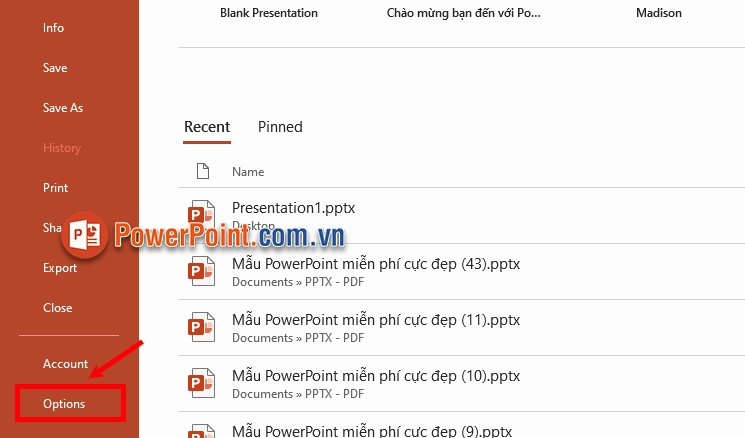
Để không phải đau đầu xử lý tình trạng này thêm lần nào nữa, bạn hãy tập thói quen nhúng trực tiếp font chữ vào file PowerPoint trước khi gửi cho người khác hoặc lưu trữ.
- Vào menu File chọn mục Options ở góc dưới cùng bên trái.
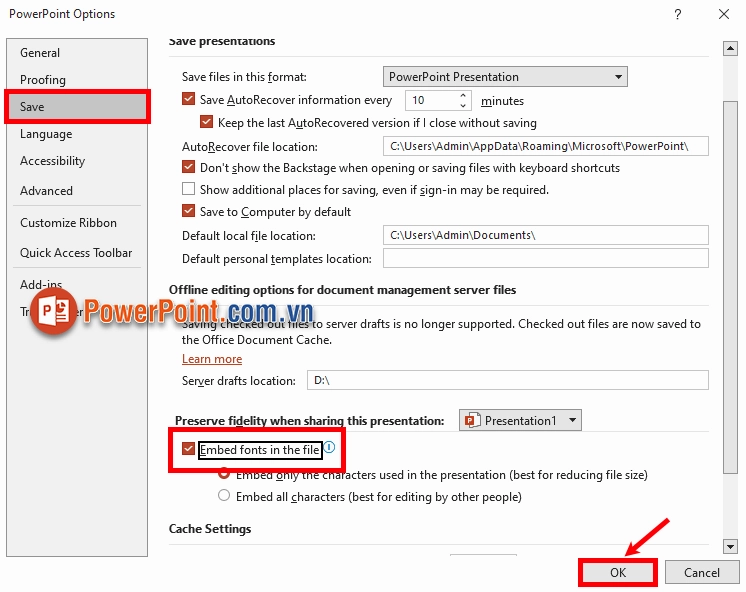
- Trong cửa sổ PowerPoint Options, chọn tab Save.
- Kéo xuống mục Preserve fidelity when sharing this presentation và tích chọn vào ô Embed fonts in the file.
- Nhấn OK để lưu lại thiết lập.
Việc nhúng font chữ sẽ làm dung lượng file tăng lên đôi chút nhưng đảm bảo slide của bạn luôn hiển thị hoàn hảo trên bất kỳ máy tính nào, dù máy đó chưa cài bộ font bạn dùng.
Giải đáp các thắc mắc thường gặp khi xử lý sự cố này
Nhiều người dùng băn khoăn liệu việc thay đổi font chữ có làm hỏng bố cục ban đầu của slide hay không. Câu trả lời là có thể, vì mỗi font chữ có kích thước và khoảng cách ký tự khác nhau. Bạn nên kiểm tra lướt qua các slide sau khi thay đổi để căn chỉnh lại nếu cần.
Hy vọng với những hướng dẫn chi tiết từ chuyên mục Kiến Thức trên đây, bạn đã có thể tự tin xử lý mọi sự cố liên quan đến hiển thị văn bản trong các bài thuyết trình của mình.