
Kiến Thức
Hướng dẫn chi tiết cách sửa lỗi font chữ trong Photoshop CS6 triệt để
Bạn đang hì hục hoàn thiện một bản thiết kế tâm huyết nhưng lại bốc hỏa vì gõ văn bản toàn ra những ký tự loằng ngoằng khó hiểu? Tình trạng gõ chữ bị biến dạng trên phần mềm đồ họa đang vắt kiệt sự kiên nhẫn của bạn. Đừng để sự cố kỹ thuật cỏn con này phá hỏng toàn bộ cảm hứng sáng tạo và tiến độ công việc của bạn.
Nỗi ám ảnh mang tên lỗi font chữ trong phần mềm thiết kế
Hãy tưởng tượng deadline đang cận kề mà bạn vẫn loay hoay không thể gõ nổi một tiêu đề tiếng Việt hoàn chỉnh. Tình trạng photoshop lỗi tiếng việt không chỉ làm mất thời gian mà còn khiến bản thiết kế trở nên thiếu chuyên nghiệp. Khách hàng sẽ đánh giá ra sao nếu một ấn phẩm truyền thông lại ngập tràn những ký tự lỗi gớm ghiếc?
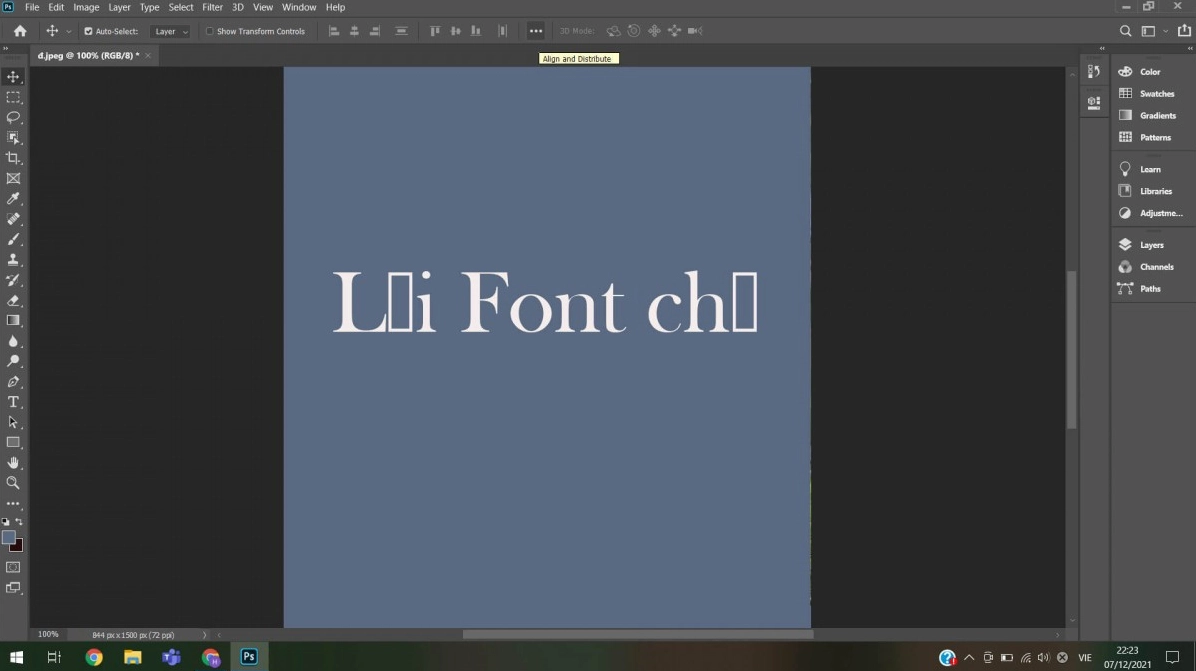
Nếu bạn không tìm ra cách sửa lỗi font chữ trong photoshop cs6 ngay lập tức thì hậu quả sẽ rất tai hại. Bạn sẽ phải tốn hàng giờ đồng hồ để copy từng đoạn văn bản từ nơi khác dán vào, gây ức chế tột độ. Điều này phá vỡ hoàn toàn mạch tư duy thiết kế và làm giảm sút chất lượng công việc nghiêm trọng.
Nguyên nhân sâu xa khiến phần mềm không gõ được tiếng Việt
Thực tế cho thấy phần lớn người dùng chưa nắm vững các nguyên tắc cơ bản về bảng mã và kiểu chữ. Khi bạn sử dụng bảng mã Unicode nhưng lại chọn một font chữ thuộc định dạng VNI thì chắc chắn sẽ xảy ra hiện tượng xung đột. Đây là một lỗi sơ đẳng nhưng lại cực kỳ phổ biến đối với những người mới bắt đầu học thiết kế.
Ngoài ra việc phần mềm Unikey chưa được chạy dưới quyền quản trị viên cũng là rào cản lớn. Tính năng bảo mật của hệ điều hành Windows đôi khi ngăn chặn bộ gõ can thiệp vào các phần mềm chuyên dụng như Photoshop. Nắm rõ nguyên lý hoạt động của hệ thống là nền tảng vững chắc trong Kiến thức công nghệ mà bạn cần trang bị.
Hướng dẫn chi tiết các bước khắc phục sự cố font chữ hiệu quả nhất
Để giải quyết dứt điểm tình trạng này chúng ta cần thực hiện một chuỗi các thao tác đồng bộ từ hệ thống đến phần mềm. Dưới đây là quy trình chuẩn xác giúp bạn thoát khỏi cơn ác mộng lỗi ký tự một cách nhanh chóng.
- Tắt hoàn toàn phần mềm Unikey đang chạy ngầm trên máy tính
- Mở lại bộ gõ tiếng Việt dưới quyền quản trị viên cao nhất
- Thiết lập bảng mã và kiểu gõ tương ứng với font chữ muốn dùng
- Tải và cài đặt bổ sung các bộ font chữ việt hóa chuẩn
- Khởi động lại phần mềm đồ họa và tiến hành gõ thử văn bản
Bước thứ nhất là thiết lập lại bộ gõ tiếng Việt Unikey
Bạn cần nhấp chuột phải vào biểu tượng Unikey ở góc phải màn hình và chọn Kết thúc để đóng hoàn toàn ứng dụng. Sau đó tìm kiếm biểu tượng Unikey trên màn hình chính rồi nhấp chuột phải và chọn Run as administrator. Việc chạy dưới quyền quản trị sẽ cấp phép cho bộ gõ hoạt động trơn tru trên mọi nền tảng phần mềm.
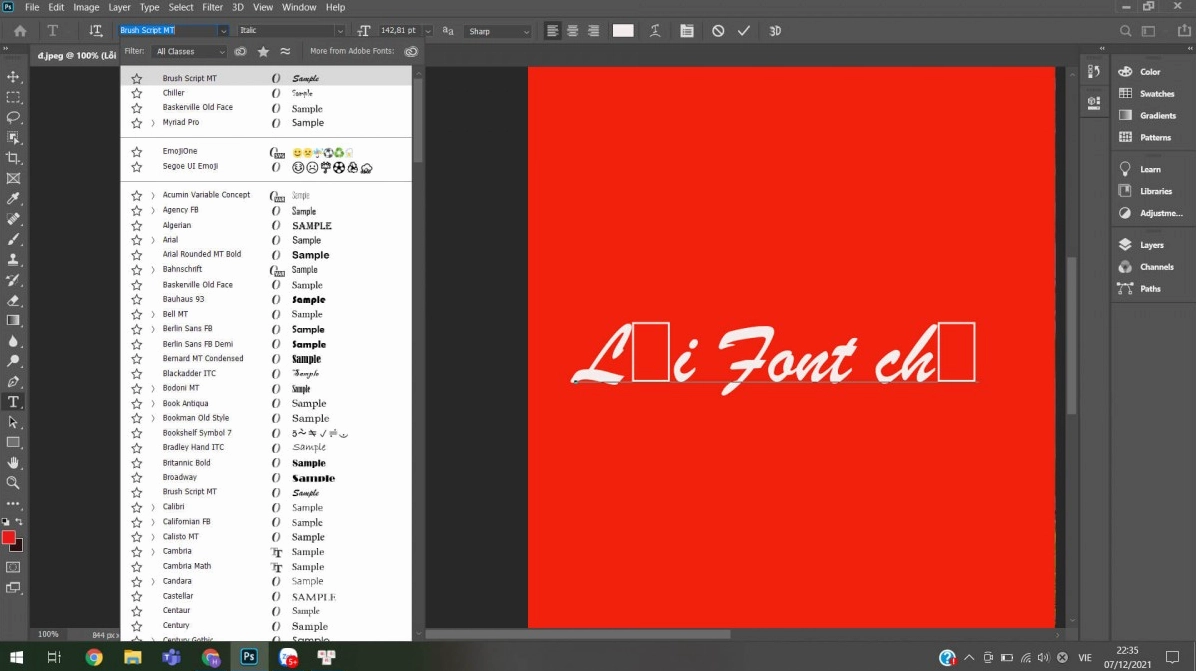
Bước thứ hai là lựa chọn đúng bảng mã và font chữ tương thích
Hãy ghi nhớ nguyên tắc vàng này để không bao giờ lặp lại lỗi cũ. Nếu bạn sử dụng các font chữ mặc định của hệ thống như Arial hay Times New Roman thì bảng mã trên Unikey phải là Unicode. Ngược lại nếu bạn dùng các font bắt đầu bằng chữ VNI thì bảng mã bắt buộc phải là VNI Windows.
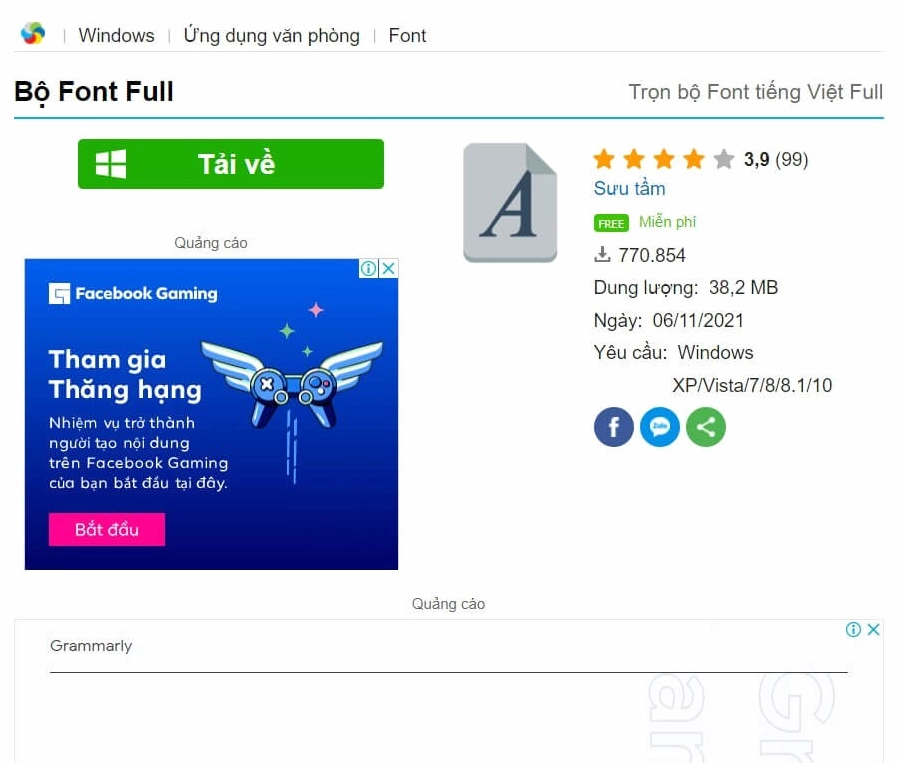
Bước thứ ba là cài đặt bổ sung bộ font việt hóa đầy đủ
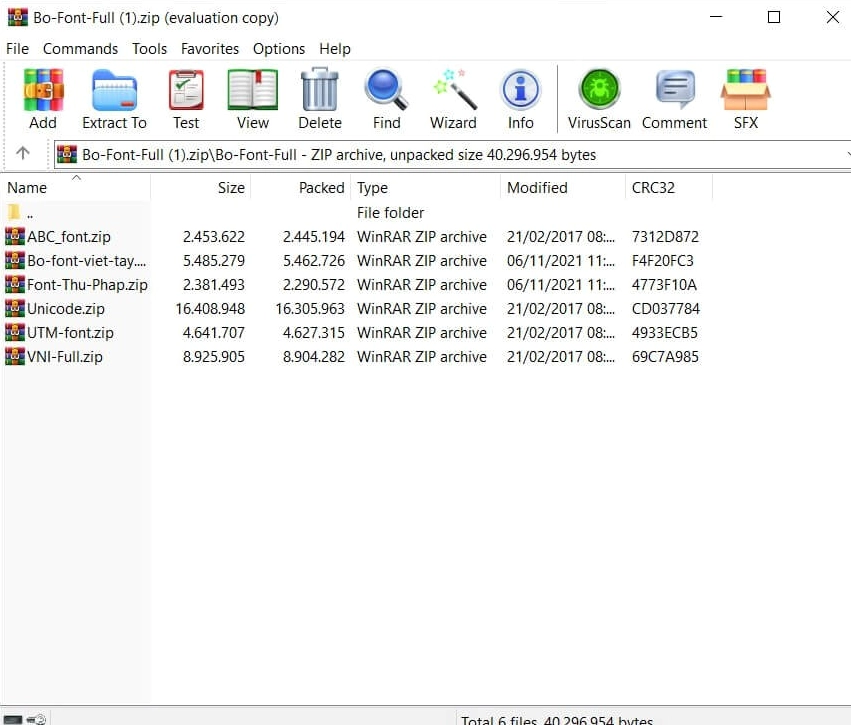
Máy tính nguyên bản thường chỉ có sẵn vài font chữ cơ bản vô cùng nhàm chán. Để thiết kế ấn tượng bạn cần tải các bộ font việt hóa chất lượng cao từ các nguồn uy tín. Sau khi tải về hãy giải nén và bôi đen toàn bộ file font rồi nhấp chuột phải chọn Install để hệ thống tự động cập nhật.
Những lưu ý quan trọng để phòng tránh lỗi tái phát trong tương lai
Khi đã khắc phục thành công bạn vẫn cần duy trì những thói quen tốt để hệ thống vận hành ổn định. Tuyệt đối không tải các font chữ không rõ nguồn gốc chứa mã độc gây hại cho máy tính. Thường xuyên cập nhật phiên bản phần mềm thiết kế và bộ gõ tiếng Việt lên phiên bản mới nhất.
Bên cạnh đó bạn cũng nên tham khảo thêm các tài liệu uy tín để trau dồi kỹ năng giải quyết sự cố. Hãy liên tục cập nhật Kiến Thức để bản thân luôn chủ động trước mọi lỗi kỹ thuật phát sinh. Chúc các bạn thực hiện thành công và có những giờ phút sáng tạo tuyệt vời nhất.
