
Kiến Thức
Hướng dẫn chi tiết cách sửa lỗi driver card màn hình Win 10 cực chuẩn
Bạn đang làm việc hoặc chơi game hăng say thì bỗng nhiên màn hình máy tính Windows 10 tối thui, giật lag tung chảo hay thậm chí là xuất hiện những vệt sọc màu ám ảnh? Thật tồi tệ khi tiến độ công việc bị đình trệ, những trận rank đang gay cấn bỗng hóa thành thảm họa chỉ vì chiếc card đồ họa dở chứng.
Nếu không sớm tìm ra cách sửa lỗi driver card màn hình win 10, bạn sẽ phải đối mặt với tình trạng gián đoạn liên tục, làm giảm tuổi thọ linh kiện, thậm chí nguy cơ hỏng hóc nặng hơn là điều khó tránh khỏi. Sự ức chế tột độ khi mọi thao tác đều trở nên nặng nề, hình ảnh vỡ nát chắc chắn sẽ vắt kiệt sự kiên nhẫn của bạn.
Đừng quá lo lắng! Với kinh nghiệm nhiều năm trong lĩnh vực khắc phục sự cố máy tính, tôi sẽ hướng dẫn bạn từng bước chi tiết để tự tay xử lý triệt để vấn đề này. Hãy tham khảo thêm những bài viết hữu ích tại chuyên trang Kiến thức công nghệ để bỏ túi thêm nhiều mẹo hay.
Nhận biết các dấu hiệu cho thấy driver card màn hình đang gặp sự cố
Trước khi bắt tay vào sửa chữa, việc bắt đúng bệnh là vô cùng quan trọng. Dưới đây là những biểu hiện rõ ràng nhất cho thấy driver VGA của bạn đang kêu cứu.
Màn hình hiển thị sai độ phân giải hoặc hình ảnh bị nhòe
Đây là triệu chứng phổ biến nhất khi driver không tương thích. Các icon trên Desktop bỗng nhiên to chà bá, chữ viết mờ căm và bạn không thể chỉnh lại độ phân giải chuẩn trong phần cài đặt Display.
Máy tính khởi động nhưng màn hình đen thui hoặc xanh lè
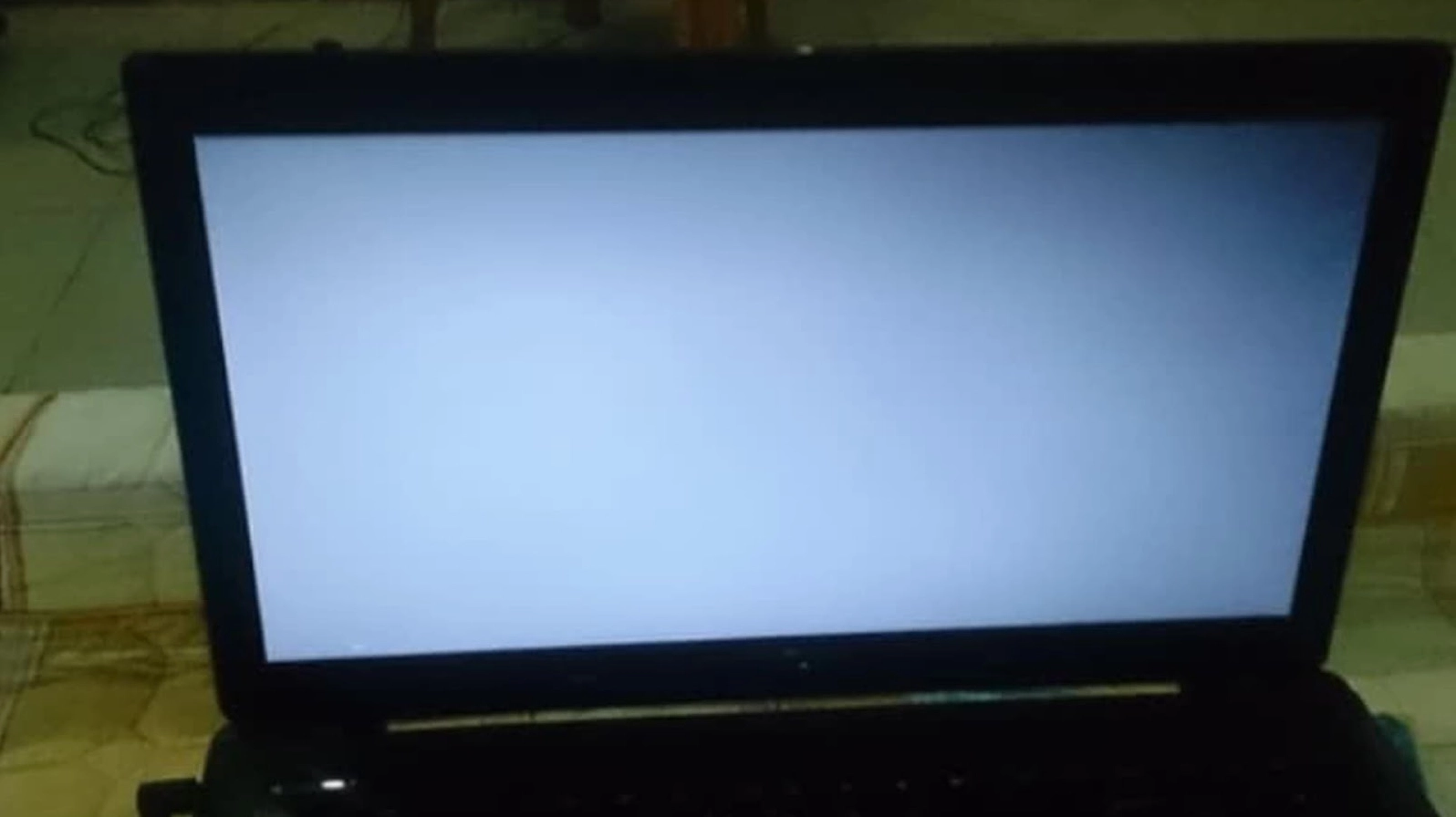
Lỗi màn hình đen chết chóc hay màn hình xanh huyền thoại (BSOD) thường xuyên xuất hiện ngay sau khi logo Windows load xong, báo hiệu sự xung đột nghiêm trọng liên quan đến card đồ họa.
Tổng hợp các phương pháp khắc phục lỗi driver VGA trên Windows 10
Sau khi đã xác định được nguyên nhân, chúng ta sẽ tiến hành xử lý bằng các biện pháp từ cơ bản đến nâng cao. Đảm bảo bạn làm theo đúng thứ tự để đạt hiệu quả tốt nhất.
Phương pháp cập nhật lại driver đồ họa trực tiếp từ Device Manager
Đây là cách đơn giản và an toàn nhất. Bạn chỉ cần yêu cầu hệ thống tự động tìm và cài đặt phiên bản driver mới nhất, phù hợp nhất với phần cứng hiện tại.
- Nhấn chuột phải vào nút Start và chọn Device Manager.
- Mở rộng mục Display adapters để xem tên card màn hình của bạn.
- Click chuột phải vào tên card và chọn Update driver.
- Nhấn chọn Search automatically for drivers để Windows tự động tìm kiếm.
Tiến hành gỡ cài đặt sạch sẽ và cài lại driver mới hoàn toàn
Nếu việc update driver vga thông thường không giải quyết được vấn đề do file cũ bị hỏng nặng, bạn cần gỡ bỏ hoàn toàn bản cũ trước khi cài bản mới.
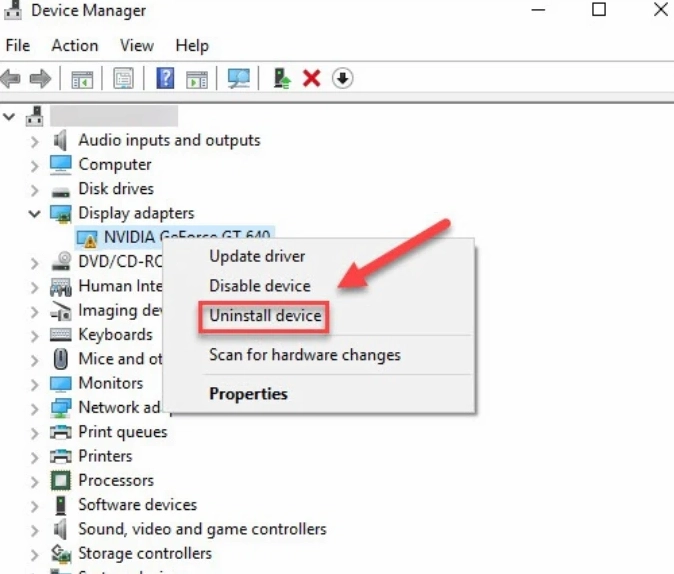
- Vào lại Device Manager và click chuột phải vào card màn hình, chọn Uninstall device.
- Đánh dấu tích vào ô Delete the driver software for this device rồi nhấn Uninstall.
- Khởi động lại máy tính. Windows sẽ tự động nhận diện và cài đặt driver cơ bản.
- Sau đó, bạn truy cập trang chủ của hãng (NVIDIA, AMD, Intel) để tải và cài bản driver mới nhất.
Những lưu ý quan trọng để phòng tránh lỗi card màn hình tái phát
Phòng bệnh hơn chữa bệnh. Để không phải đau đầu xử lý lỗi thêm lần nào nữa, hãy ghi nhớ những nguyên tắc vàng sau đây khi sử dụng máy tính.
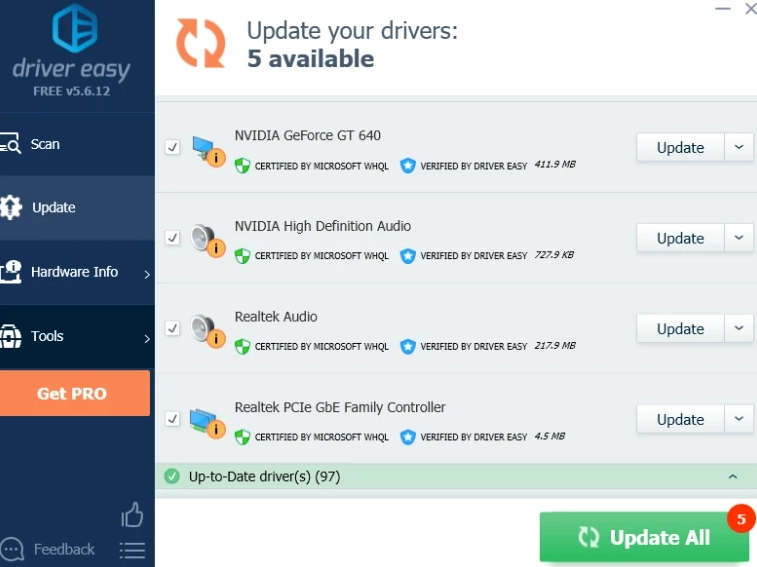
- Luôn tải driver từ trang chủ chính thức của nhà sản xuất, tuyệt đối không dùng các phần mềm tự động cập nhật driver trôi nổi trên mạng.
- Thường xuyên vệ sinh thùng máy, đặc biệt là quạt tản nhiệt của card VGA để đảm bảo nhiệt độ luôn ở mức an toàn.
- Không tự ý ép xung (Overclock) card màn hình nếu không có kiến thức chuyên sâu, vì điều này rất dễ gây cháy chip hoặc phù tụ.
Bạn có thể tìm hiểu sâu hơn về các kiến thức phần cứng tại chuyên mục Kiến Thức để tự tin làm chủ thiết bị của mình.
Giải đáp nhanh các thắc mắc thường gặp khi xử lý sự cố đồ họa
Tại sao đã cài đúng driver mà màn hình vẫn không lên hình
Trường hợp này rất có thể do lỗi phần cứng. Bạn hãy kiểm tra lại dây cáp kết nối giữa case và màn hình, hoặc tháo card ra vệ sinh chân cắm PCI-E rồi cắm lại thật chặt.
Có nên dùng các công cụ gỡ driver chuyên dụng như DDU không
Rất nên dùng. Display Driver Uninstaller (DDU) là công cụ cực kỳ mạnh mẽ giúp dọn dẹp sạch sẽ mọi tàn dư của driver cũ trong Registry, đảm bảo môi trường sạch nhất để cài driver mới.
Hy vọng qua bài viết này, bạn đã nắm vững các bước để tự khắc phục sự cố khó chịu liên quan đến card đồ họa trên Windows 10. Chúc bạn thực hiện thành công và có những trải nghiệm mượt mà nhất!
