
Kiến Thức
Hướng dẫn chi tiết cách sửa lỗi dns_probe_finished_nxdomain trên điện thoại hiệu quả
– Biểu hiện: Trình duyệt báo lỗi không thể truy cập trang web kèm dòng chữ DNS_PROBE_FINISHED_NXDOMAIN.
– Nguyên nhân: Thường do lỗi cấu hình DNS, bộ nhớ cache trình duyệt bị đầy, hoặc sự cố từ nhà mạng, khiến điện thoại không phân giải được tên miền thành địa chỉ IP.
Hãy tưởng tượng bạn đang cần tra cứu gấp một tài liệu quan trọng hoặc đang theo dõi một tin tức nóng hổi, đột nhiên màn hình trình duyệt hiện lên thông báo không thể truy cập. Đây chính là nỗi ám ảnh mang tên DNS_PROBE_FINISHED_NXDOMAIN. Cảm giác bất lực và bực bội khi kết nối mạng hoàn toàn bình thường nhưng web lại từ chối tải trang chắc chắn không hề dễ chịu.
Nếu bạn cứ để mặc tình trạng này tiếp diễn, công việc sẽ bị gián đoạn liên tục, việc giải trí trở thành cực hình. Thậm chí, lỗi dns điện thoại này kéo dài còn có thể là dấu hiệu cho thấy thiết bị của bạn đang gặp vấn đề về cấu hình mạng cục bộ. Đừng lo lắng, với tư cách là một chuyên gia kỹ thuật, tôi sẽ hướng dẫn bạn cách sửa lỗi dns_probe_finished_nxdomain trên điện thoại một cách nhanh chóng và triệt để nhất.
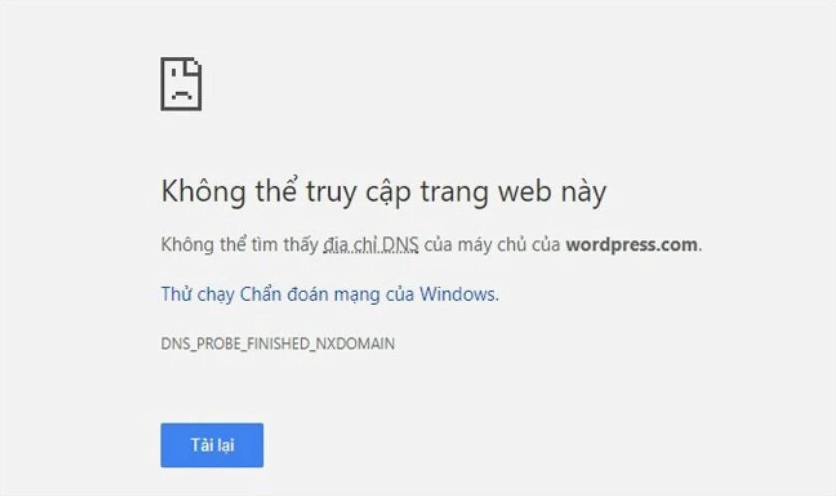
Giải thích chi tiết hiện tượng và nguyên nhân gây ra lỗi DNS
Lỗi DNS_PROBE_FINISHED_NXDOMAIN xảy ra khi Hệ thống phân giải tên miền (DNS) không thể tìm thấy địa chỉ IP tương ứng với tên miền mà bạn vừa nhập. Chữ NXDOMAIN là viết tắt của Non-Existent Domain, nghĩa là tên miền không tồn tại hoặc không thể truy cập được vào thời điểm đó.
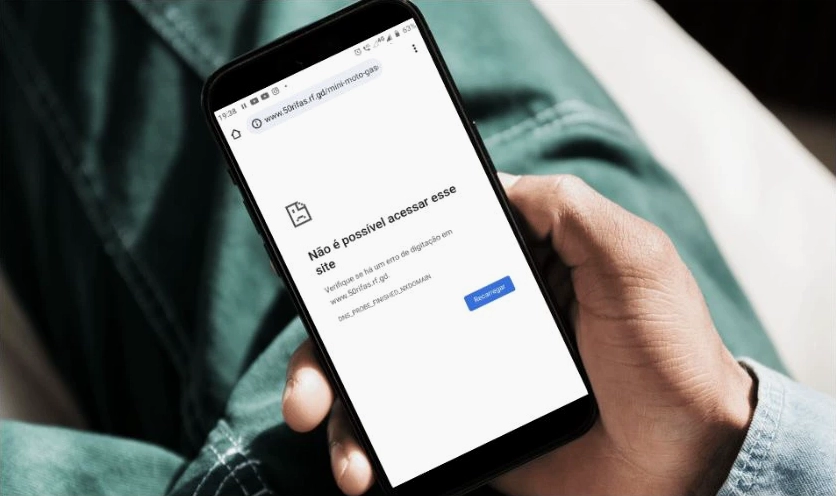
Có nhiều lý do khiến lỗi dns điện thoại này xuất hiện. Nguyên nhân phổ biến nhất là do bộ nhớ đệm (cache) của ứng dụng duyệt web bị quá tải hoặc chứa dữ liệu cũ bị lỗi. Bên cạnh đó, việc cấu hình máy chủ DNS trên thiết bị không chính xác hoặc kết nối mạng Wi-Fi thiếu ổn định cũng là những thủ phạm chính gây ra sự cố này.
Tổng hợp các phương pháp khắc phục lỗi nhanh chóng và hiệu quả
Để giải quyết triệt để tình trạng khó chịu này, bạn hãy thực hiện lần lượt các giải pháp dưới đây. Đa phần các lỗi liên quan đến DNS đều có thể tự xử lý tại nhà chỉ với vài thao tác cơ bản trong phần cài đặt của máy.
Tiến hành đổi máy chủ DNS trực tiếp trên điện thoại
Thay đổi máy chủ DNS mặc định của nhà mạng sang các máy chủ DNS công cộng như của Google hoặc Cloudflare thường là cách sửa lỗi dns_probe_finished_nxdomain trên điện thoại hiệu quả nhất.
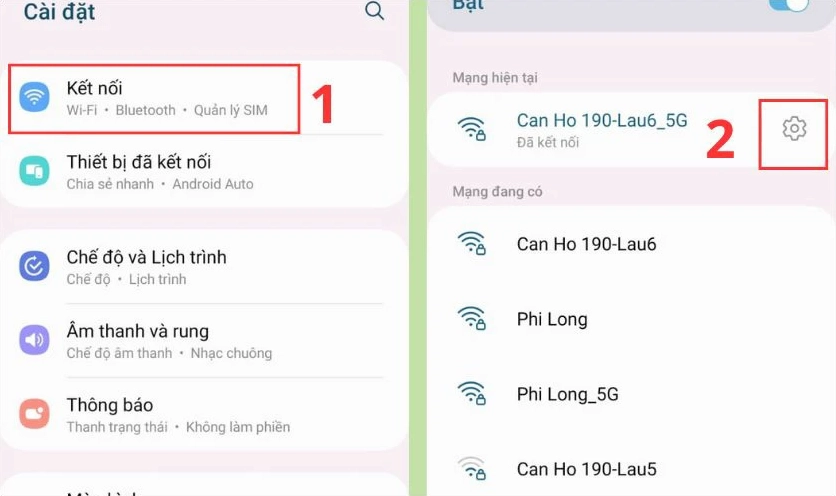
- Mở ứng dụng Cài đặt trên điện thoại và chọn mục Wi-Fi.
- Nhấn vào biểu tượng cài đặt (thường là hình bánh răng) bên cạnh tên mạng Wi-Fi đang kết nối.
- Tìm đến mục Cài đặt IP và chuyển từ chế độ DHCP sang Tĩnh.
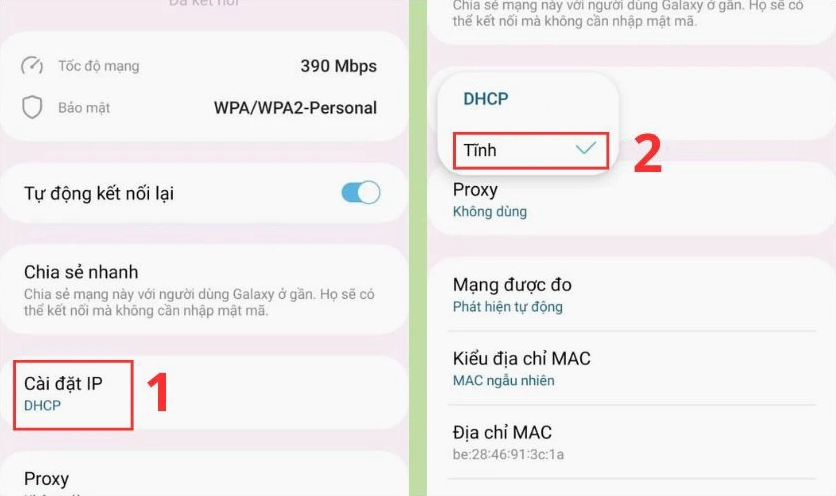
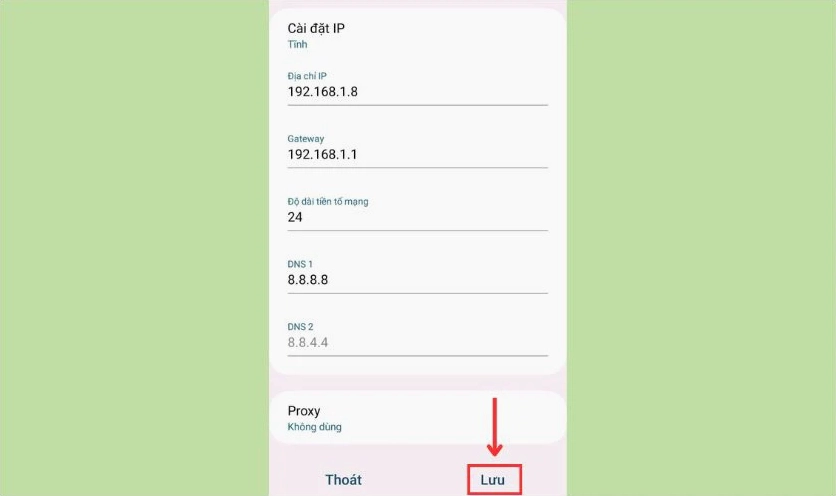
Sau khi đã chuyển sang chế độ IP Tĩnh, bạn hãy kéo xuống phần DNS 1 và DNS 2. Tại đây, bạn có thể nhập dải IP DNS của Google là 8.8.8.8 và 8.8.4.4. Cuối cùng, nhấn Lưu lại thiết lập và khởi động lại trình duyệt để kiểm tra kết quả.
Xóa bộ nhớ đệm ứng dụng trình duyệt đang sử dụng
Bộ nhớ cache của trình duyệt chứa nhiều dữ liệu rác có thể gây xung đột và tạo ra lỗi dns điện thoại. Hãy vào mục Cài đặt của điện thoại, tìm đến Ứng dụng, chọn trình duyệt web (ví dụ Chrome, Safari). Sau đó, bạn chọn Xóa dữ liệu và Xóa bộ nhớ đệm.
Sử dụng một trình duyệt web khác để kiểm tra kết nối
Nếu lỗi vẫn tiếp diễn, bạn hãy thử tải và cài đặt một trình duyệt khác như Firefox, Edge hoặc Opera. Việc thay đổi phần mềm duyệt web sẽ giúp xác định xem lỗi nằm ở kết nối mạng hay do chính ứng dụng cũ bị hỏng dữ liệu hệ thống.
Những lưu ý quan trọng để phòng tránh lỗi mạng tái phát
Để thiết bị luôn hoạt động mượt mà và hạn chế tình trạng mất kết nối, bạn nên áp dụng các thói quen sử dụng thiết bị khoa học. Việc bảo trì hệ thống thường xuyên sẽ giúp mạng di động ổn định hơn.
- Thường xuyên dọn dẹp bộ nhớ đệm của trình duyệt web định kỳ hàng tháng.
- Luôn cập nhật hệ điều hành và ứng dụng duyệt web lên phiên bản mới nhất.
- Sử dụng các dịch vụ DNS công cộng uy tín để cải thiện tốc độ phân giải tên miền.
Giải đáp các thắc mắc thường gặp khi xử lý sự cố mạng
Thay đổi DNS có làm chậm tốc độ mạng không?
Hoàn toàn không. Việc sử dụng các máy chủ DNS chất lượng cao từ Google hay Cloudflare thậm chí còn giúp tăng tốc độ tải trang lên đáng kể.
Đã làm đủ cách nhưng vẫn báo lỗi thì phải làm sao?
Nếu đã thử mọi phương pháp mà lỗi dns điện thoại vẫn xuất hiện, bạn nên thử khởi động lại bộ định tuyến Wi-Fi hoặc liên hệ với nhà cung cấp dịch vụ mạng để được hỗ trợ chuyên sâu hơn.
Hy vọng qua bài viết này, bạn đã nắm vững các bước xử lý lỗi kết nối khó chịu trên điện thoại. Để tìm hiểu thêm nhiều mẹo hay ho về thế giới thiết bị di động, bạn có thể tham khảo thêm các chuyên mục Kiến thức công nghệ hoặc mục Kiến Thức để nâng cao kỹ năng xử lý sự cố kỹ thuật mỗi ngày.
