
Kiến Thức
Hướng dẫn chi tiết cách sửa lỗi chia cột trong word cực kỳ nhanh chóng và hiệu quả
Bạn đã cất công soạn thảo một tài liệu dài dằng dặc, căn lề tỉ mỉ, nhưng đến bước cuối cùng lại tá hỏa vì văn bản nhảy múa lung tung chỉ sau một cú click chuột chia cột? Đây chắc chắn là trải nghiệm kinh hoàng đối với bất kỳ ai làm công việc văn phòng.
Tình trạng này không chỉ làm gián đoạn tiến độ công việc mà còn khiến tài liệu của bạn trông vô cùng thiếu chuyên nghiệp. Nếu không khắc phục ngay, bản in ra sẽ bị lệch, mất chữ, sếp phàn nàn, đối tác đánh giá thấp. Thật may, có cách sửa lỗi chia cột trong word dứt điểm chỉ bằng vài thao tác đơn giản.

Giải thích chi tiết hiện tượng chia cột word bị lỗi và nguyên nhân cốt lõi
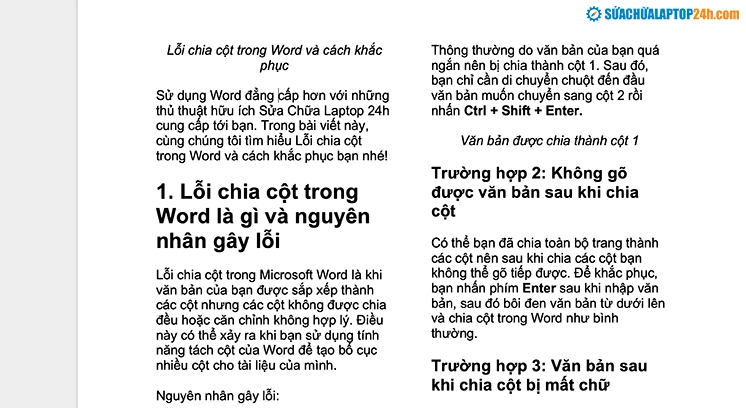
Hiện tượng thường gặp nhất là khi bạn bôi đen một đoạn văn bản và chọn lệnh chia thành 2 hoặc 3 cột, nhưng Word lại dồn hết chữ sang cột đầu tiên. Cột thứ hai trống trơn, nhìn rất mất cân đối.
Một hiện tượng khác là chữ ở cột bên phải bị khuất, hoặc các dòng không thẳng hàng với nhau. Nguyên nhân chính của việc chia cột word bị lỗi thường nằm ở thao tác bôi đen văn bản.
Nhiều người có thói quen bôi đen sát vào ký tự cuối cùng của đoạn văn mà quên mất ký tự ngắt đoạn (dấu Enter tàng hình). Chính điều này khiến Word hiểu nhầm rằng bạn muốn toàn bộ đoạn đó nằm trong một khối duy nhất.
Các bước chuẩn bị cần thiết trước khi tiến hành khắc phục sự cố
Trước khi bắt tay vào sửa lỗi, bạn cần đảm bảo rằng văn bản gốc đã được soạn thảo hoàn chỉnh, không còn lỗi chính tả hay định dạng thừa. Hãy bật tính năng hiển thị ký tự ẩn (Show/Hide ¶) trong tab Home để dễ dàng kiểm soát các dấu cách và dấu Enter thừa.
Bên cạnh đó, bạn cũng nên sao lưu lại một bản sao của tài liệu để đề phòng trường hợp thao tác sai làm hỏng định dạng gốc. Đây là một thói quen tốt khi xử lý bất kỳ sự cố kỹ thuật nào trên máy tính.

Tổng hợp những phương pháp hướng dẫn chi tiết cách sửa lỗi chia cột trong word hiệu quả
Cách sửa lỗi cơ bản bằng thao tác nhấn phím Enter cuối đoạn văn bản
Đây là phương pháp đơn giản và hiệu quả nhất để giải quyết tình trạng chia cột word bị lỗi. Đầu tiên, bạn hãy hoàn tác (Ctrl + Z) lại bước chia cột bị lỗi trước đó để đưa văn bản về trạng thái ban đầu.
Tại vị trí cuối cùng của đoạn văn bản cần chia cột, bạn nhấn phím Enter để tạo ra một dòng trống mới. Dòng trống này đóng vai trò như một điểm ngắt, giúp Word nhận diện rõ ràng ranh giới của đoạn văn.
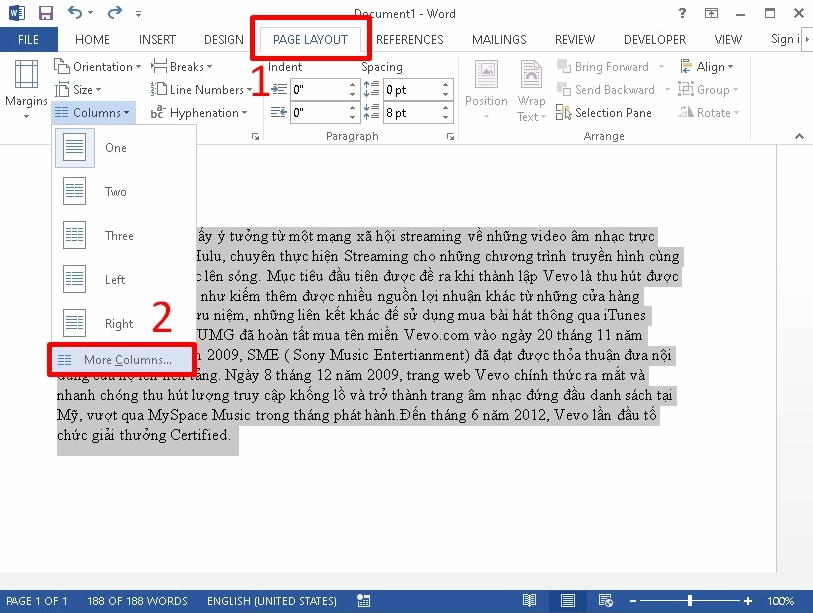
Sau đó, bạn tiến hành bôi đen toàn bộ phần văn bản cần chia cột, nhưng nhớ chỉ bôi đen đến ký tự cuối cùng, tuyệt đối không bôi đen bao gồm cả dòng trống vừa tạo. Cuối cùng, vào thẻ Page Layout (hoặc Layout), chọn Columns và chọn số lượng cột mong muốn.
Sử dụng tính năng ngắt cột thủ công Column Break
Trong trường hợp bạn đã chia cột nhưng văn bản vẫn ngoan cố nằm lì một bên, tính năng Column Break sẽ là cứu cánh tuyệt vời. Phương pháp này ép buộc Word phải ngắt đoạn văn và chuyển phần còn lại sang cột tiếp theo.
Bạn chỉ cần đặt con trỏ chuột tại vị trí mà bạn muốn ngắt để chuyển sang cột mới. Tiếp theo, vào thẻ Page Layout (hoặc Layout), tìm đến mục Breaks và chọn Columns trong danh sách thả xuống.
Ngoài ra, bạn cũng có thể sử dụng tổ hợp phím tắt nhanh Ctrl + Shift + Enter để đạt được kết quả tương tự mà không cần tìm kiếm trên thanh menu. Văn bản của bạn sẽ ngay lập tức được chia đều sang các cột một cách đẹp mắt.
Những lưu ý quan trọng để phòng tránh lỗi xô lệch định dạng tái phát trong tương lai
- Luôn bật tính năng Show/Hide ¶ khi soạn thảo văn bản phức tạp để dễ dàng kiểm soát các ký tự ẩn.
- Hạn chế việc copy paste trực tiếp từ các trang web hoặc tài liệu khác có định dạng khác biệt vào Word mà không sử dụng tùy chọn Keep Text Only.
- Nên hoàn tất việc soạn thảo nội dung thô trước khi bắt đầu áp dụng các định dạng nâng cao như chia cột, chèn ảnh, tạo bảng.
- Thường xuyên cập nhật Kiến Thức về tin học văn phòng để xử lý tình huống linh hoạt hơn.
Giải đáp các thắc mắc thường gặp khi xử lý sự cố chia cột văn bản
Tại sao tôi chia 3 cột nhưng cột thứ 3 lại rất nhỏ và dính sát vào lề?
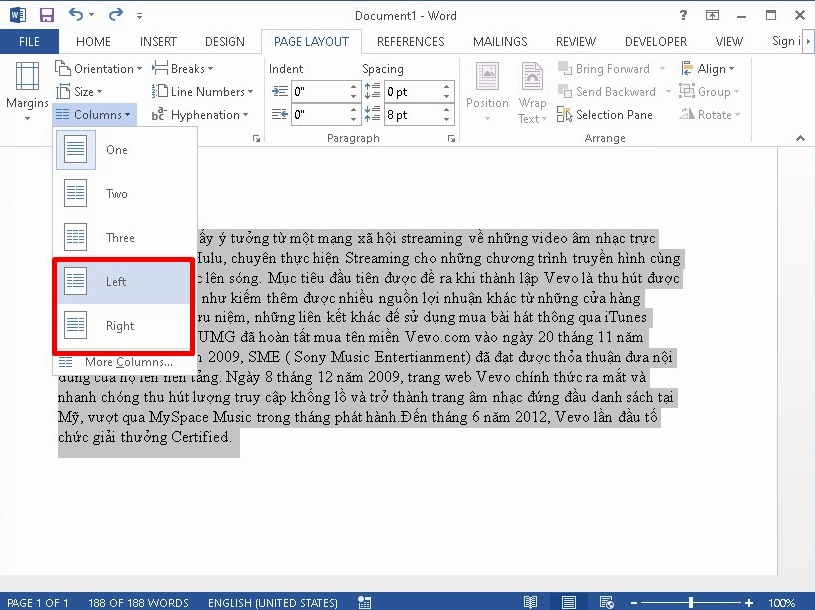
Lỗi này thường do bạn chưa tùy chỉnh độ rộng của các cột trong mục More Columns. Hãy mở hộp thoại này ra và tích vào ô Equal column width để đảm bảo các cột có kích thước bằng nhau, hoặc tự nhập thông số khoảng cách (Spacing) phù hợp.
Tôi có thể chia cột cho một đoạn văn bản nằm giữa trang mà không ảnh hưởng đến phần trên dưới được không?
Hoàn toàn được. Bạn chỉ cần bôi đen đúng đoạn văn bản đó và thực hiện lệnh chia cột như bình thường. Word sẽ tự động chèn các Section Break để cô lập định dạng của đoạn văn đó với phần còn lại của tài liệu.
Đừng để những lỗi kỹ thuật nhỏ bé này làm cản trở hiệu suất làm việc của bạn. Hãy áp dụng ngay những giải pháp trên và khám phá thêm nhiều mẹo hữu ích khác tại chuyên mục Kiến thức công nghệ của chúng tôi để làm chủ hoàn toàn công cụ Word nhé.
