
Kiến Thức
Hướng dẫn chi tiết cách sửa lỗi bàn phím máy tính bị liệt và loạn chữ hiệu quả
Bạn đang cố gắng hoàn thành một tài liệu quan trọng nhưng những phím bấm lại hoàn toàn bất động. Tình trạng gõ chữ này lại ra chữ khác hoặc bấm không ăn khiến bạn cảm thấy vô cùng ức chế và mệt mỏi.
Đừng để sự cố kỹ thuật này làm gián đoạn công việc của bạn thêm phút giây nào nữa. Hãy cùng tìm hiểu chi tiết cách sửa lỗi bàn phím an toàn và hiệu quả nhất ngay dưới đây.
Những rắc rối kinh hoàng khi bàn phím máy tính bất ngờ dở chứng
Hãy tưởng tượng bạn đang chạy đua với thời hạn nộp báo cáo nhưng thiết bị ngoại vi lại dở chứng. Việc không thể nhập liệu khiến mọi thứ đình trệ hoàn toàn.
Nếu bạn cứ cố tình phớt lờ và gõ mạnh tay hơn thì mạch điện bên dưới có thể đứt gãy vĩnh viễn. Lúc này chi phí thay thế linh kiện mới sẽ tiêu tốn của bạn một khoản tiền không hề nhỏ.
Đó là chưa kể đến việc gửi nhầm những đoạn tin nhắn sai chính tả ngớ ngẩn cho đối tác do chữ bị nhảy loạn xạ. Hậu quả của việc trì hoãn khắc phục sự cố này thực sự rất khó lường.
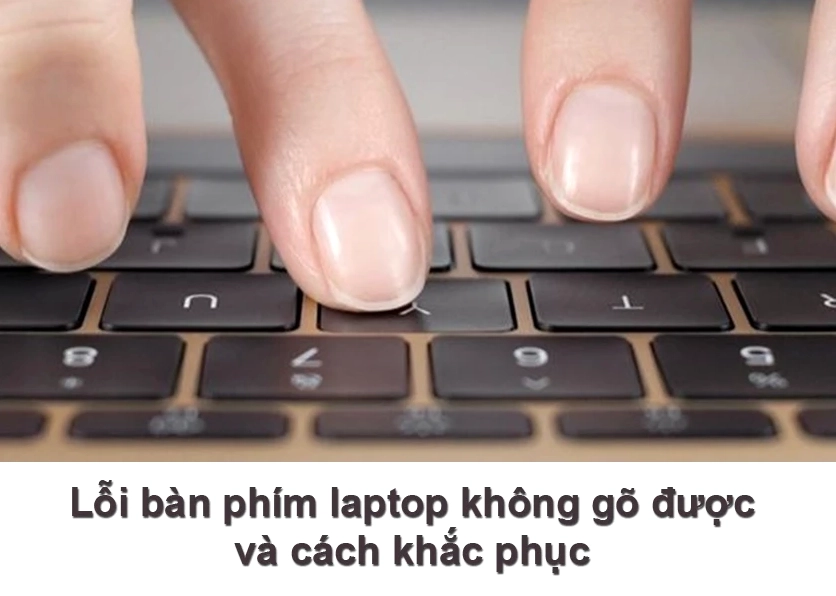
Tổng hợp các nguyên nhân chính khiến thiết bị nhập liệu bị liệt hoặc nhảy loạn
Nguyên nhân phổ biến nhất chính là thói quen ăn uống ngay trên bàn làm việc của người dùng. Mảnh vụn thức ăn và bụi bẩn lâu ngày tích tụ làm kẹt cơ chế đàn hồi của các phím bấm.
Bên cạnh đó các sự cố về phần mềm cũng đóng vai trò vô cùng nguy hiểm. Việc hệ điều hành tự động cập nhật có thể gây ra hiện tượng xung đột trình điều khiển thiết bị.
Đôi khi người dùng vô tình kích hoạt các phím tắt trợ năng trên Windows khiến chức năng gõ phím thông thường bị vô hiệu hóa. Để hiểu sâu hơn về cơ chế này bạn có thể tra cứu thêm các nền tảng Kiến thức công nghệ uy tín.
Hướng dẫn chi tiết các bước tự khắc phục sự cố tại nhà cực kỳ nhanh chóng
Với tư cách là một chuyên gia kỹ thuật tôi khuyên bạn nên thử các biện pháp phần mềm trước khi can thiệp vào phần cứng. Các thao tác này rất an toàn và dễ thực hiện.
Tiến hành vệ sinh sạch sẽ các khe phím để loại bỏ bụi bẩn
Bạn cần chuẩn bị một chiếc cọ mềm và một bình xịt khí nén chuyên dụng. Hãy lật ngược máy tính xách tay hoặc bàn phím rời rồi gõ nhẹ để bụi bẩn rơi ra ngoài.
Sử dụng cọ quét dọc theo các khe hở và dùng khí nén thổi bay những cặn bẩn cứng đầu. Việc này giúp các chốt đệm cao su bên dưới lấy lại được độ đàn hồi ban đầu.
Cập nhật lại trình điều khiển thiết bị trên hệ điều hành Windows
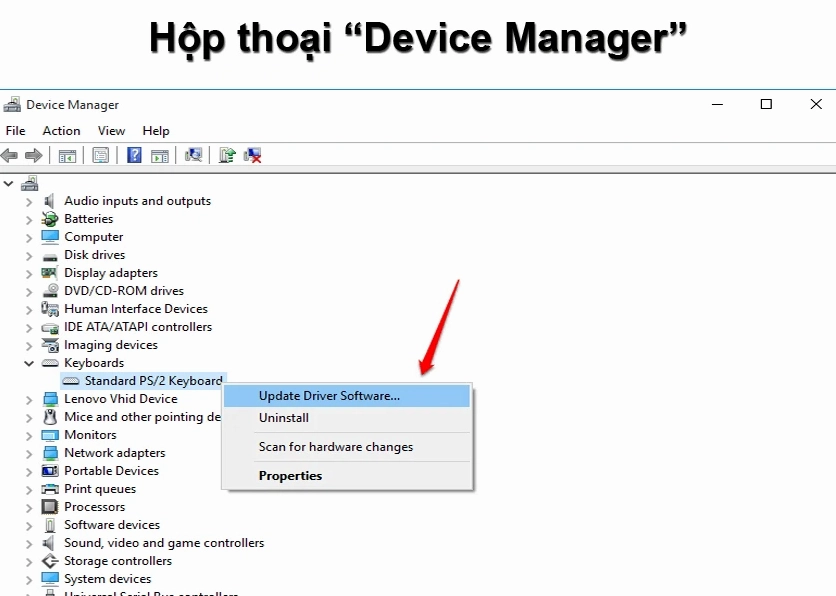
Việc làm mới driver là phương pháp fix lỗi keyboard cực kỳ chuẩn xác và được nhiều kỹ thuật viên áp dụng. Bạn thực hiện theo thứ tự các bước sau đây.
- Nhấn chuột phải vào biểu tượng máy tính trên màn hình và chọn mục quản lý thiết bị.
- Tìm đến phần mở rộng quản lý bàn phím và nhấp đúp chuột vào đó.
- Nhấp chuột phải vào tên thiết bị đang sử dụng và chọn lệnh cập nhật trình điều khiển.
- Khởi động lại máy tính để hệ điều hành tự động nhận diện thiết bị mới.
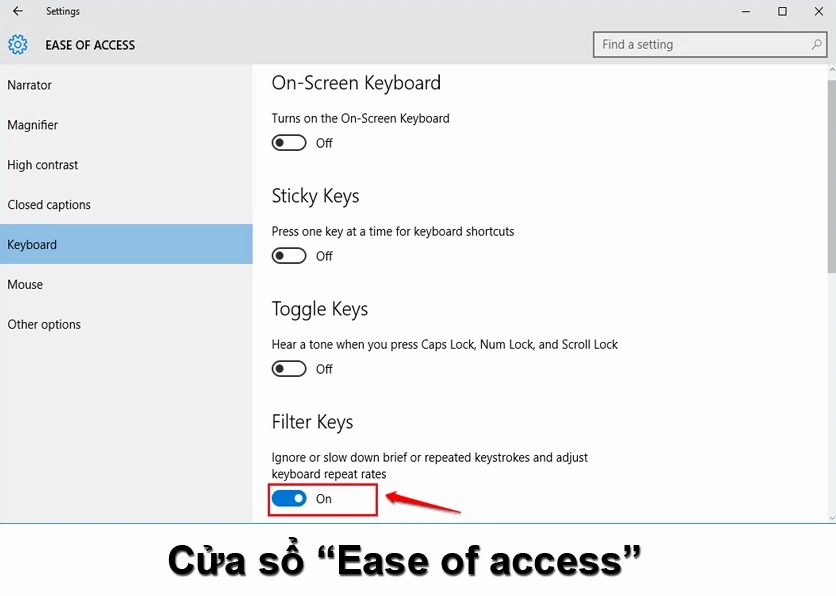
Tắt tính năng gõ phím dính để loại bỏ tình trạng loạn chữ
Tính năng Filter Keys trên Windows đôi khi làm chậm tốc độ nhận diện phím nhấn. Bạn cần truy cập vào phần cài đặt trợ năng trong hệ thống để vô hiệu hóa nó.
Nếu bạn sử dụng hệ điều hành cũ hơn hãy tham khảo cách gỡ bỏ ứng dụng rác trong mục Kiến Thức để đảm bảo máy tính hoạt động trơn tru.
Những lưu ý quan trọng để phòng tránh hỏng hóc thiết bị trong tương lai
Phòng bệnh luôn tốt hơn chữa bệnh nên bạn cần thiết lập những thói quen tốt khi sử dụng máy tính. Việc bảo dưỡng định kỳ sẽ kéo dài tuổi thọ cho thiết bị của bạn.
- Tuyệt đối không để ly nước hay đồ ăn có nước đặt sát khu vực thao tác máy tính.
- Sử dụng tấm phủ silicon bảo vệ bề mặt phím nếu bạn làm việc trong môi trường nhiều bụi.
- Tránh việc gõ phím với lực quá mạnh khi chơi game hay khi đang bực tức.

Giải đáp nhanh các thắc mắc thường gặp về sự cố thiết bị ngoại vi
Nhiều người dùng lo lắng không biết liệu việc tháo nút phím ra vệ sinh có làm gãy ngàm giữ hay không. Nếu bạn không có dụng cụ nhổ phím chuyên dụng thì tốt nhất không nên tự cạy bằng tay không.
Trong trường hợp đã thử toàn bộ các phần mềm mà vẫn không có tín hiệu thì khả năng cao cáp kết nối bên trong đã bị lỏng hoặc đứt. Lúc này bạn buộc phải mang máy đến các trung tâm sửa chữa uy tín để nhờ kỹ thuật viên can thiệp phần cứng chuyên sâu.
