Kiến Thức
Hướng dẫn chi tiết cách sửa lỗi bàn phím laptop đánh chữ ra số hiệu quả
Bạn đang vội vàng soạn thảo một tài liệu quan trọng nhưng đột nhiên các phím chữ cái lại nhảy múa thành những con số vô nghĩa? Cảm giác lúc đó chắc chắn là vô cùng ức chế và hoang mang.
Tình trạng này nếu kéo dài sẽ làm gián đoạn nghiêm trọng tiến độ công việc, gây sai sót dữ liệu và khiến bạn tốn rất nhiều thời gian để gõ lại từng chữ. Đừng để một trục trặc nhỏ phá hỏng cả ngày làm việc hiệu quả của bạn.
Thực chất, hiện tượng cách sửa lỗi bàn phím laptop đánh chữ ra số không hề phức tạp như bạn nghĩ. Hãy cùng chuyên trang Kiến thức công nghệ tìm hiểu ngay các phương pháp giải quyết triệt để vấn đề này chỉ trong vài phút.
Giải thích chi tiết hiện tượng và nguyên nhân gây ra lỗi gõ số ra chữ
Lỗi gõ số ra chữ hoặc gõ chữ ra số là một sự cố khá phổ biến trên các dòng máy tính xách tay, đặc biệt là những chiếc laptop có kích thước màn hình từ 14 inch trở xuống.
Vì diện tích hạn chế, các nhà sản xuất thường tích hợp cụm phím số (Numpad) vào chung với các phím chữ cái ở khu vực bên phải bàn phím. Khi chế độ này vô tình được bật, các phím U, I, O, J, K, L, M sẽ đóng vai trò như các phím số.
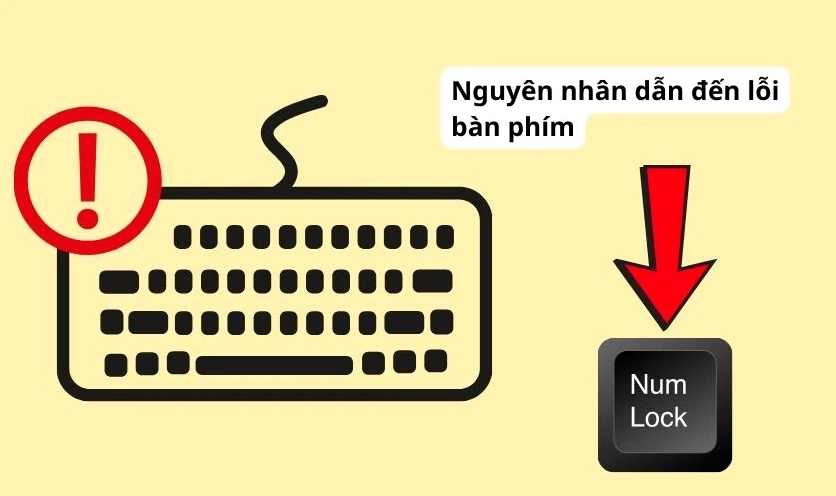
Bên cạnh đó, nguyên nhân cũng có thể xuất phát từ việc bàn phím bị kẹt bụi bẩn lâu ngày, dẫn đến chập mạch bên dưới màng cao su. Hoặc đôi khi, sự xung đột phần mềm và lỗi driver hệ thống cũng khiến máy tính nhận diện sai tín hiệu đầu vào.
Nhiều người dùng khi gặp lỗi này thường nghĩ ngay đến việc phải mang máy đi sửa, nhưng thực tế bạn hoàn toàn có thể tự khắc phục tại nhà bằng những thủ thuật Kiến Thức cơ bản.
Hướng dẫn chi tiết các phương pháp khắc phục lỗi bàn phím laptop đánh chữ ra số
Để giải quyết tình trạng trớ trêu này, bạn hãy thực hiện lần lượt các bước kiểm tra và khắc phục từ cơ bản đến nâng cao dưới đây.
Phương pháp thứ nhất là tắt chức năng Numlock trên bàn phím
Đây là cách đơn giản và tỷ lệ thành công cao nhất. Bạn cần tìm phím có chữ Num Lk hoặc Numlock trên bàn phím (thường nằm ở hàng phím trên cùng hoặc kết hợp với các phím F1 đến F12).
Cách thực hiện: Nhấn tổ hợp phím Fn + Numlock (hoặc chỉ cần nhấn phím Numlock tùy dòng máy) để tắt chức năng gõ số. Sau đó, bạn mở Word hoặc Notepad lên và gõ thử xem các phím chữ đã hoạt động bình thường chưa.
Phương pháp thứ hai là vệ sinh sạch sẽ bàn phím laptop
Nếu việc tắt Numlock không mang lại hiệu quả, rất có thể bàn phím của bạn đang bị kẹt bụi bẩn, dị vật hoặc các mảnh vụn thức ăn lọt vào bên dưới các phím bấm.
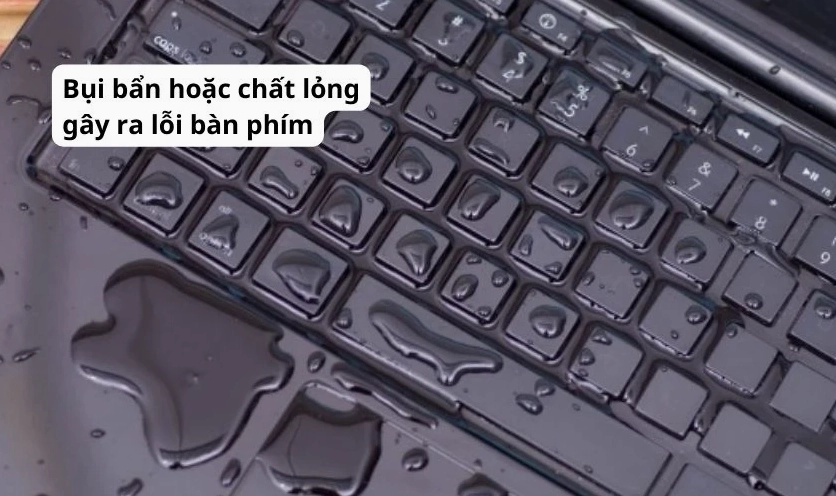
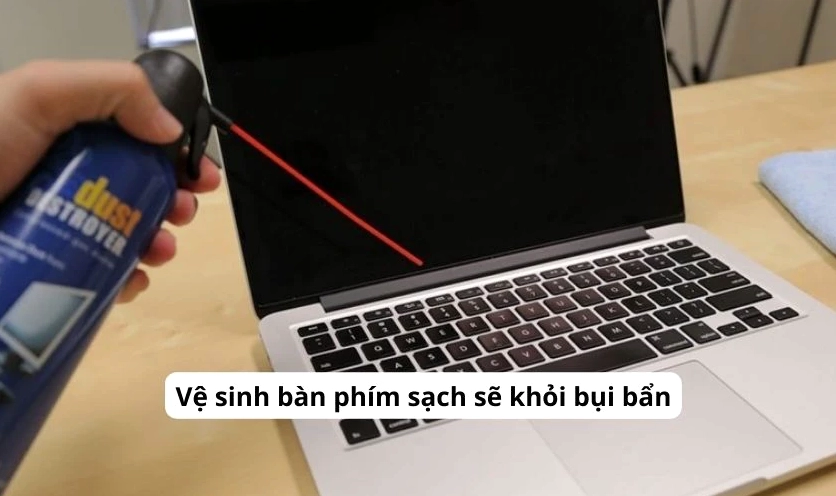
Bạn hãy tắt nguồn máy tính, sử dụng cọ mềm và bóng thổi bụi để làm sạch các khe hở giữa các phím. Thao tác nhẹ nhàng để không làm gãy lẫy nhựa bên trong.
Phương pháp thứ ba là cập nhật lại driver cho bàn phím
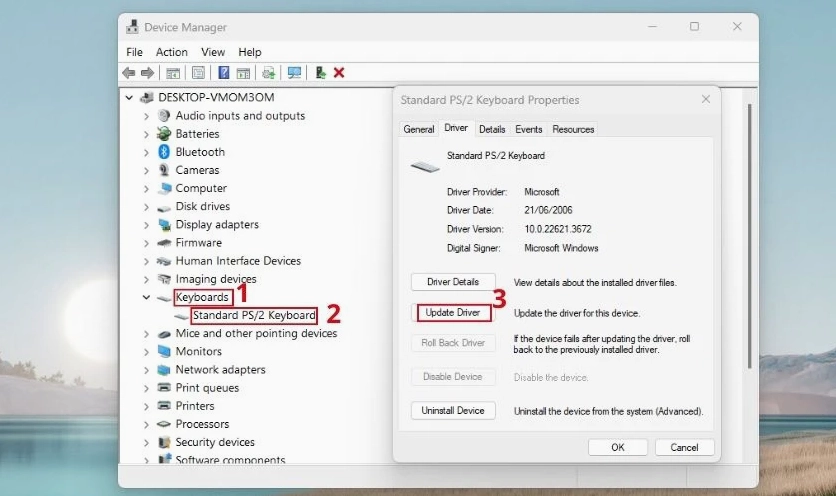
Lỗi phần mềm hoặc driver lỗi thời cũng là một tác nhân gây ra hiện tượng loạn phím. Bạn cần làm mới lại driver bàn phím trên hệ điều hành Windows.
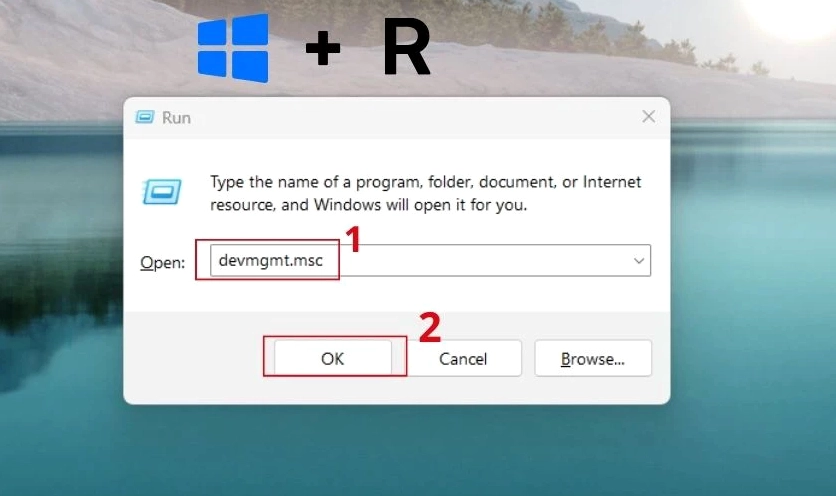
- Nhấn tổ hợp phím Windows + R, gõ lệnh
devmgmt.mscvà nhấn Enter để mở Device Manager. - Tìm đến mục Keyboards, nhấp chuột phải vào tên bàn phím của bạn (thường là Standard PS/2 Keyboard) và chọn Update driver.
- Tiếp theo, chọn Search automatically for updated driver software để hệ thống tự động tìm và cài đặt phiên bản mới nhất.
Phương pháp cuối cùng là kiểm tra phần mềm gõ tiếng Việt
Đôi khi, lỗi gõ số ra chữ lại bắt nguồn từ chính các phần mềm gõ tiếng Việt như Unikey hay EVKey do bị thiết lập sai bảng mã hoặc kiểu gõ.
Bạn hãy mở bảng điều khiển của Unikey, đảm bảo rằng Bảng mã đang để là Unicode và Kiểu gõ là Telex hoặc VNI quen thuộc. Nếu phần mềm bị lỗi nặng, hãy thử gỡ cài đặt và tải lại phiên bản mới nhất từ trang chủ.
Những lưu ý quan trọng để phòng tránh lỗi bàn phím tái phát
- Thường xuyên vệ sinh bàn phím laptop định kỳ mỗi 3 đến 6 tháng một lần bằng dụng cụ chuyên dụng.
- Tránh ăn uống trực tiếp trên bàn phím để hạn chế làm rơi vãi dị vật hoặc đổ chất lỏng gây chập mạch.
- Chú ý khi thao tác, tránh tỳ tay quá mạnh lên khu vực các phím chức năng như Numlock, Capslock.
- Luôn cập nhật hệ điều hành Windows và các phần mềm diệt virus để ngăn chặn mã độc can thiệp vào hệ thống.
Nếu sau khi thử toàn bộ các cách trên mà tình trạng vẫn không cải thiện, rất có thể mạch bàn phím của bạn đã bị hỏng phần cứng. Lúc này, giải pháp tối ưu nhất là mang máy đến các trung tâm bảo hành, sửa chữa uy tín để được kỹ thuật viên hỗ trợ kiểm tra chuyên sâu hoặc thay thế bàn phím mới nếu cần thiết.