
Kiến Thức
Hướng dẫn chi tiết cách sửa lỗi Adobe Flash Player hiệu quả nhất năm 2026
Bạn đang cố gắng truy cập một trang web quan trọng, chơi một tựa game web yêu thích hay xem một video tài liệu cấp bách, nhưng màn hình lại hiện lên thông báo lỗi khó chịu về Flash. Cảm giác bất lực và bực bội chắc chắn là điều không thể tránh khỏi khi công việc hoặc nhu cầu giải trí bị gián đoạn đột ngột. Đây là một vấn đề kỹ thuật phổ biến mà nhiều người dùng vẫn thường xuyên phải đối mặt khi lướt web hàng ngày.
Nếu bạn phớt lờ và không tìm cách khắc phục ngay tình trạng này, hậu quả mang lại sẽ vô cùng phiền toái. Bạn không chỉ bị chặn quyền truy cập vào các nội dung đa phương tiện cần thiết, mà về lâu dài, việc cố gắng chạy một plugin đã lỗi thời hoặc bị lỗi có thể tạo ra lỗ hổng bảo mật nghiêm trọng. Kẻ gian hoàn toàn có thể lợi dụng điều này để xâm nhập, đánh cắp dữ liệu cá nhân hoặc phát tán mã độc vào thiết bị của bạn.
Đừng quá lo lắng! Với tư cách là một chuyên gia công nghệ nhiều năm kinh nghiệm, tôi sẽ hướng dẫn bạn những phương pháp chuẩn xác và an toàn nhất để giải quyết triệt để vấn đề này. Hãy cùng Kiến thức công nghệ đi sâu vào bài viết dưới đây để tìm hiểu cách sửa lỗi adobe flash player một cách chi tiết từng bước, giúp trình duyệt của bạn hoạt động mượt mà trở lại.
Giải thích chi tiết hiện tượng và nguyên nhân gây ra lỗi Flash Player
Khi gặp sự cố này, màn hình trình duyệt của bạn thường sẽ hiển thị một biểu tượng mảnh ghép bị gạch chéo hoặc thông báo chữ rõ ràng. Các thông báo phổ biến nhất thường là plugin không được hỗ trợ, đã bị chặn vì lỗi thời hoặc yêu cầu cập nhật phiên bản mới.
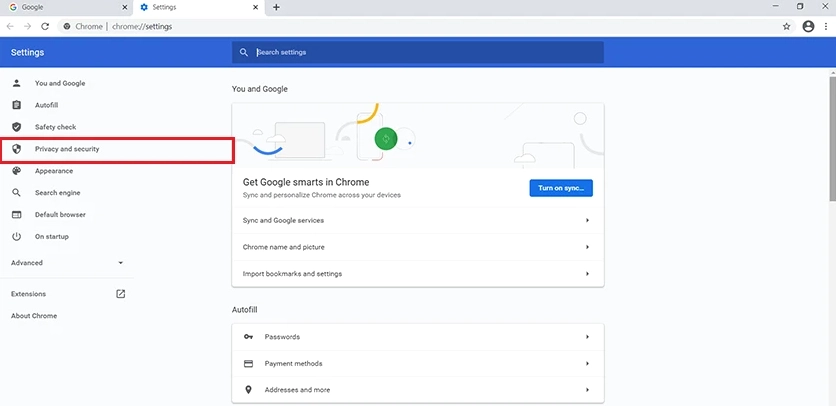
Nguyên nhân sâu xa nhất bắt nguồn từ việc chính chủ Adobe đã chính thức ngừng hỗ trợ và khai tử Flash Player từ cuối năm 2020. Các trình duyệt hiện đại như Google Chrome, Cốc Cốc, hay Microsoft Edge đều đã loại bỏ mặc định hoặc chặn đứng công cụ này để đảm bảo an toàn bảo mật cho người dùng.
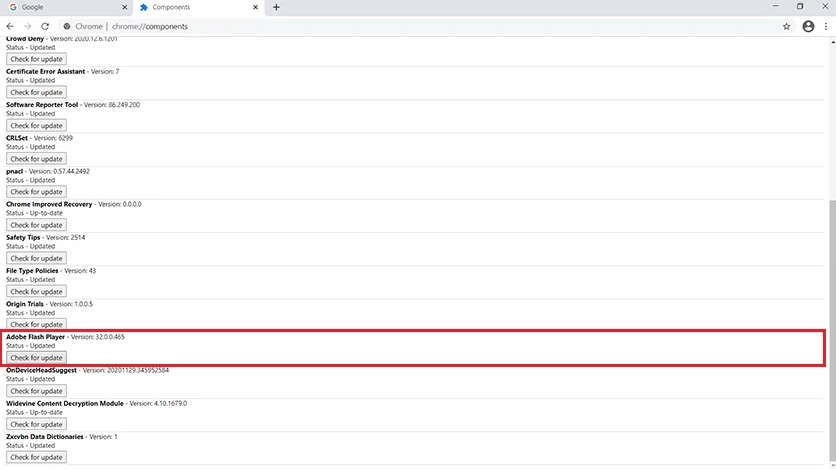
Bên cạnh đó, việc trình duyệt của bạn lưu trữ quá nhiều dữ liệu rác, bộ nhớ cache bị đầy hoặc phiên bản trình duyệt đã quá cũ cũng có thể gây ra hiện tượng xung đột hệ thống, dẫn đến lỗi không thể tải được các thành phần Flash còn sót lại trên một số trang web cũ.
Tổng hợp hướng dẫn chi tiết các phương pháp khắc phục lỗi hiệu quả nhất
Phương pháp thứ nhất là sử dụng các tiện ích mở rộng giả lập Flash
Vì Flash đã bị khai tử, cách an toàn và khả thi nhất hiện nay là sử dụng các công cụ giả lập (emulator) an toàn được phát triển bởi cộng đồng. Bạn có thể tìm kiếm và cài đặt các tiện ích mở rộng (Extension) giả lập Flash uy tín trực tiếp từ cửa hàng Chrome Web Store.
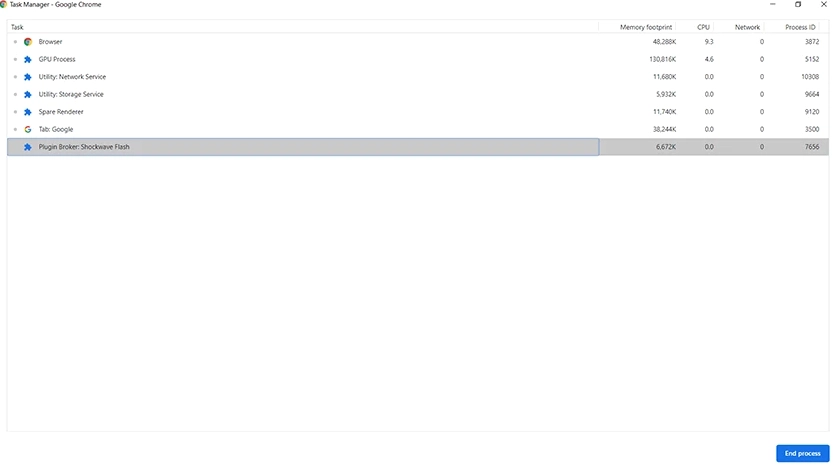
Các tiện ích như Ruffle là một ví dụ điển hình. Sau khi thêm vào trình duyệt, công cụ này sẽ tự động chuyển đổi các nội dung Flash cũ thành định dạng an toàn hơn, cho phép bạn tiếp tục trải nghiệm nội dung mà không cần cài đặt phần mềm gốc đầy rủi ro.
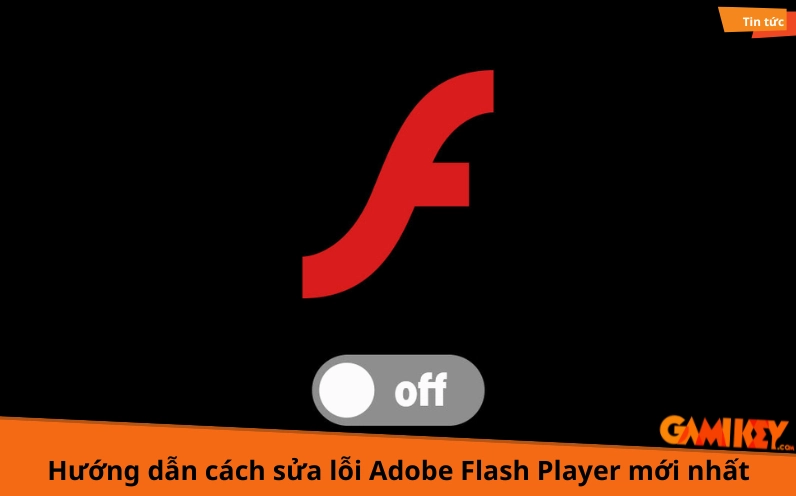
Phương pháp thứ hai là tiến hành dọn dẹp bộ nhớ cache của trình duyệt
Đôi khi sự cố phát sinh chỉ đơn giản là do trình duyệt của bạn đang bị quá tải bởi dữ liệu tạm thời. Việc xóa bộ nhớ cache sẽ giúp trình duyệt tải lại trang web từ đầu, loại bỏ các tệp tin lỗi có thể gây cản trở quá trình đọc dữ liệu.
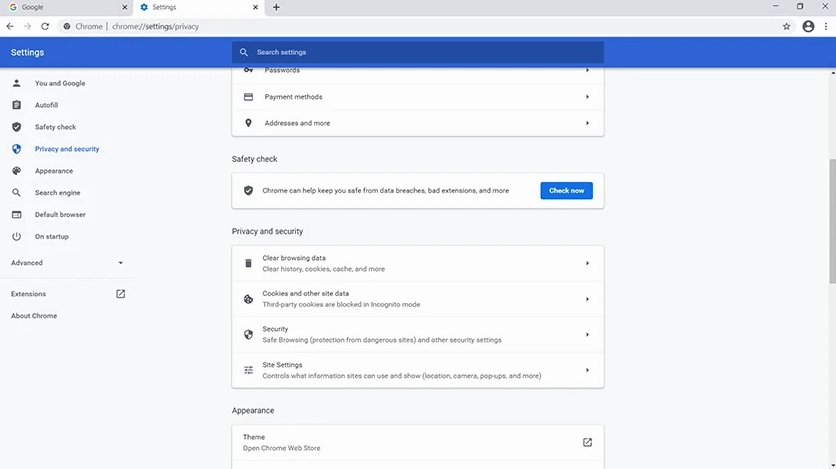
Để thực hiện, bạn nhấn tổ hợp phím Ctrl + Shift + Delete trên bàn phím. Tại cửa sổ mới hiện ra, hãy tích chọn mục hình ảnh và tệp được lưu trong bộ nhớ cache, sau đó nhấn nút xóa dữ liệu và khởi động lại trình duyệt để kiểm tra kết quả.
Những lưu ý quan trọng để đảm bảo an toàn khi lướt web
- Tuyệt đối không tải và cài đặt các tệp tin cài đặt Flash Player đuôi .exe hoặc .msi từ các nguồn trôi nổi trên mạng internet.
- Luôn cập nhật trình duyệt web của bạn lên phiên bản mới nhất để nhận được các bản vá bảo mật và cải thiện hiệu suất.
- Ưu tiên truy cập các trang web hiện đại đã chuyển đổi sang sử dụng chuẩn HTML5 thay vì cố gắng truy cập các trang web cũ kỹ.
Giải đáp các thắc mắc thường gặp về vấn đề này
Câu hỏi: Tôi có thể cài lại phiên bản Flash cũ để sử dụng không?
Trả lời: Không nên. Việc này tiềm ẩn rủi ro bảo mật cực kỳ cao vì Adobe không còn cung cấp các bản vá lỗi. Hacker có thể dễ dàng tấn công máy tính của bạn qua các lỗ hổng này.
Việc nắm vững các kỹ năng xử lý sự cố công nghệ sẽ giúp ích rất nhiều cho công việc của bạn. Để khám phá thêm nhiều mẹo hay ho khác, bạn có thể tham khảo chuyên mục Kiến Thức của chúng tôi nhé. Chúc các bạn thao tác thành công!
