
Kiến Thức
Hướng dẫn chi tiết cách sửa lỗi 0xc00007b trên máy tính Windows hiệu quả
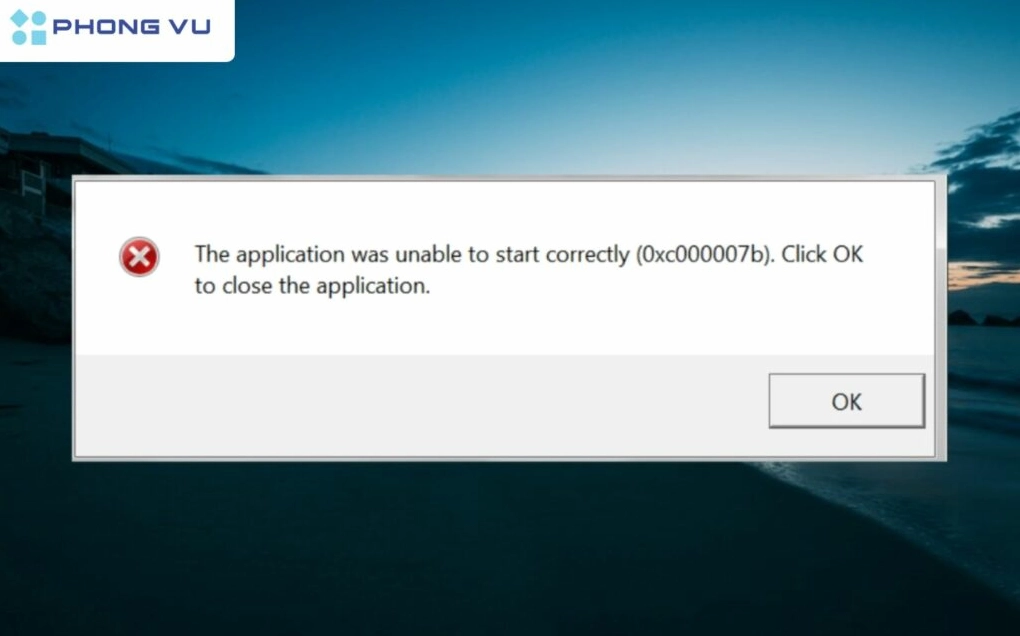
Bạn vừa tải xong một tựa game yêu thích hay một phần mềm làm việc quan trọng, háo hức click đúp chuột để mở lên. Nhưng thay vì giao diện quen thuộc, một bảng thông báo lạnh lùng hiện ra: “The application was unable to start correctly (0xc00007b). Click OK to close the application”. Cảm giác lúc này thật sự vô cùng bực bội và hụt hẫng.
Nếu bạn phớt lờ và không tìm cách sửa lỗi 0xc00007b ngay, hệ lụy kéo theo không chỉ là việc không thể sử dụng ứng dụng đó. Tình trạng này phản ánh hệ thống Windows của bạn đang gặp vấn đề về các tệp tin cốt lõi. Về lâu dài, nó có thể gây xung đột phần mềm diện rộng, khiến máy tính hoạt động thiếu ổn định, giật lag, thậm chí là lỗi màn hình xanh (BSOD) đột ngột, làm mất dữ liệu quan trọng chưa kịp lưu.
Đừng quá lo lắng! Với tư cách là một chuyên gia kỹ thuật, tôi sẽ đồng hành cùng bạn trong bài viết thuộc chuyên mục Kiến thức công nghệ này. Chúng ta sẽ cùng nhau bóc tách vấn đề và áp dụng những phương pháp khắc phục lỗi 0xc00007b win 10 và các phiên bản Windows khác một cách triệt để, an toàn nhất.
Giải thích chi tiết hiện tượng và nguyên nhân gây ra lỗi 0xc00007b
Lỗi 0xc00007b thực chất là một mã lỗi hệ thống của Windows, báo hiệu rằng ứng dụng không thể khởi động đúng cách. Hiện tượng dễ nhận thấy nhất là một hộp thoại cảnh báo xuất hiện ngay khi bạn chạy file thực thi (.exe) của phần mềm.
Nguyên nhân sâu xa thường bắt nguồn từ sự nhầm lẫn giữa cấu trúc 32-bit (x86) và 64-bit (x64). Ví dụ, bạn đang cố chạy một ứng dụng 32-bit trên môi trường Windows 64-bit nhưng hệ thống lại thiếu các tệp DLL hỗ trợ tương ứng. Bên cạnh đó, các gói phần mềm nền tảng như DirectX, .NET Framework hay Visual C++ bị lỗi, cũ hoặc cài đặt thiếu sót cũng là thủ phạm chính gây ra tình trạng khó chịu này.
Các bước chuẩn bị trước khi tiến hành khắc phục sự cố hệ thống
Trước khi can thiệp sâu vào hệ thống để sửa lỗi 0xc00007b win 10, bạn cần thực hiện một số bước chuẩn bị cơ bản để đảm bảo an toàn cho dữ liệu và tăng tỷ lệ thành công.
Đầu tiên, hãy khởi động lại máy tính. Thao tác đơn giản này đôi khi lại giải quyết được các xung đột phần mềm tạm thời. Tiếp theo, hãy chạy ứng dụng dưới quyền quản trị viên (Run as administrator). Đôi khi ứng dụng chỉ bị chặn quyền truy cập vào một số file hệ thống nhất định.
Tổng hợp hướng dẫn chi tiết các phương pháp sửa lỗi 0xc00007b hiệu quả nhất hiện nay
Nếu các bước chuẩn bị không mang lại kết quả, hãy tiến hành áp dụng lần lượt các giải pháp chuyên sâu dưới đây. Bạn có thể tìm hiểu thêm nhiều mẹo hữu ích khác tại mục Kiến Thức của chúng tôi.
Cập nhật hệ điều hành Windows lên phiên bản mới nhất
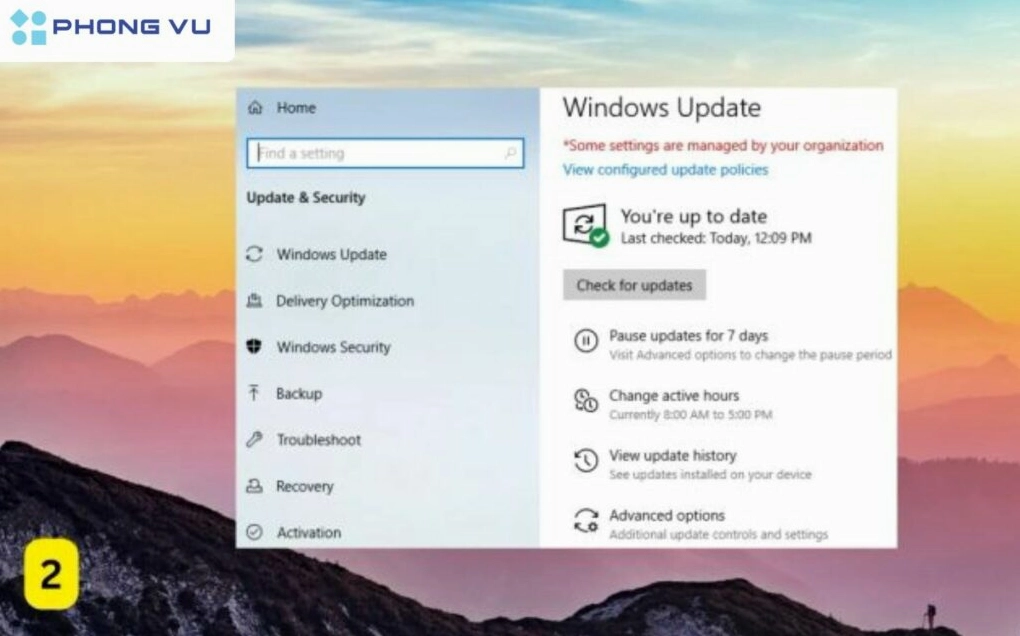
Microsoft thường xuyên tung ra các bản vá lỗi thông qua Windows Update. Việc cập nhật hệ thống sẽ giúp bổ sung các file DLL còn thiếu và khắc phục các lỗ hổng đã biết.
- Mở ứng dụng Settings (Cài đặt) trên Windows.
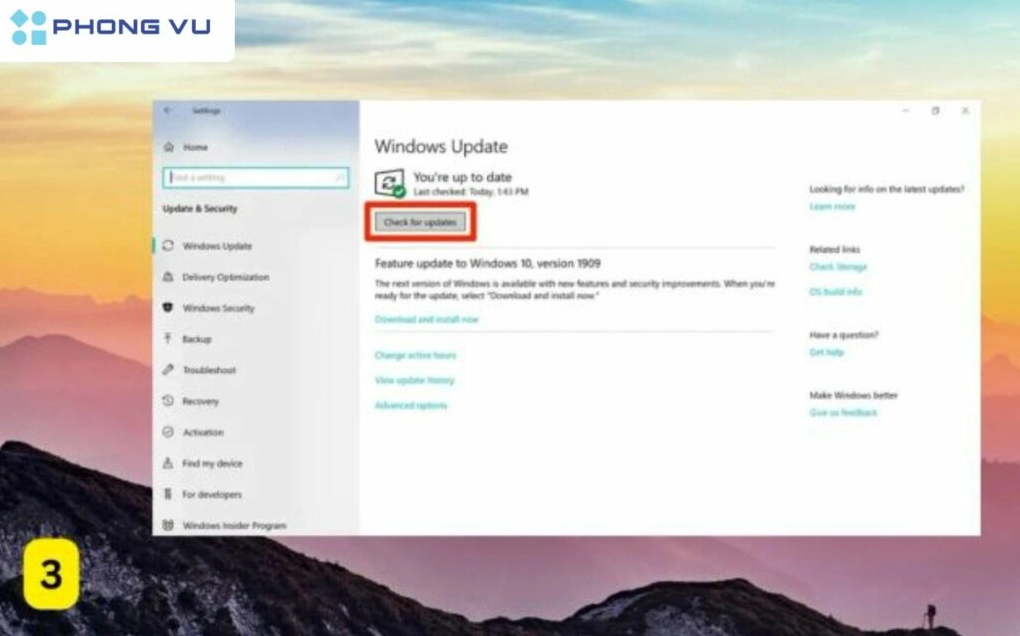
- Chọn mục Update & Security (Cập nhật & Bảo mật).
- Nhấn vào nút Check for updates (Kiểm tra cập nhật) và chờ hệ thống tải về các bản vá.
Cài đặt lại hoặc cập nhật gói Microsoft Visual C++ Redistributable
Đây là thành phần cốt lõi để chạy hầu hết các ứng dụng và game trên Windows. Nếu nó bị lỗi, lỗi 0xc00007b chắc chắn sẽ xuất hiện.
Bạn nên truy cập trang chủ của Microsoft để tải về bản cài đặt mới nhất cho cả kiến trúc x86 và x64, sau đó tiến hành cài đặt lại.
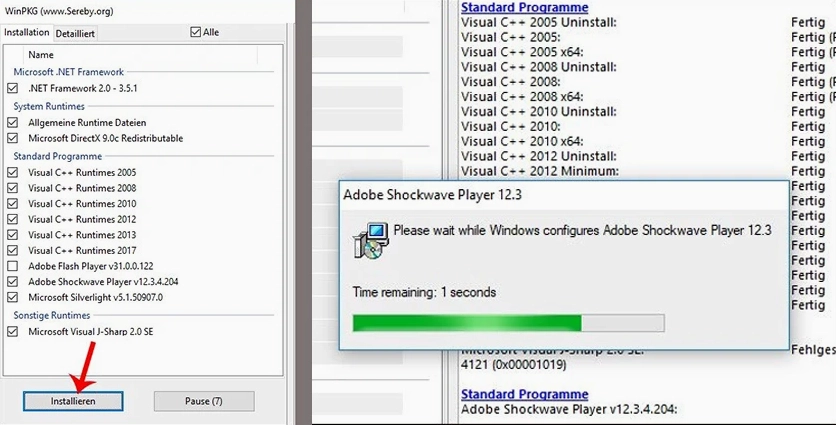
Sử dụng công cụ kiểm tra đĩa Check Disk để sửa lỗi file hệ thống
Lỗi ổ cứng hoặc file hệ thống bị hỏng cũng có thể là nguyên nhân. Công cụ Check Disk (chkdsk) tích hợp sẵn trên Windows sẽ giúp bạn quét và sửa chữa các vấn đề này.
Bạn có thể mở Command Prompt dưới quyền Administrator và chạy lệnh chkdsk /f /r, sau đó khởi động lại máy để quá trình quét diễn ra.
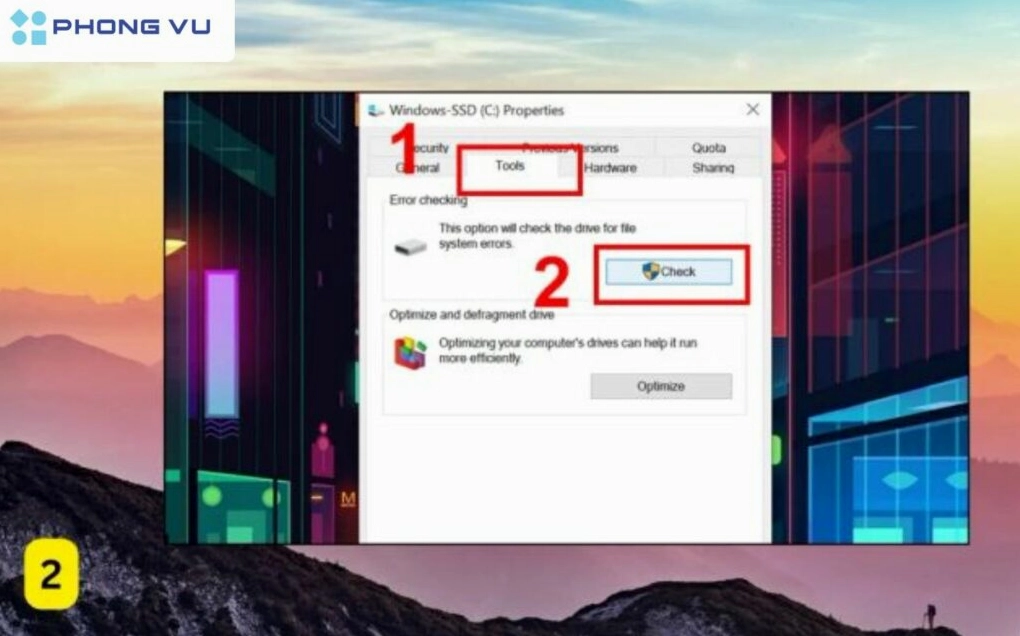
Những lưu ý quan trọng để phòng tránh lỗi tái phát trong tương lai
Để đảm bảo hệ thống luôn hoạt động mượt mà và không gặp lại lỗi 0xc00007b win 10, bạn cần ghi nhớ những nguyên tắc sau:
- Luôn tải phần mềm và game từ các nguồn chính thống, uy tín.
- Thường xuyên cập nhật Windows và các phần mềm hỗ trợ như DirectX, Visual C++.
- Cài đặt và sử dụng phần mềm diệt virus đáng tin cậy để ngăn chặn mã độc phá hoại file hệ thống.
Giải đáp các thắc mắc thường gặp khi xử lý sự cố này
Hỏi: Việc cài đặt lại phần mềm có giúp sửa lỗi này không?
Đáp: Có, đôi khi quá trình cài đặt ứng dụng ban đầu bị lỗi hoặc thiếu file. Gỡ cài đặt sạch sẽ và cài lại bản mới nhất có thể giải quyết được vấn đề.
Với những hướng dẫn chi tiết trên, hy vọng bạn đã có thể tự tin khắc phục hoàn toàn sự cố khó chịu này và tiếp tục trải nghiệm công việc, giải trí một cách trọn vẹn nhất.
