
Kiến Thức
Hướng dẫn chi tiết cách sửa lỗi 0xc00000e9 trên máy tính Windows hiệu quả
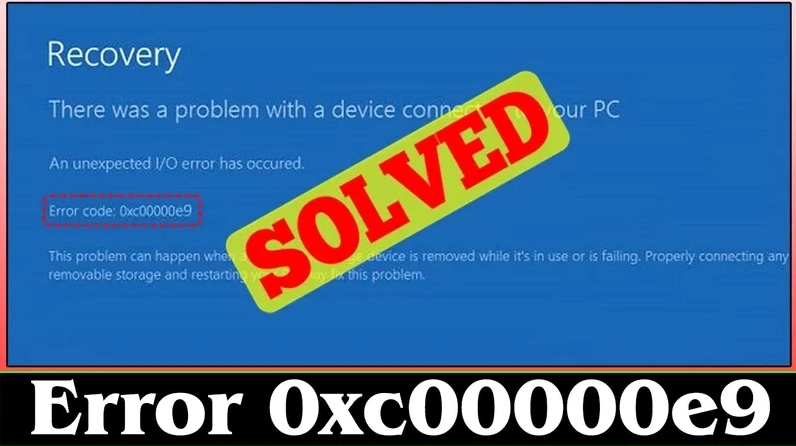
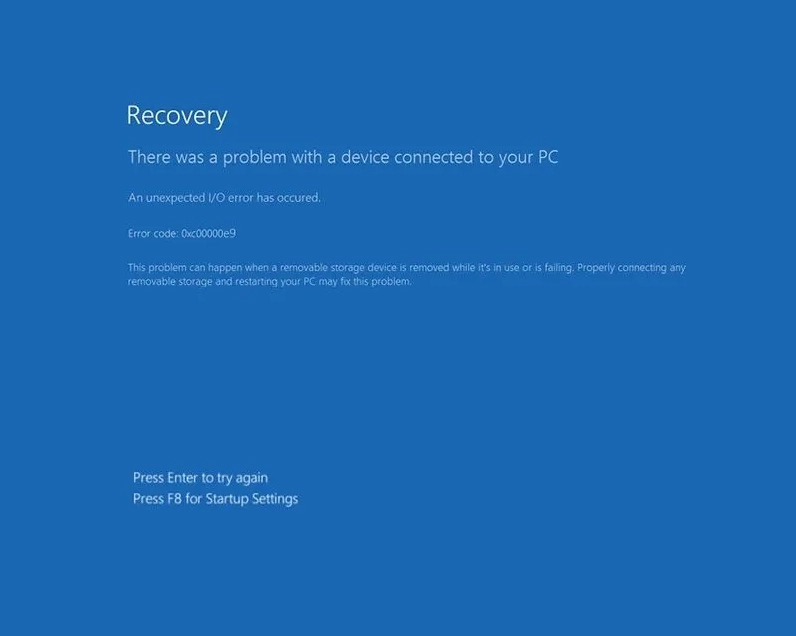
Bạn đang làm việc với những tài liệu quan trọng hoặc đang đắm chìm trong một trận game hấp dẫn thì đột nhiên màn hình xanh xuất hiện cùng dòng chữ báo lỗi khó hiểu. Đó chính là nỗi ám ảnh mang tên lỗi 0xc00000e9.
Nếu không sớm tìm ra cách sửa lỗi 0xc00000e9, thiết bị của bạn sẽ liên tục bị khởi động lại đột ngột. Điều này không chỉ gây gián đoạn công việc mà còn dẫn đến nguy cơ mất trắng dữ liệu chưa kịp sao lưu hoặc hỏng hóc phần cứng nghiêm trọng hơn.
Tuy nhiên bạn đừng quá lo lắng. Hãy cùng Kiến thức công nghệ đi tìm hiểu nguyên nhân cốt lõi và từng bước khắc phục triệt để vấn đề này dưới góc độ của một chuyên gia kỹ thuật.
Giải thích chi tiết hiện tượng và nguyên nhân gây ra mã lỗi 0xc00000e9
Khi máy tính báo mã lỗi 0xc00000e9 có nghĩa là hệ điều hành Windows đã không thể giao tiếp với ổ cứng hoặc ổ đĩa quang. Sự cố này thường xảy ra khi hệ thống đang cố gắng truy cập dữ liệu quan trọng để khởi động hoặc vận hành các chương trình.
Có rất nhiều nguyên nhân dẫn đến tình trạng mất kết nối này. Một trong những lý do phổ biến nhất là cáp kết nối ổ cứng bị lỏng, hỏng hoặc bo mạch chủ gặp vấn đề.
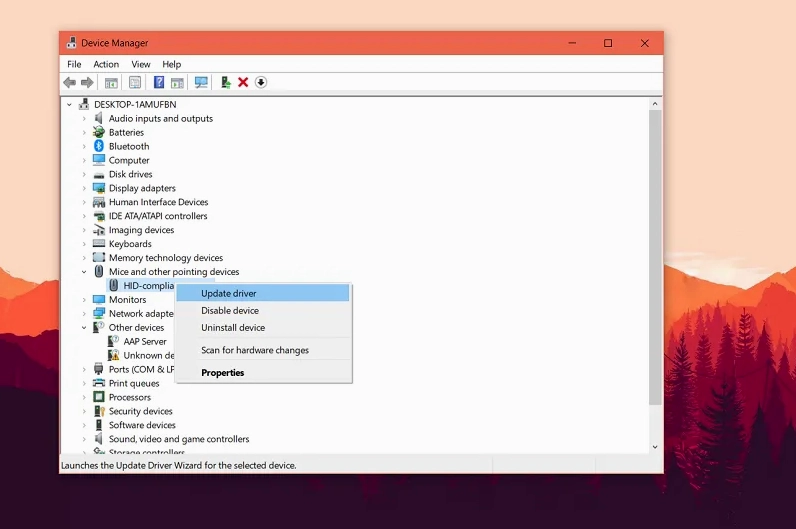
Ngoài ra các tệp tin hệ thống (Registry) bị lỗi, nhiễm virus, phần mềm độc hại hoặc ổ cứng bị bad sector cũng là những thủ phạm quen thuộc gây ra mã lỗi 0xc00000e9.
Các bước chuẩn bị trước khi tiến hành khắc phục sự cố
Trước khi đi sâu vào các thao tác kỹ thuật phức tạp, bạn cần thực hiện một số bước kiểm tra cơ bản. Đầu tiên hãy ngắt kết nối toàn bộ các thiết bị ngoại vi không cần thiết như USB, ổ cứng ngoài, máy in.
Tiếp theo bạn hãy tháo vỏ máy và kiểm tra lại toàn bộ cáp kết nối bên trong. Đảm bảo cáp SATA và cáp nguồn của ổ cứng đã được cắm chặt chẽ vào bo mạch chủ.
Hướng dẫn chi tiết các phương pháp sửa lỗi 0xc00000e9 hiệu quả nhất hiện nay
Để tối ưu thời gian và công sức, bạn nên thực hiện các giải pháp từ dễ đến khó theo trình tự dưới đây.
Sử dụng công cụ kiểm tra và sửa lỗi ổ cứng Check Disk tích hợp sẵn
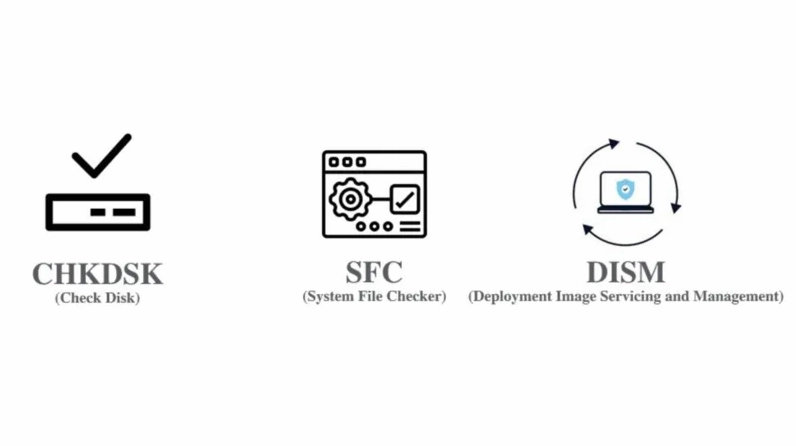
Công cụ Check Disk (CHKDSK) là một tính năng mạnh mẽ của Windows giúp quét và khắc phục các vấn đề liên quan đến hệ thống tập tin và bad sector trên ổ cứng.
Bạn hãy mở Command Prompt bằng quyền Administrator. Sau đó nhập lệnh chkdsk /f /r và nhấn Enter. Nhấn Y để đồng ý lên lịch quét ở lần khởi động tiếp theo và khởi động lại máy tính.
Khôi phục tệp tin hệ thống bằng công cụ System File Checker
Tương tự như Check Disk, System File Checker (SFC) sẽ quét toàn bộ các file hệ thống và tự động thay thế những file bị hỏng hoặc thiếu bằng bản sao chuẩn.
Trong cửa sổ Command Prompt (chạy dưới quyền Admin), bạn gõ lệnh sfc /scannow và nhấn Enter. Quá trình này có thể mất một chút thời gian, hãy kiên nhẫn chờ đợi cho đến khi hoàn tất 100%.
Sử dụng tính năng Startup Repair để khắc phục sự cố khởi động
Nếu máy tính hoàn toàn không thể vào được Windows, bạn sẽ cần đến một chiếc USB chứa bộ cài đặt Windows (Bootable USB) để truy cập vào môi trường khôi phục (Windows RE).
Bạn khởi động máy tính từ USB Boot, chọn ngôn ngữ và nhấn Next. Tại góc dưới bên trái màn hình, nhấp vào Repair your computer. Chọn Troubleshoot rồi nhấp vào Startup Repair và làm theo hướng dẫn trên màn hình.
Những lưu ý quan trọng để phòng tránh lỗi tái phát trong tương lai
Phòng bệnh luôn tốt hơn chữa bệnh. Dưới đây là những nguyên tắc vàng giúp bạn bảo vệ thiết bị khỏi các sự cố khó chịu.
- Thường xuyên sao lưu dữ liệu quan trọng ra ổ cứng ngoài hoặc các dịch vụ lưu trữ đám mây.
- Cài đặt và cập nhật phần mềm diệt virus uy tín để ngăn chặn các tác nhân độc hại.
- Sử dụng tính năng Safely Remove Hardware trước khi rút USB hoặc ổ cứng ngoài.
- Bảo trì, vệ sinh máy tính định kỳ để đảm bảo hệ thống tản nhiệt hoạt động tốt.
Hy vọng qua bài viết này của chuyên mục Kiến Thức, bạn đã nắm vững cách tự mình khắc phục mã lỗi 0xc00000e9 một cách an toàn và hiệu quả.
