
Kiến Thức
Hướng dẫn chi tiết cách sửa loa laptop không nghe được nhanh chóng tại nhà
Nguyên nhân và cách sửa loa laptop không nghe được hiệu quả nhất
Bạn đang tham gia một cuộc họp quan trọng hay đang đắm chìm trong một bộ phim hấp dẫn thì bỗng nhiên âm thanh tắt ngấm? Đây là một trải nghiệm cực kỳ tồi tệ. Vấn đề cách sửa loa laptop không nghe được luôn khiến nhiều người đau đầu.
Nếu không khắc phục kịp thời tình trạng máy tính mất âm thanh, bạn sẽ bỏ lỡ những thông tin quan trọng trong công việc và học tập. Thậm chí nếu lỗi do phần cứng mà để lâu có thể gây hư hỏng lan sang các linh kiện khác. Đừng quá lo lắng vì ngay dưới đây là những giải pháp cứu cánh chuyên sâu dành cho bạn.
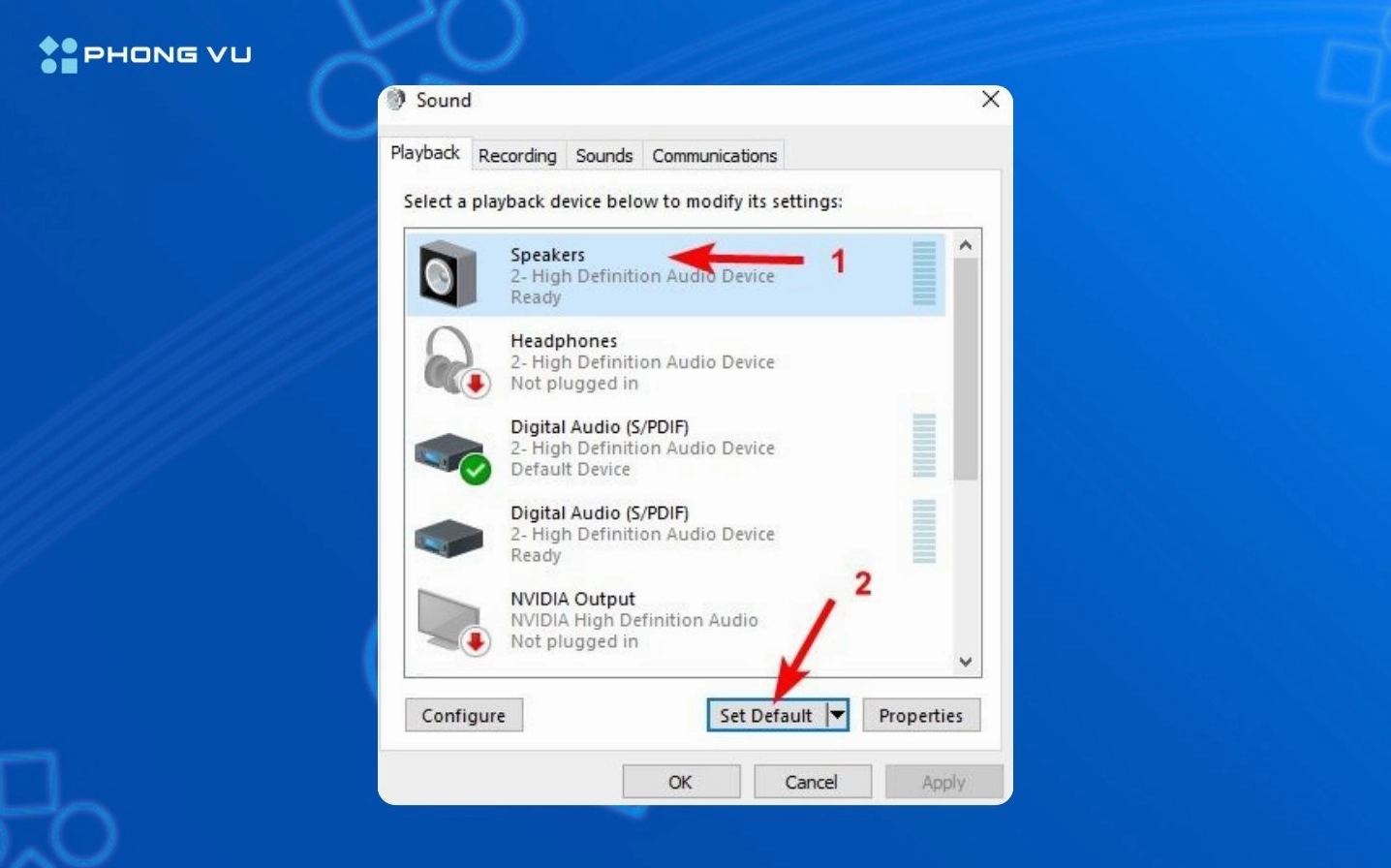
Kiểm tra kỹ lưỡng các kết nối vật lý và biểu tượng âm lượng
Đầu tiên bạn cần kiểm tra xem biểu tượng chiếc loa ở góc phải màn hình có bị đánh dấu X đỏ hay không. Nếu có hãy click vào đó để bật lại âm thanh.
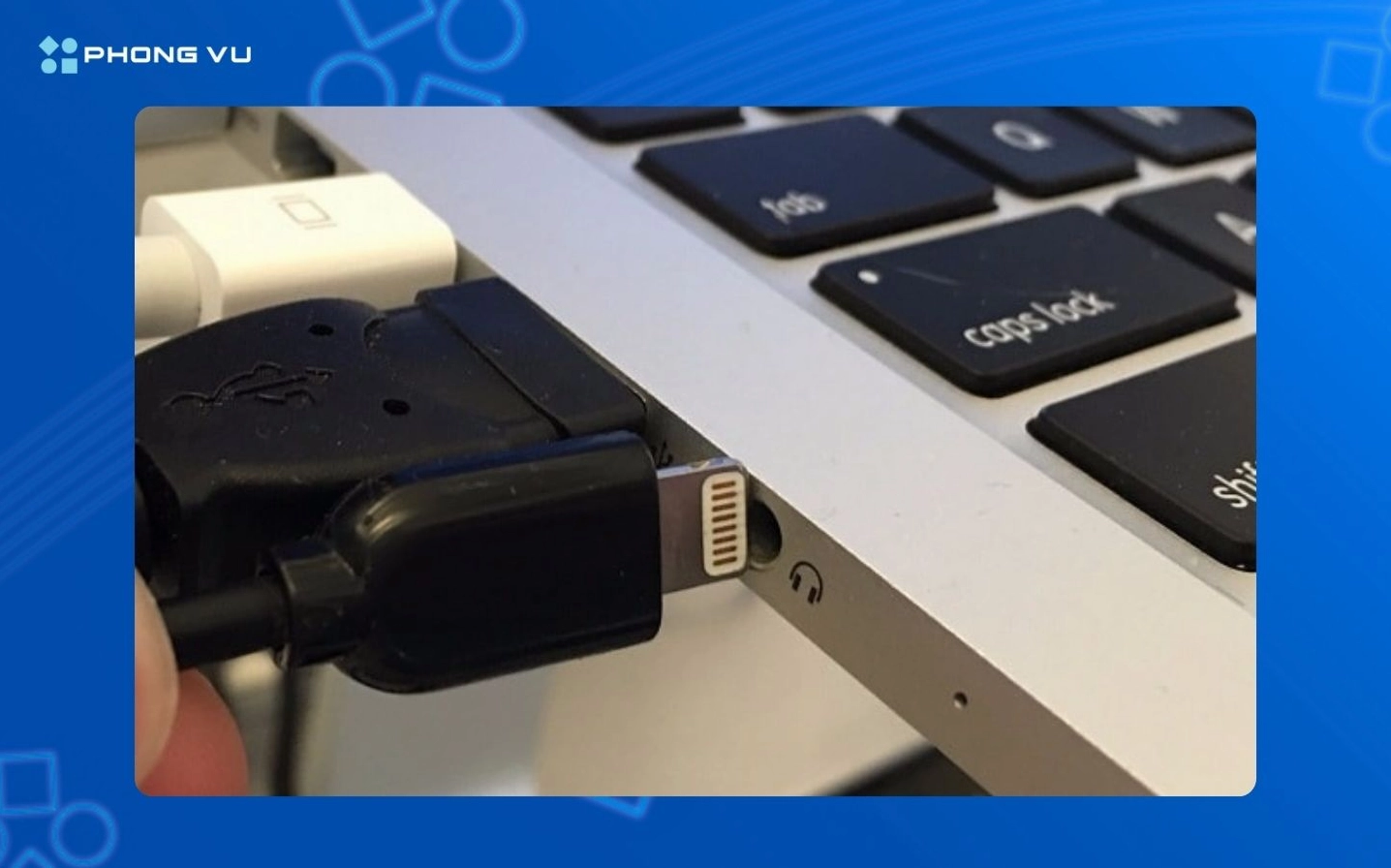
Ngoài ra hãy kiểm tra các giắc cắm tai nghe hoặc loa ngoài. Đôi khi bụi bẩn hoặc cắm lỏng lẻo cũng khiến âm thanh không thể truyền qua được.
Khởi động lại tiến trình quản lý âm thanh của hệ thống
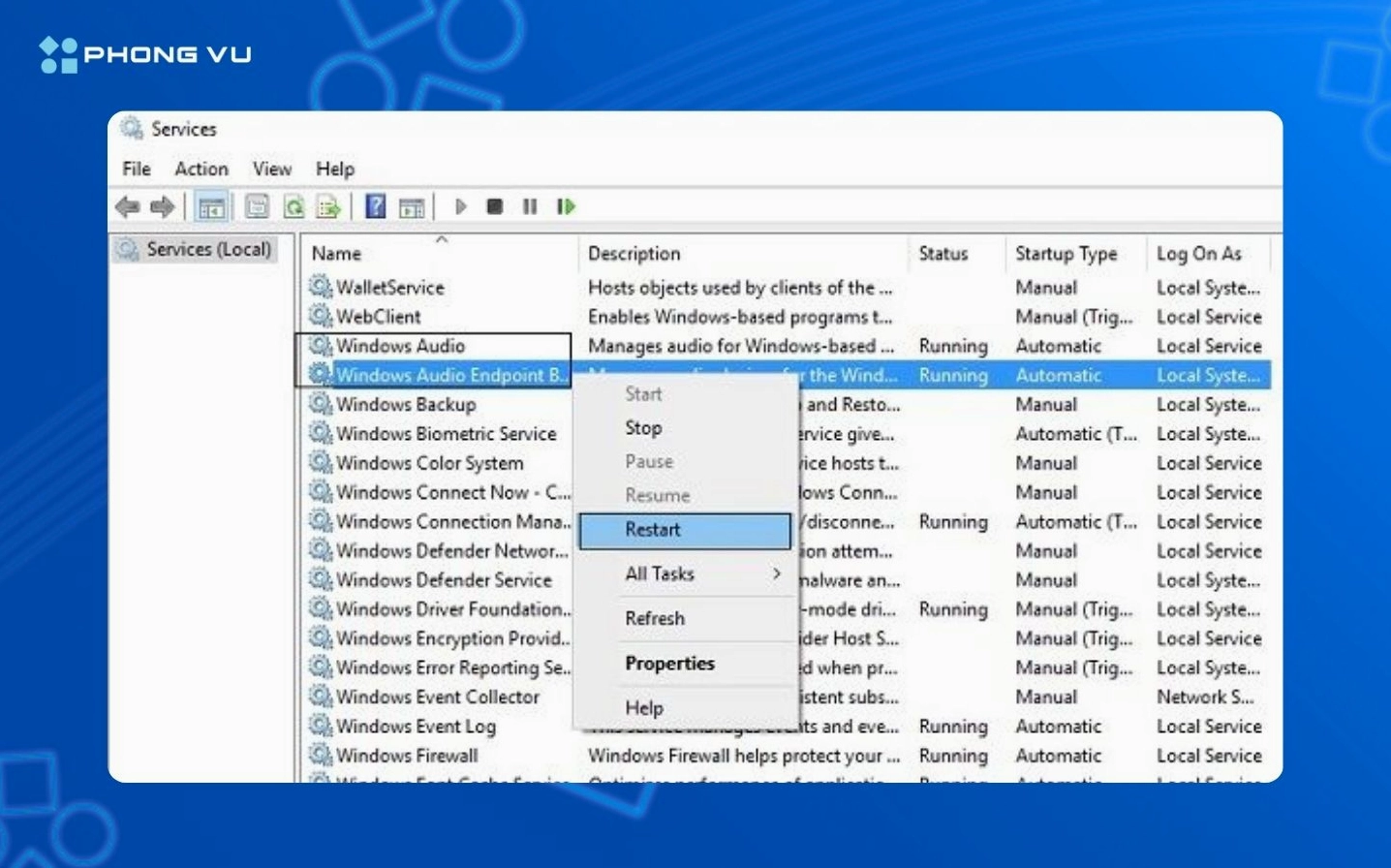
Đôi khi các dịch vụ quản lý âm thanh của Windows bị treo dẫn đến việc máy tính mất âm thanh. Bạn có thể khởi động lại chúng theo các bước sau.
- Nhấn tổ hợp phím Windows + R để mở hộp thoại Run.
- Nhập lệnh services.msc rồi nhấn Enter.
- Tìm đến mục Windows Audio nhấn chuột phải và chọn Restart.
Cập nhật hoặc cài đặt lại trình điều khiển driver âm thanh
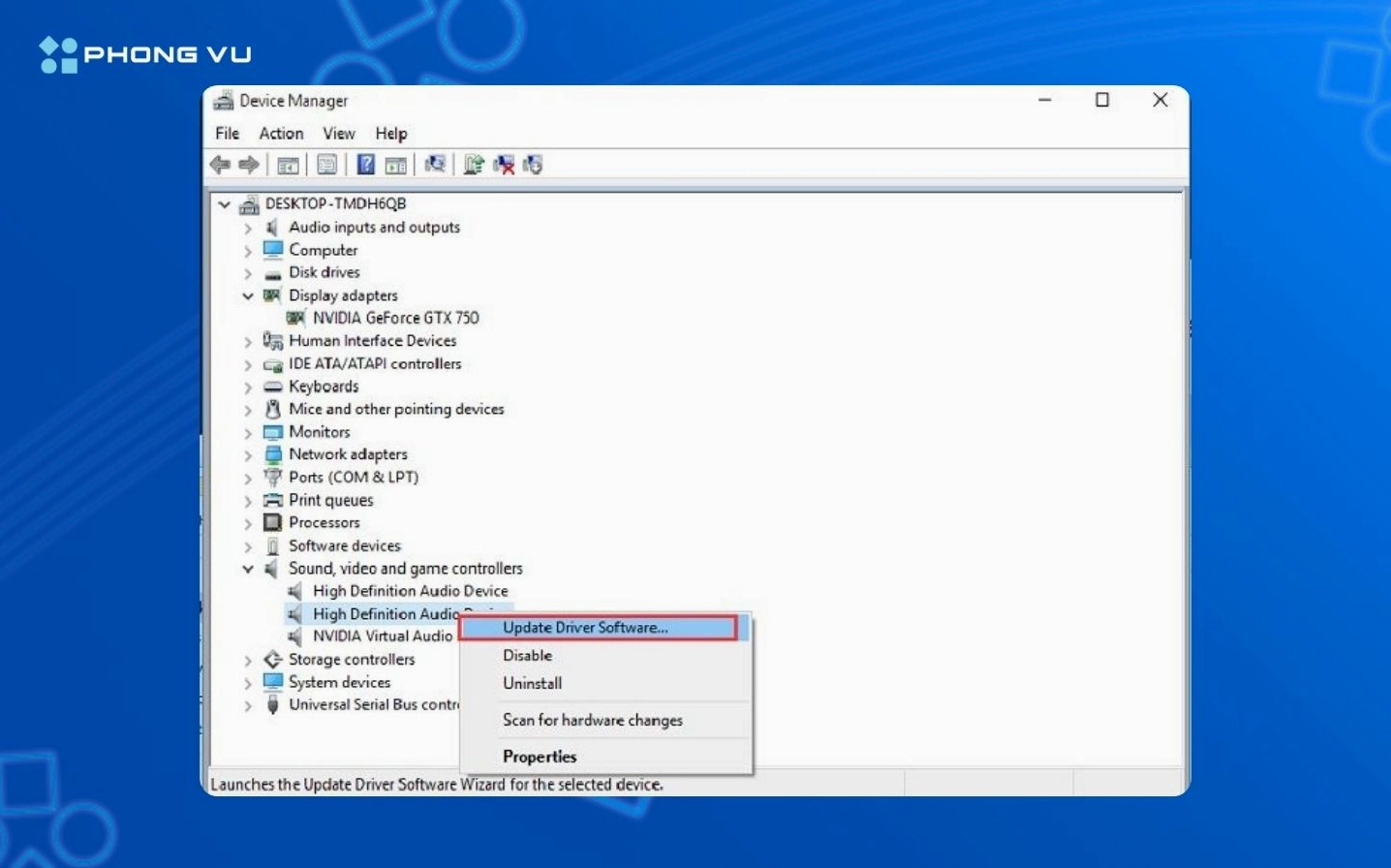
Driver âm thanh quá cũ hoặc bị lỗi là nguyên nhân phổ biến nhất khiến loa laptop im lặng. Việc cập nhật driver sẽ giải quyết triệt để vấn đề này.
Bạn vào Device Manager tìm mục Sound video and game controllers. Sau đó nhấp chuột phải vào thiết bị âm thanh và chọn Update driver.
Sử dụng công cụ sửa lỗi âm thanh tự động của hệ điều hành
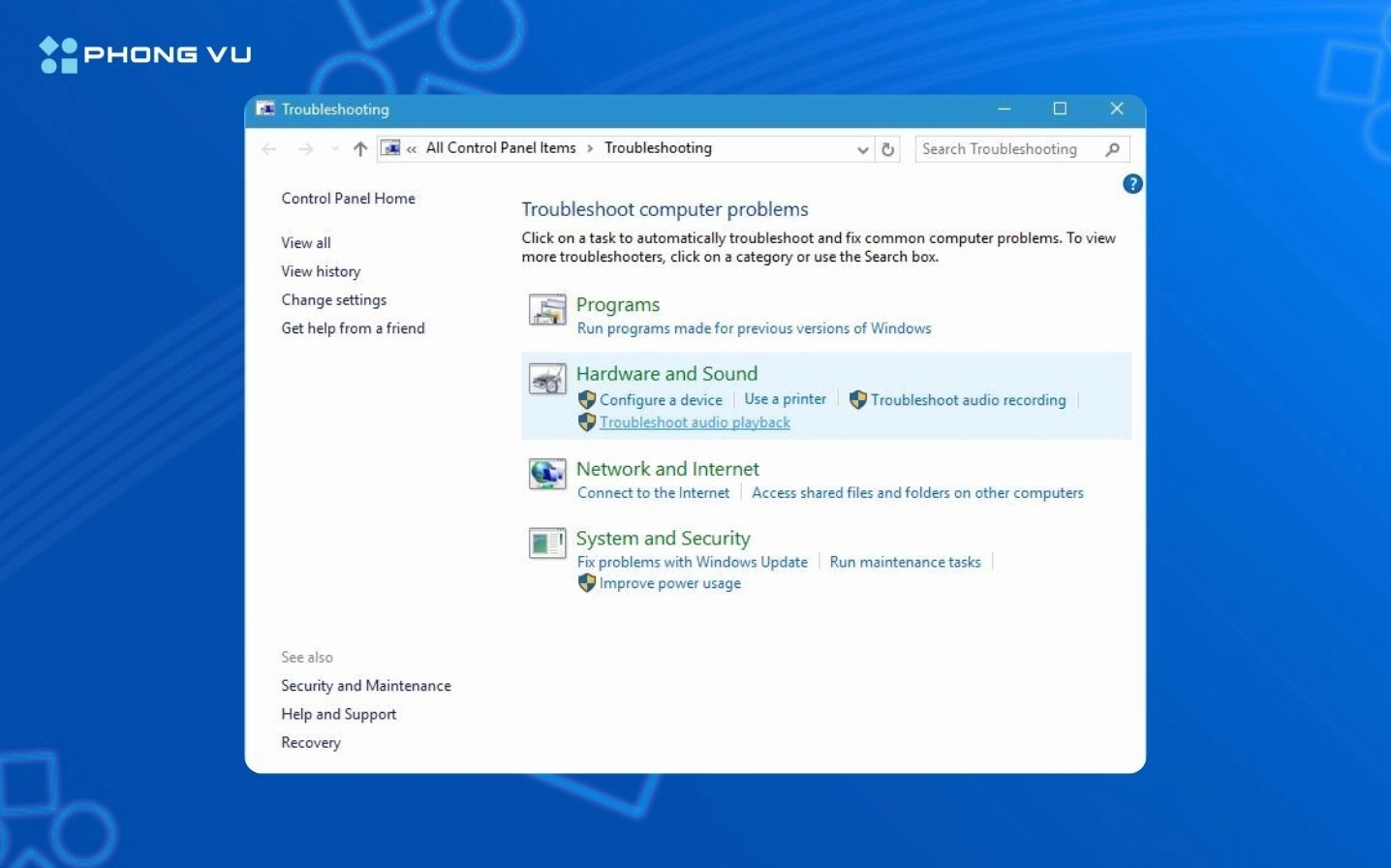
Windows có sẵn một công cụ rất mạnh mẽ để tự động dò tìm và sửa các lỗi liên quan đến âm thanh. Công cụ này rất hữu ích cho người không rành kỹ thuật.
Chỉ cần nhấn chuột phải vào biểu tượng loa chọn Troubleshoot sound problems và làm theo các bước hướng dẫn trên màn hình.
Tắt tính năng nâng cao âm thanh Audio Enhancements
Tính năng Audio Enhancements đôi khi gây xung đột với phần cứng loa khiến âm thanh bị tắt hoặc rè. Tắt nó đi có thể đưa âm thanh trở lại bình thường.
Vào Sound settings chọn Device properties rồi vào tab Enhancements và tích chọn Disable all enhancements.
Một số lưu ý quan trọng để bảo vệ loa laptop bền bỉ hơn
Để hạn chế tình trạng loa laptop gặp trục trặc bạn nên tham khảo thêm các mẹo hay tại chuyên mục Kiến thức công nghệ.
- Không nên mở max âm lượng 100% trong thời gian dài liên tục.
- Thường xuyên vệ sinh màng loa tránh để bụi bẩn bám vào gây rè.
- Hạn chế làm rơi rớt hoặc va đập mạnh ảnh hưởng đến phần cứng.
Hy vọng những thủ thuật hữu ích này sẽ giúp bạn tự tin xử lý sự cố. Nếu cần tìm hiểu sâu hơn hãy ghé thăm mục Kiến Thức của chúng tôi nhé.
