
Kiến Thức
Hướng dẫn chi tiết cách sửa loa laptop bị rè hiệu quả triệt để nhất 2026
Bạn đang chìm đắm trong bản nhạc yêu thích hoặc tập trung cao độ vào cuộc họp trực tuyến quan trọng thì bỗng nhiên âm thanh trở nên méo mó. Tình trạng cách sửa loa laptop bị rè đang là vấn đề khiến nhiều người dùng đau đầu tìm cách giải quyết. Cảm giác chói tai và bực bội chắc chắn sẽ phá hỏng hoàn toàn trải nghiệm sử dụng thiết bị của bạn.
Hãy tưởng tượng nếu tình trạng loa máy tính rè tiếng kéo dài, bạn không chỉ bỏ lỡ những thông tin quan trọng trong công việc mà đôi tai của bạn cũng phải chịu đựng sự tra tấn mỗi ngày. Việc cố tình lờ đi sự cố này thậm chí có thể làm hỏng hoàn toàn hệ thống âm thanh, dẫn đến chi phí thay thế đắt đỏ hơn gấp nhiều lần. Đừng để một lỗi nhỏ phá hỏng cả chiếc laptop đắt tiền của bạn.
Là một chuyên gia nhiều năm kinh nghiệm trong lĩnh vực sửa chữa thiết bị điện tử, tôi sẽ giúp bạn giải quyết triệt để vấn đề này. Bài viết dưới đây sẽ cung cấp cho bạn những giải pháp từ cơ bản đến nâng cao để cứu vãn chiếc loa đang “kêu cứu”, giúp âm thanh trở lại trong trẻo như lúc mới mua. Hãy cùng khám phá thêm nhiều Kiến thức công nghệ hữu ích để tự tin làm chủ thiết bị của mình.
Giải thích chi tiết hiện tượng và nguyên nhân khiến loa laptop phát ra tiếng rè
Tình trạng loa phát ra âm thanh không trong trẻo, bị nhiễu hoặc có tiếng lụp bụp xen lẫn là dấu hiệu rõ ràng nhất cho thấy hệ thống âm thanh đang gặp trục trặc.
Nguyên nhân phổ biến nhất thường bắt nguồn từ việc màng loa bị rách do mở âm lượng tối đa trong thời gian dài. Ngoài ra, bụi bẩn tích tụ qua nhiều tháng năm sử dụng cũng làm cản trở quá trình dao động của màng loa, gây ra hiện tượng rè rẹt khó chịu.
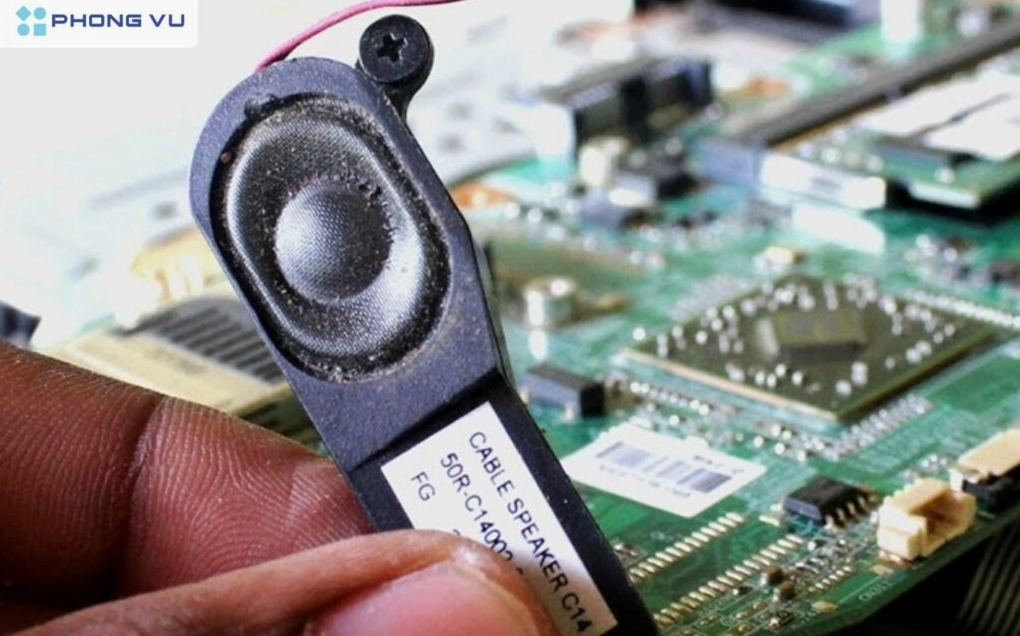
Bên cạnh các yếu tố phần cứng, lỗi phần mềm như xung đột driver âm thanh hoặc cài đặt hệ điều hành không tương thích cũng đóng vai trò không nhỏ khiến loa máy tính rè tiếng một cách bất thường.
Tổng hợp các phương pháp xử lý lỗi âm thanh rè trên laptop hiệu quả nhất
Dưới đây là các bước khắc phục sự cố âm thanh từ dễ đến khó mà bạn hoàn toàn có thể tự thực hiện tại nhà trước khi quyết định mang máy ra trung tâm sửa chữa.
Phương pháp làm sạch vệ sinh khu vực khe thoát âm thanh
Bụi bẩn là kẻ thù thầm lặng của các thiết bị điện tử. Việc vệ sinh định kỳ không chỉ giúp máy tản nhiệt tốt mà còn bảo vệ màng loa mỏng manh.
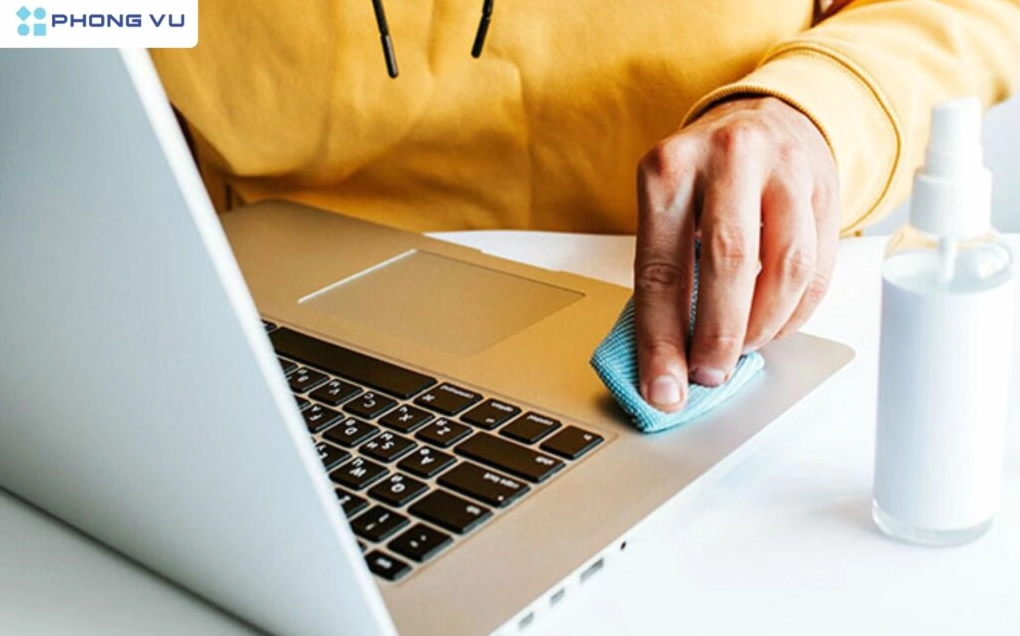
Bạn hãy sử dụng một chiếc cọ lông mềm hoặc bình xịt khí nén để làm sạch nhẹ nhàng các khe hở khu vực loa. Lưu ý tuyệt đối không dùng vật nhọn chọc trực tiếp vào màng loa để tránh gây hư hỏng vĩnh viễn.
Kiểm tra và cập nhật lại phần mềm điều khiển âm thanh
Driver âm thanh bị lỗi thời hoặc xung đột với hệ điều hành là nguyên nhân phần mềm phổ biến nhất. Việc cập nhật lại trình điều khiển này thường giải quyết được đa số các lỗi âm thanh bất thường.
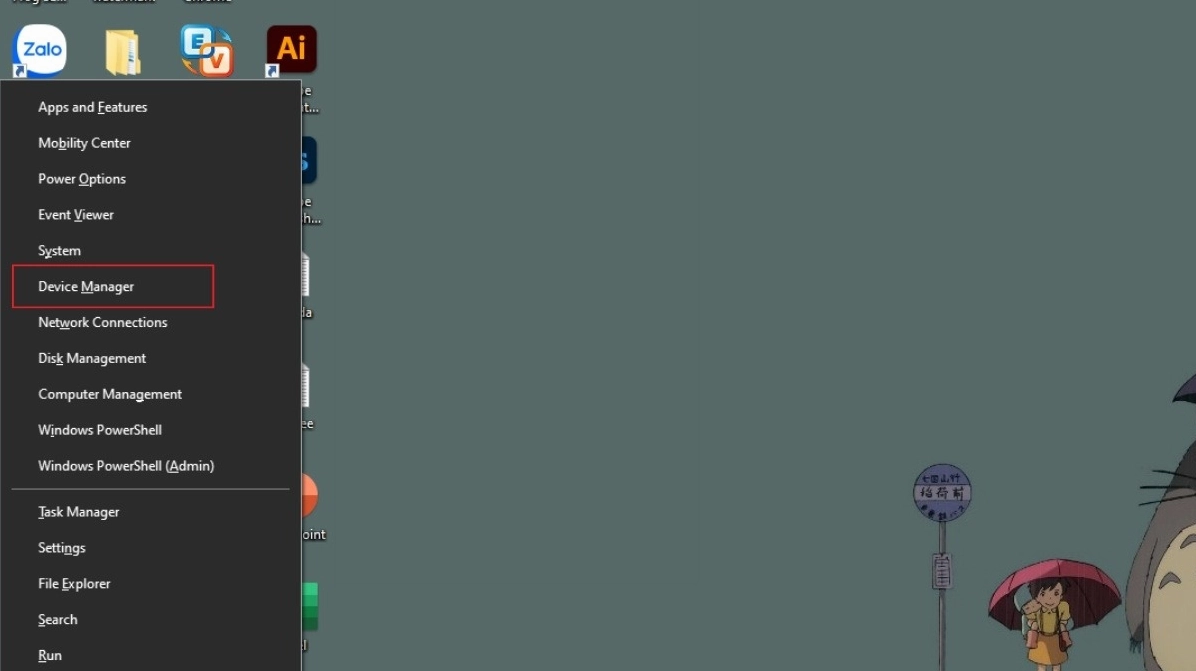
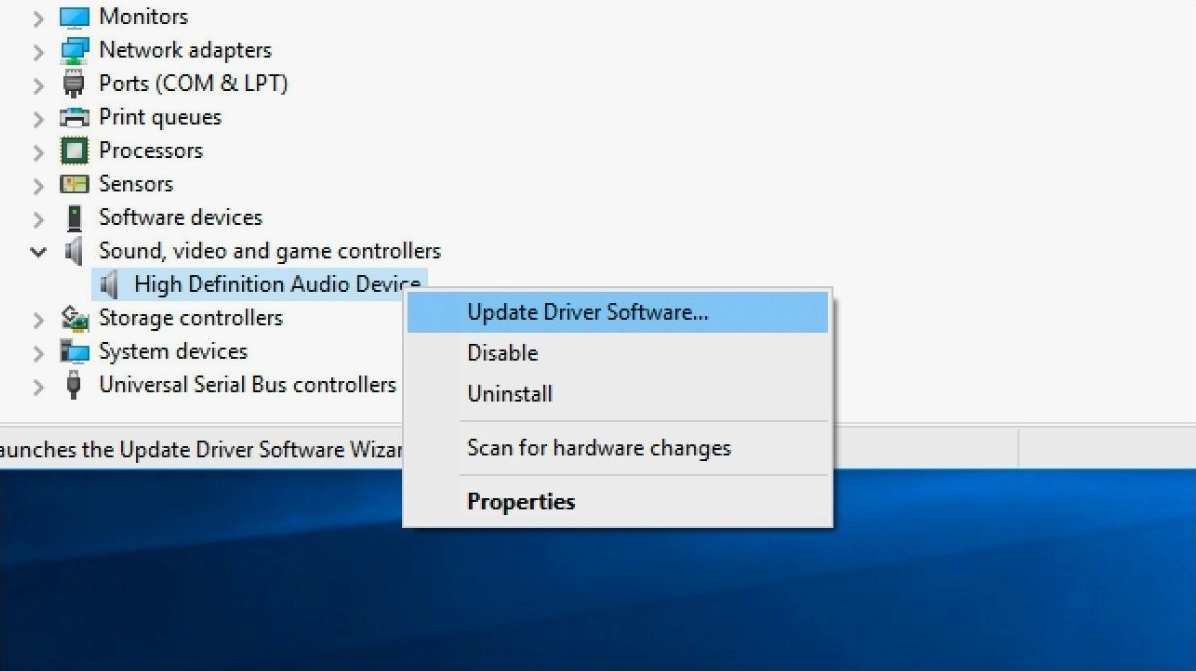
Đầu tiên bạn mở công cụ quản lý thiết bị trên Windows. Sau đó tìm đến mục quản lý âm thanh và tiến hành cập nhật hoặc gỡ cài đặt để hệ thống tự động nhận diện lại từ đầu.
Sử dụng công cụ sửa lỗi tự động tích hợp sẵn trên Windows
Hệ điều hành Windows cung cấp sẵn một công cụ chẩn đoán và khắc phục sự cố âm thanh rất hiệu quả mà nhiều người thường bỏ qua.
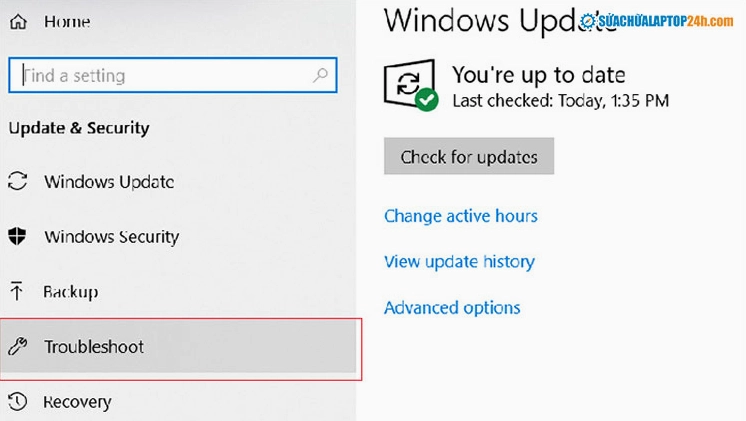
Chỉ cần nhấp chuột phải vào biểu tượng chiếc loa ở góc dưới màn hình và chọn chạy trình khắc phục sự cố. Hệ thống sẽ tự động rà soát các dịch vụ liên quan và khôi phục cài đặt chuẩn xác nhất.
Những lưu ý quan trọng để phòng tránh lỗi âm thanh tái phát trong tương lai
Phòng bệnh luôn tốt hơn chữa bệnh. Việc áp dụng các thói quen sử dụng đúng cách sẽ giúp kéo dài tuổi thọ cho hệ thống âm thanh của bạn.
- Hạn chế mở âm lượng ở mức tối đa liên tục trong thời gian dài để bảo vệ màng loa.
- Sử dụng túi chống sốc khi di chuyển để tránh các va đập làm lỏng cáp kết nối bên trong.
- Thường xuyên vệ sinh máy tính định kỳ từ ba đến sáu tháng một lần.
- Nên sử dụng tai nghe hoặc loa ngoài nếu cần âm thanh lớn thay vì ép loa laptop hoạt động quá công suất.
Giải đáp các thắc mắc thường gặp khi xử lý sự cố âm thanh méo tiếng
Câu hỏi: Có nên tự tháo máy để kiểm tra màng loa hay không?
Trả lời: Trừ khi bạn là kỹ thuật viên am hiểu phần cứng, tuyệt đối không nên tự ý tháo mở vỏ máy. Việc này có thể làm rách màng loa hoặc vô ý làm đứt các linh kiện vi mạch mỏng manh xung quanh, đồng thời làm mất quyền lợi bảo hành chính hãng.
Câu hỏi: Nếu đã thử mọi cách phần mềm mà vẫn không hết rè thì phải làm sao?
Trả lời: Lúc này khả năng cao phần cứng đã bị tổn thương nghiêm trọng. Bạn cần mang thiết bị đến các trung tâm bảo hành hoặc cơ sở sửa chữa uy tín để thay thế cụm loa mới tương thích với dòng máy. Đừng quên truy cập mục Kiến Thức của chúng tôi để cập nhật thêm nhiều mẹo sử dụng máy tính an toàn.
