
Kiến Thức
Hướng dẫn chi tiết cách sửa laptop không lên màn hình hiệu quả nhanh chóng
Hãy tưởng tượng bạn đang cần xử lý gấp một bản báo cáo quan trọng, nhưng khi nhấn nút nguồn, chiếc laptop thân yêu chỉ phản hồi bằng một màu đen tĩnh lặng. Cảm giác hoang mang tột độ chắc chắn sẽ bủa vây khi bạn nhận ra cách sửa laptop không lên màn hình đang là điều cấp bách nhất lúc này. Tình trạng này không chỉ làm gián đoạn công việc mà còn khiến bạn lo lắng về việc mất dữ liệu hoặc tốn một khoản tiền lớn để sửa chữa.
Nếu bạn phớt lờ hoặc tự ý tháo lắp mà không có Kiến Thức chuyên môn, hậu quả có thể rất khôn lường. Những thao tác sai lầm có thể biến một lỗi nhỏ như lỏng cáp thành thảm họa chập cháy mainboard, khiến thiết bị của bạn trở thành cục gạch đúng nghĩa. Bạn có muốn đánh cược toàn bộ dữ liệu quan trọng và chiếc máy tính đắt tiền chỉ vì một phút vội vàng?
Đừng quá hoảng loạn! Dưới góc độ của một chuyên gia Kiến thức công nghệ, tôi sẽ đồng hành cùng bạn để bóc tách từng nguyên nhân và đưa ra giải pháp khắc phục an toàn, chuẩn xác nhất. Hãy hít một hơi thật sâu và làm theo các bước hướng dẫn dưới đây để cứu vãn tình thế.
Giải thích chi tiết hiện tượng và nguyên nhân gây ra lỗi bật máy không lên màn hình
Hiện tượng laptop khởi động, quạt tản nhiệt vẫn quay, đèn báo nguồn sáng nhưng màn hình hoàn toàn tối đen là một trong những sự cố phổ biến nhất. Đôi khi, bạn có thể nghe thấy âm thanh khởi động của Windows nhưng không hề thấy bất kỳ hình ảnh nào xuất hiện.

Nguyên nhân của lỗi bật máy không lên có thể bắt nguồn từ cả phần cứng lẫn phần mềm. Dưới đây là những lý do thường gặp nhất:
- Nguồn điện không ổn định hoặc pin bị hỏng, cạn kiệt.
- Sốc điện do tĩnh điện tích tụ lâu ngày trên bo mạch chủ.
- Lỏng hoặc hỏng chân cắm RAM khiến máy không thể xuất hình.
- Cáp kết nối giữa bo mạch chủ và màn hình bị lỏng hoặc đứt gãy.
- Card màn hình rời bị lỗi hoặc quá nhiệt do chạy quá công suất.
Các bước kiểm tra sơ bộ trước khi tháo lắp thiết bị
Trước khi can thiệp sâu vào phần cứng, bạn cần thực hiện một số bước kiểm tra cơ bản để loại trừ các nguyên nhân đơn giản. Đôi khi, vấn đề chỉ nằm ở nguồn điện hoặc các thiết bị ngoại vi đang kết nối với máy tính.
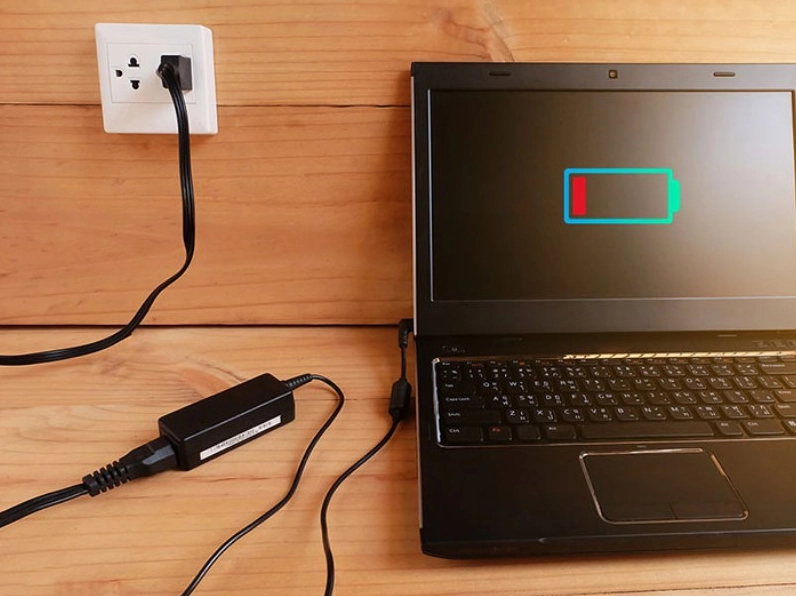
Hãy tháo toàn bộ các thiết bị ngoại vi như chuột, bàn phím rời, USB hay ổ cứng gắn ngoài. Cắm trực tiếp sạc vào nguồn điện ổn định, đảm bảo đèn báo sạc trên laptop sáng lên. Thử nhấn giữ nút nguồn trong khoảng 10 đến 15 giây để buộc máy tắt hoàn toàn, sau đó bật lại xem tình hình có cải thiện không.
Tổng hợp các phương pháp sửa lỗi laptop không lên màn hình hiệu quả nhất
Xả tĩnh điện cho laptop để khắc phục lỗi sốc điện
Sốc điện là tình trạng tĩnh điện tích tụ trên các linh kiện, khiến hệ thống bảo vệ tự động ngắt hiển thị. Để khắc phục, bạn cần xả hết lượng điện dư thừa này ra khỏi bo mạch chủ.
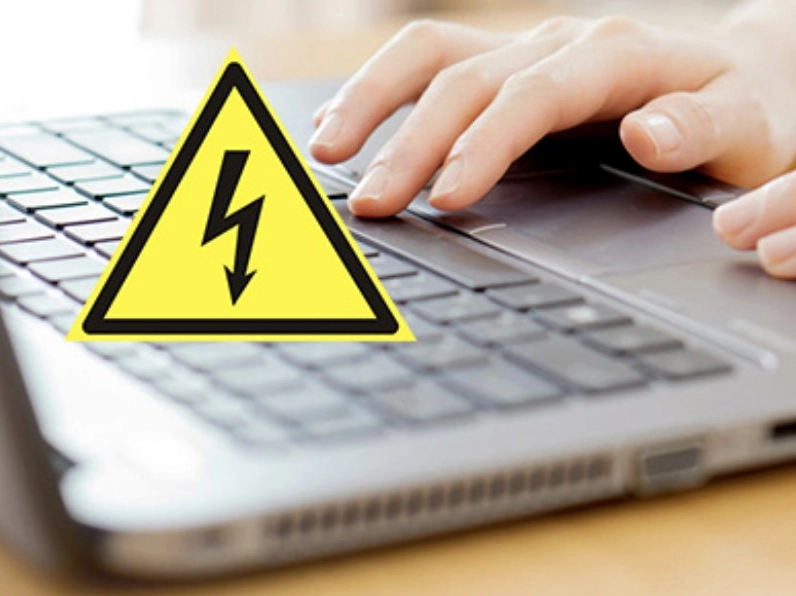
Đầu tiên, hãy rút sạc và tháo pin laptop ra khỏi máy (nếu là loại pin rời). Tiếp theo, bạn nhấn và giữ nút nguồn trong khoảng 30 đến 60 giây. Sau đó, chỉ cắm sạc (không lắp pin) và bật máy lên để kiểm tra. Nếu máy lên hình bình thường, hãy tắt máy, lắp pin lại và sử dụng như cũ.
Kiểm tra và vệ sinh thanh RAM cùng khe cắm
RAM bị lỏng hoặc chân tiếp xúc bị bẩn là thủ phạm hàng đầu khiến máy khởi động nhưng không xuất hình. Quá trình di chuyển máy thường xuyên có thể làm thanh RAM xê dịch khỏi vị trí chuẩn.
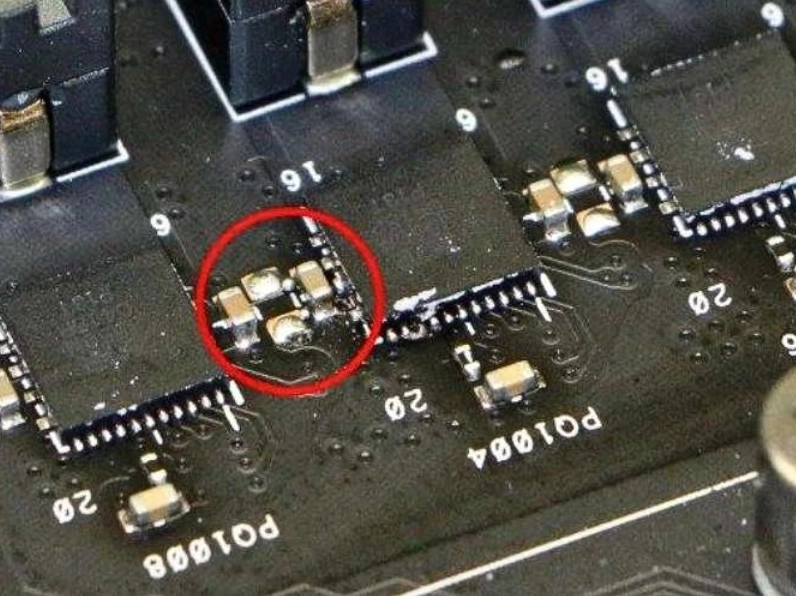
Bạn cần tháo nắp lưng laptop, cẩn thận gạt hai chốt cố định ở hai bên để lấy thanh RAM ra. Sử dụng một cục tẩy cao su mềm để chà nhẹ lên các chân đồng (phần màu vàng) nhằm làm sạch bụi bẩn và lớp oxy hóa. Sau đó, dùng cọ mềm quét sạch khe cắm RAM trên mainboard rồi lắp thanh RAM lại thật chặt.
Xuất hình ảnh ra màn hình ngoài để kiểm tra cáp và panel
Để xác định lỗi nằm ở màn hình laptop hay do phần cứng bên trong, việc kết nối với một màn hình rời là giải pháp nhanh chóng và chính xác nhất.
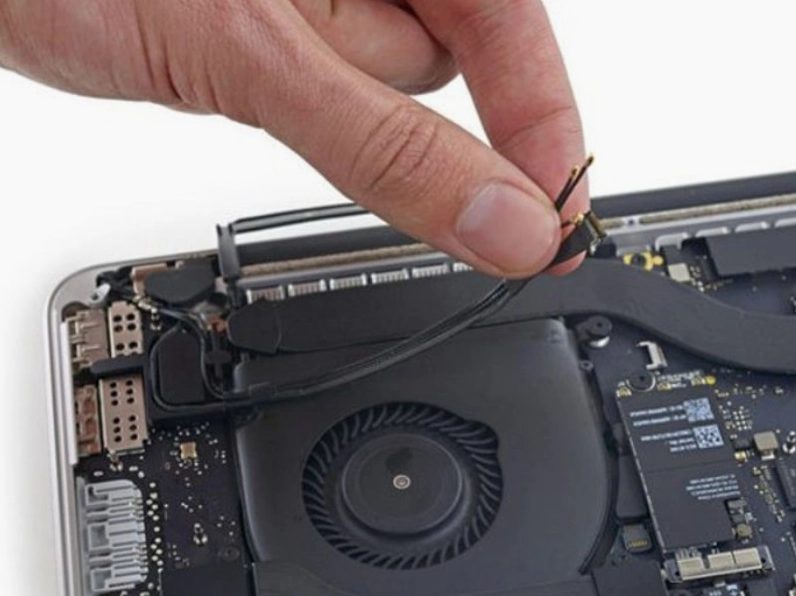
Sử dụng cáp HDMI hoặc VGA để kết nối laptop với màn hình máy tính để bàn hoặc Tivi. Bật laptop lên, nếu hình ảnh hiển thị bình thường trên màn hình ngoài, chứng tỏ card đồ họa và mainboard vẫn hoạt động tốt. Vấn đề lúc này nằm ở cáp màn hình bị lỏng, đứt hoặc bản thân panel màn hình laptop đã bị hỏng.
Những lưu ý quan trọng để phòng tránh lỗi bật máy không lên tái phát
Để chiếc laptop luôn hoạt động bền bỉ và tránh tình trạng đột ngột đình công, bạn cần xây dựng thói quen sử dụng khoa học và bảo dưỡng thiết bị định kỳ.
- Thường xuyên vệ sinh laptop định kỳ từ 6 tháng đến 1 năm một lần để làm sạch bụi bẩn và tra keo tản nhiệt mới.
- Sử dụng nguồn điện ổn định, tránh cắm sạc vào các ổ điện chập chờn hoặc dùng chung với các thiết bị công suất lớn.
- Hạn chế di chuyển laptop khi máy đang hoạt động mạnh hoặc ổ cứng cơ (HDD) đang quay để tránh sốc vật lý.
- Trang bị túi chống sốc chất lượng khi mang máy đi lại để giảm thiểu lực tác động lên các linh kiện bên trong.
Giải đáp các thắc mắc thường gặp khi xử lý sự cố màn hình đen
Câu hỏi 1: Tôi có nên tự thay cáp màn hình tại nhà không?
Việc thay cáp màn hình đòi hỏi sự khéo léo và dụng cụ chuyên dụng để tháo viền màn hình mà không làm gãy ngàm nhựa. Nếu bạn không tự tin vào tay nghề của mình, tốt nhất nên mang máy đến các trung tâm bảo hành uy tín để tránh làm hỏng panel màn hình rất đắt tiền.
Câu hỏi 2: Máy tôi bị vô nước xong bật không lên màn hình thì phải làm sao?
Trường hợp máy bị vô nước, tuyệt đối không được cố gắng bật nguồn lên. Việc đầu tiên là rút sạc, tháo pin ngay lập tức và dốc ngược máy để nước chảy ra ngoài. Sau đó, mang máy đến cơ sở sửa chữa càng sớm càng tốt để sấy khô và kiểm tra chạm chập trên mainboard.
