
Kiến Thức
Hướng dẫn chi tiết cách sử dụng chuột cảm ứng trên laptop hiệu quả nhất
Bạn đang ngồi ở một quán cà phê để chuẩn bị chốt một hợp đồng quan trọng nhưng lại để quên con chuột rời ở nhà. Tệ hại hơn là khi bạn chạm tay vào touchpad thì con trỏ chuột trên màn hình lại đứng im bất động không chút phản hồi.
Cảm giác bất lực và hoảng loạn bắt đầu ập đến khi sếp liên tục hối thúc nộp báo cáo. Nếu không tìm ra hướng giải quyết ngay lập tức thì toàn bộ công sức làm việc cả tuần của bạn sẽ đổ sông đổ biển chỉ vì một lỗi kỹ thuật cỏn con.
Bạn không thể để một sự cố vớ vẩn này phá hỏng sự nghiệp của mình được. Đừng quá lo lắng vì với tư cách là một chuyên gia kỹ thuật nhiều năm kinh nghiệm trong nghề, tôi sẽ hướng dẫn chi tiết cách sử dụng chuột cảm ứng trên laptop giúp bạn vượt qua khủng hoảng này ngay lập tức.
Phân tích nguyên nhân khiến bạn không thể điều khiển được touchpad
Trước khi lao vào sửa chữa thì chúng ta cần phải hiểu rõ ngọn ngành vấn đề nằm ở đâu để áp dụng phương pháp xử lý cho chuẩn xác. Việc dùng touchpad laptop đôi khi gặp trục trặc không hẳn là do phần cứng bị hỏng hóc.
Phần lớn các trường hợp tôi từng xử lý đều xuất phát từ việc người dùng vô ý nhấn trúng tổ hợp phím tắt khóa bàn di chuột trên bàn phím. Các hãng sản xuất thường tích hợp tính năng này để tránh việc vô tình chạm tay vào khi đang gõ văn bản.
Một nguyên nhân phổ biến khác là do trình điều khiển driver của chuột bị xung đột sau khi hệ điều hành Windows tiến hành cập nhật. Ngoài ra các dịch vụ chạy ngầm quản lý thiết bị ngoại vi cũng có thể bị treo khiến lệnh điều khiển không được thực thi.
Hướng dẫn chi tiết các bước kích hoạt lại chuột cảm ứng bằng phím tắt
Phương pháp nhanh gọn và dễ thực hiện nhất chính là sử dụng tổ hợp phím chức năng được tích hợp sẵn trên bàn phím laptop của bạn. Tùy thuộc vào từng thương hiệu máy tính mà vị trí của phím bấm này sẽ có sự khác biệt nhất định.
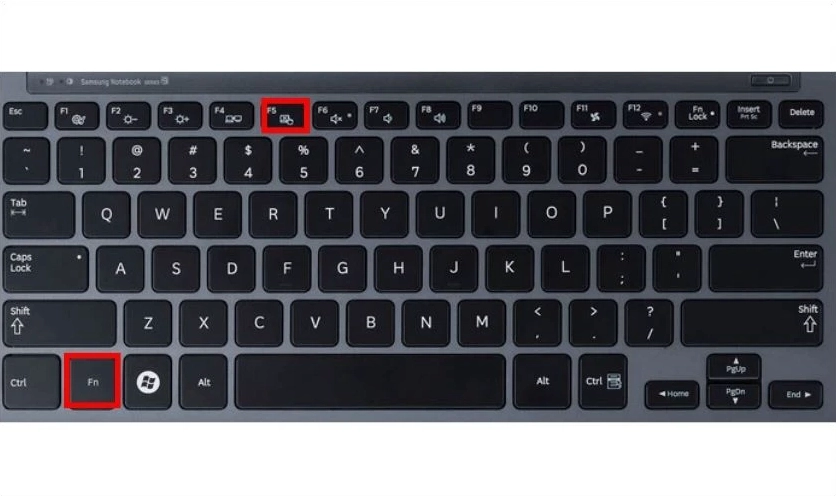
Thông thường bạn cần tìm phím có in biểu tượng hình bàn di chuột bị gạch chéo nằm ở dãy phím từ F1 đến F12. Sau đó bạn chỉ cần nhấn giữ phím Fn rồi bấm vào phím chức năng đó để mở khóa thiết bị ngay lập tức.
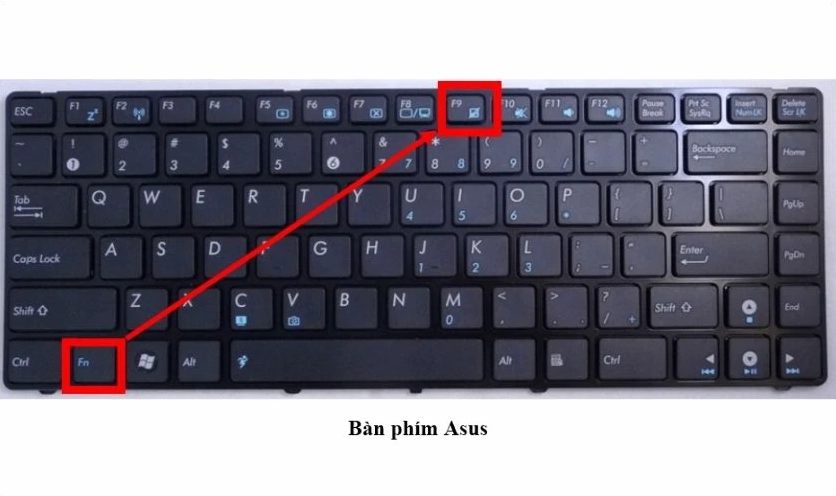
Ví dụ đối với thương hiệu Asus thì bạn thường phải nhấn tổ hợp phím Fn và F9 để bật lại thiết bị. Các hãng khác như Acer hay Lenovo cũng có cách bố trí tương tự nên bạn hãy quan sát kỹ dãy phím phía trên cùng nhé.
Can thiệp vào cài đặt hệ thống Windows để bật lại touchpad nhanh chóng
Nếu phương pháp sử dụng phím tắt không mang lại hiệu quả thì khả năng cao hệ thống phần mềm bên trong máy tính đã bị can thiệp thay đổi thiết lập. Lúc này chúng ta cần truy cập sâu vào phần cài đặt của hệ điều hành Windows để kiểm tra.
Kiểm tra và kích hoạt thông qua phần cài đặt ứng dụng
Bạn hãy nhấn phím cửa sổ Windows trên bàn phím và gõ chữ Touchpad settings để mở hộp thoại cài đặt chuột cảm ứng lên. Tại đây bạn sẽ thấy một công tắc chuyển đổi trạng thái của thiết bị đang được hiển thị.
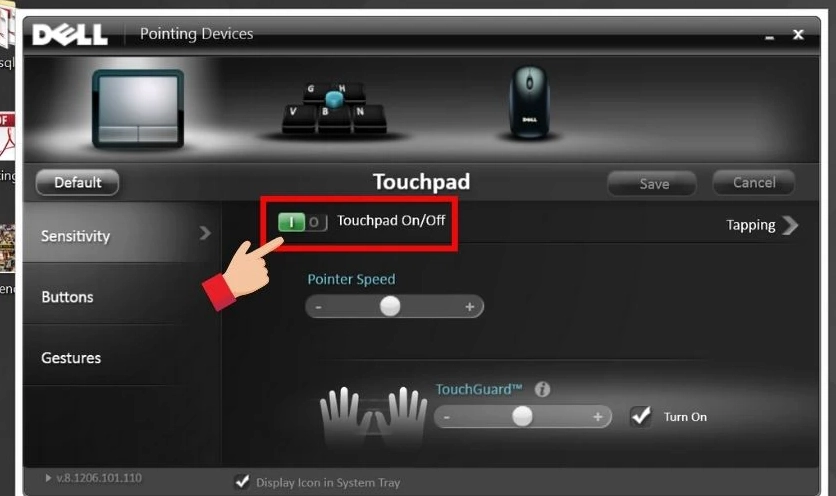
Bạn chỉ cần sử dụng phím tab và phím mũi tên để điều hướng đến công tắc này. Sau đó nhấn phím khoảng trắng hoặc phím Enter để chuyển đổi trạng thái sang mức On giúp thiết bị hoạt động bình thường trở lại.
Khôi phục dịch vụ bàn phím ảo và bảng viết tay trên hệ thống
Đôi khi các dịch vụ cốt lõi của Windows bị tắt đi cũng kéo theo sự cố mất kết nối với bàn di chuột. Chúng ta cần phải kích hoạt lại dịch vụ này thông qua hộp thoại lệnh Run thần thánh.
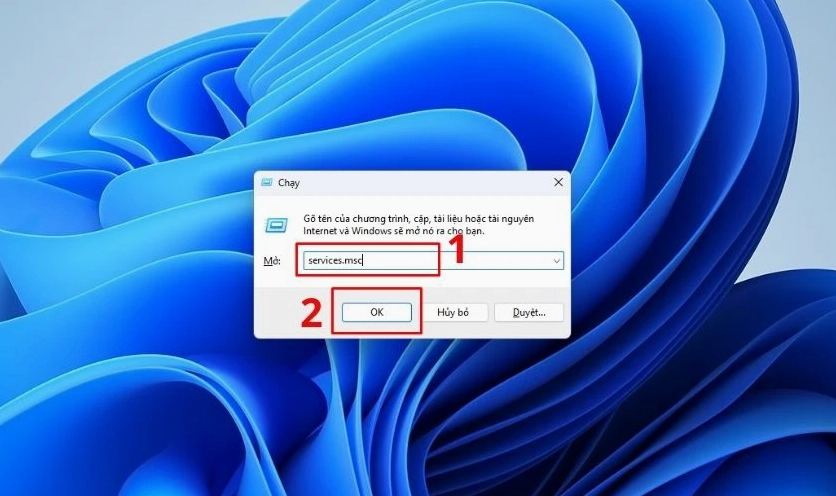
Khi hộp thoại Run hiện ra bạn hãy gõ dòng chữ services.msc rồi nhấn Enter để mở trình quản lý dịch vụ hệ thống. Bạn hãy cuộn xuống và tìm kiếm một dịch vụ có tên là Touch Keyboard and Handwriting Panel Service.
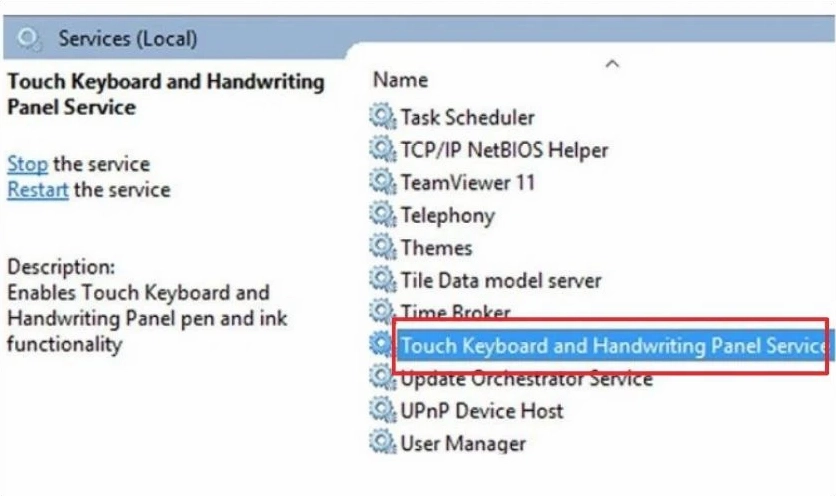
Tại cửa sổ thuộc tính của dịch vụ này bạn hãy tìm đến mục Startup type và đổi giá trị thành Automatic. Sau đó bạn hãy nhấn vào nút Start để chạy dịch vụ rồi chọn Apply và OK để lưu lại toàn bộ các bước thiết lập vừa thực hiện.
Thiết lập lại thông số chuột bên trong trình điều khiển cổ điển
Một phương pháp nâng cao khác là truy cập vào bảng điều khiển Control Panel truyền thống của hệ điều hành. Đây là nơi chứa đựng những thiết lập cốt lõi nhất về các thiết bị ngoại vi được kết nối vào máy tính.
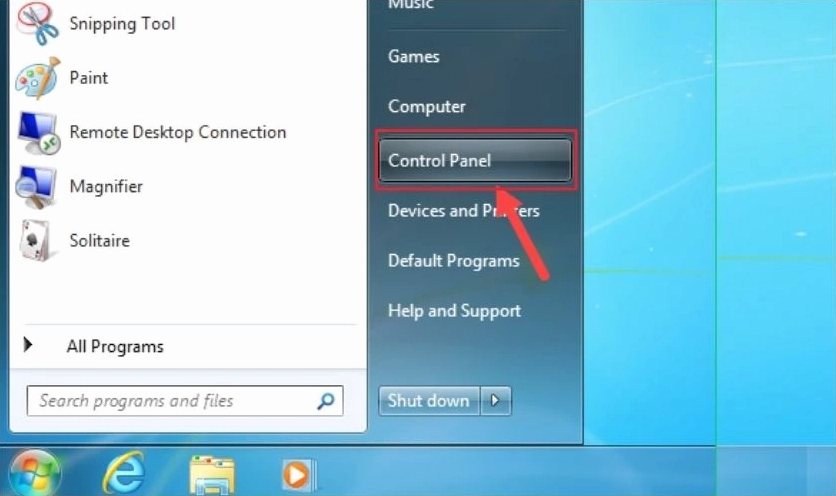
Sau khi mở Control Panel thành công bạn hãy điều hướng tới mục Hardware and Sound rồi chọn tiếp vào phần Mouse. Một cửa sổ mới sẽ hiện lên chứa danh sách các tính năng điều khiển chi tiết của thiết bị.
Bạn hãy chuyển sang thẻ Device Settings hoặc ELAN tùy thuộc vào loại trình điều khiển mà máy tính bạn đang sử dụng. Tại đây bạn hãy chọn tên thiết bị chuột cảm ứng trong danh sách rồi nhấn vào nút Enable để bật nó lên.
Những lưu ý quan trọng để phòng tránh lỗi liệt chuột cảm ứng trong tương lai
Để không bao giờ phải rơi vào tình cảnh trớ trêu này thêm một lần nào nữa thì bạn cần phải ghi nhớ một vài nguyên tắc sử dụng cơ bản. Phòng bệnh luôn luôn tốt hơn chữa bệnh nhất là đối với các thiết bị điện tử nhạy cảm.
Thứ nhất là luôn cập nhật hệ điều hành và các trình điều khiển lên phiên bản mới nhất từ trang chủ của nhà sản xuất. Thứ hai là hạn chế việc vừa ăn uống vừa thao tác trên bàn di chuột để tránh làm đổ nước gây chập mạch phần cứng.
Cuối cùng là thường xuyên theo dõi các bài viết chia sẻ kinh nghiệm sửa lỗi thiết bị thực tế để nâng cao tay nghề. Bạn có thể mở rộng vốn hiểu biết của mình bằng cách tham khảo thêm kho tàng Kiến thức công nghệ cực kỳ hữu ích.
Giải đáp các thắc mắc thường gặp khi thao tác với thiết bị di chuột
Nhiều người dùng vẫn còn khá bối rối khi gặp phải những tình huống phát sinh liên quan đến con trỏ chuột. Dưới đây là phần trả lời ngắn gọn cho những câu hỏi được gửi về nhiều nhất trong thời gian qua.
Câu hỏi đầu tiên là tại sao tôi đã làm đúng các bước nhưng bàn di chuột vẫn chập chờn? Nguyên nhân rất có thể do cáp kết nối bên trong bo mạch chủ đã bị lỏng và bạn cần mang máy ra trung tâm bảo hành để thợ kỹ thuật kiểm tra phần cứng.
Câu hỏi tiếp theo là có cách nào để tự động vô hiệu hóa touchpad khi cắm chuột rời không? Câu trả lời là hoàn toàn có thể bằng cách tích chọn vào ô Leave touchpad on when a mouse is connected trong phần cài đặt Windows.
