
Kiến Thức
Hướng dẫn chi tiết cách sử dụng card rời laptop cho người mới bắt đầu
Bạn vừa tậu một chiếc laptop gaming đắt tiền với hy vọng chiến game mượt mà hay render video thần tốc. Thế nhưng, thực tế lại phũ phàng khi FPS cứ lẹt đẹt, màn hình thì giật tung chảo mỗi khi vào trận. Cảm giác lúc này thật sự vô cùng ức chế và thất vọng đúng không?
Đừng vội mang máy đi bảo hành hay đập máy. Rất có thể chiếc laptop của bạn chỉ đang “ngủ quên” trên sức mạnh thực sự của nó. Nếu không biết cách sử dụng card rời laptop đúng chuẩn, bạn đang lãng phí hàng chục triệu đồng cho một cỗ máy chỉ hoạt động với 30% công suất thực tế. Hậu quả là không chỉ trải nghiệm tồi tệ mà linh kiện máy tính cũng có thể bị ảnh hưởng về lâu dài do nhiệt độ không được tối ưu.
Hiểu rõ sự khác biệt giữa card đồ họa tích hợp và card màn hình rời
Trước khi đi sâu vào các bước kỹ thuật, chúng ta cần hiểu rõ hệ thống đang hoạt động như thế nào. Hầu hết laptop hiện nay đều được trang bị hai loại card đồ họa.
Loại thứ nhất là card đồ họa tích hợp hay còn gọi là card onboard. Nó được gắn sẵn trên bộ vi xử lý trung tâm CPU. Ưu điểm của loại này là tiết kiệm điện năng nhưng bù lại hiệu năng xử lý đồ họa lại khá yếu.
Loại thứ hai chính là nhân vật chính của chúng ta card đồ họa rời. Đây là một linh kiện độc lập sở hữu bộ xử lý và bộ nhớ riêng biệt. Sức mạnh của nó vượt trội hoàn toàn so với card onboard chuyên trị các tác vụ nặng như chơi game 3D hay thiết kế đồ họa chuyên nghiệp.
Hướng dẫn chi tiết các bước thiết lập card màn hình rời NVIDIA
Nếu laptop của bạn đang sử dụng sức mạnh đồ họa từ đội xanh lá NVIDIA thì đây là các bước bạn cần thực hiện để đánh thức con quái vật bên trong cỗ máy.
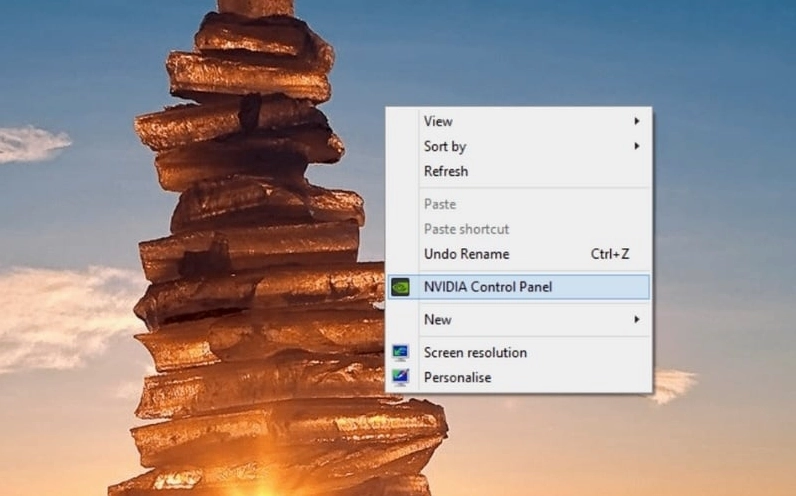
Bước đầu tiên là mở bảng điều khiển NVIDIA Control Panel
Bạn chỉ cần quay ra màn hình chính Desktop sau đó nhấp chuột phải vào một khoảng trống bất kỳ. Một menu ngữ cảnh sẽ hiện ra và bạn hãy tìm chọn mục NVIDIA Control Panel.
Bước thứ hai là cấu hình ưu tiên hiệu năng cao cho toàn hệ thống
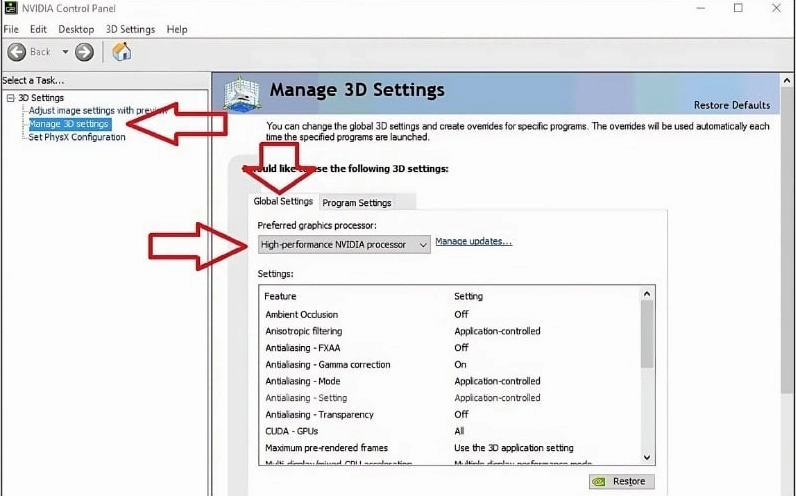
Trong cửa sổ NVIDIA Control Panel vừa mở ra bạn hãy nhìn sang cột bên trái và tìm đến mục Manage 3D settings. Tiếp theo chuyển sang tab Global Settings ở khung bên phải.
Tại đây bạn sẽ thấy một danh sách thả xuống có tên là Preferred graphics processor. Hãy nhấp vào đó và bắt buộc phải chọn dòng chữ High performance NVIDIA processor. Đây chính là thao tác set card nvidia quan trọng nhất.
Bước thứ ba là tinh chỉnh riêng cho từng phần mềm và tựa game cụ thể
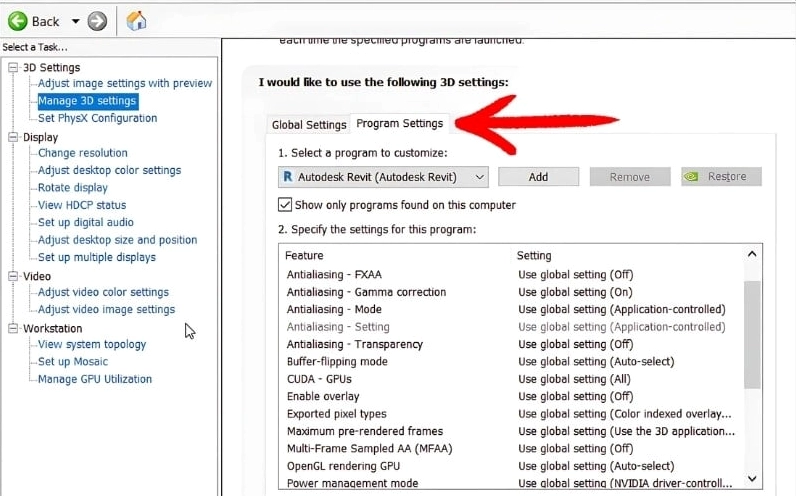
Để đảm bảo không bỏ sót bất kỳ ứng dụng nặng nào bạn hãy chuyển sang tab Program Settings ngay bên cạnh. Tại đây bạn có thể chọn từng phần mềm trong mục Select a program to customize.
Ví dụ bạn chọn tựa game Liên Minh Huyền Thoại. Sau đó ở mục số 2 bên dưới bạn tiếp tục chọn High performance NVIDIA processor. Đừng quên nhấn nút Apply ở góc dưới cùng bên phải để lưu lại mọi thay đổi nhé.
Cách thiết lập đồ họa ưu tiên ngay trong cài đặt của hệ điều hành Windows
Bên cạnh việc sử dụng phần mềm của hãng sản xuất bạn cũng có thể can thiệp trực tiếp từ hệ điều hành Windows. Cách này áp dụng chung cho cả máy dùng card NVIDIA lẫn khi bạn cần set card amd.
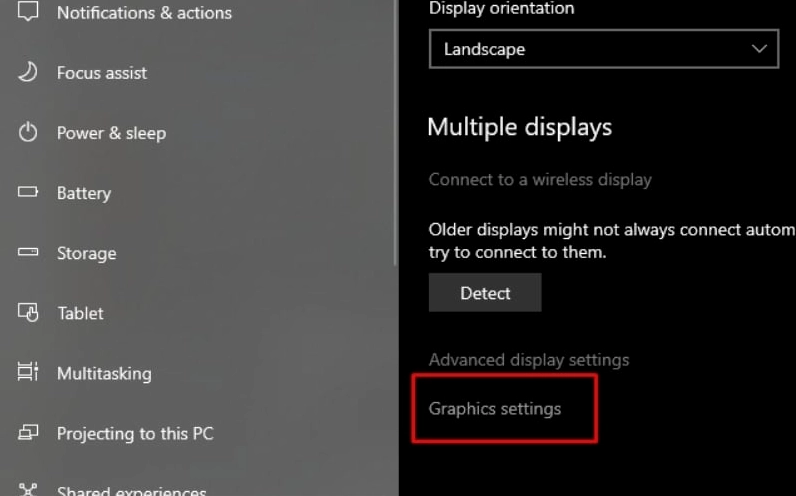
Đầu tiên bạn mở ứng dụng Settings của Windows lên và điều hướng đến mục System rồi chọn tiếp Display. Kéo thanh cuộn xuống dưới cùng và tìm đến dòng chữ Graphics settings.
Trong cửa sổ mới bạn nhấp vào nút Browse để tìm đến tệp tin chạy định dạng file đuôi exe của tựa game hoặc phần mềm cần tối ưu. Sau khi thêm thành công ứng dụng sẽ xuất hiện trong danh sách bên dưới.
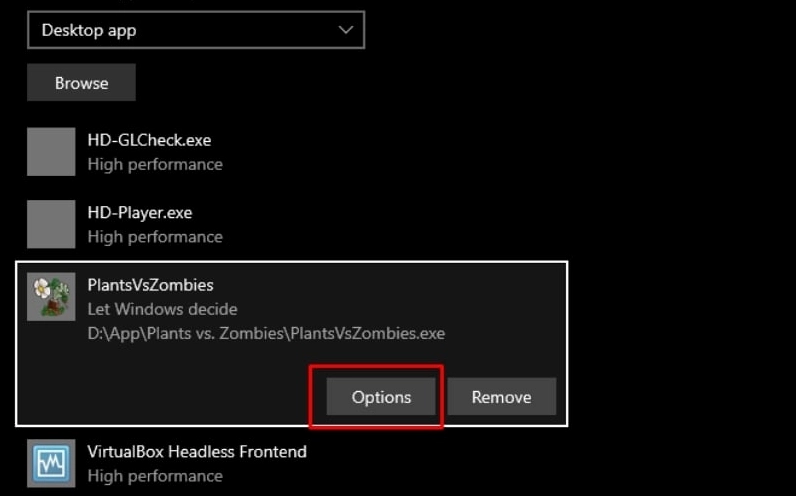
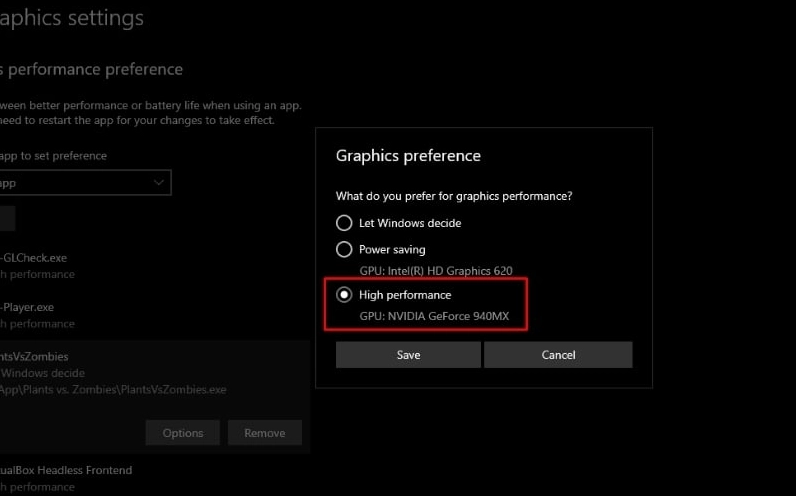
Bước cuối cùng cực kỳ quan trọng là bạn phải nhấp vào ứng dụng đó chọn Options. Một bảng tùy chọn sẽ hiện lên và bạn phải tick chọn vào ô High performance. Lựa chọn này sẽ ra lệnh cho Windows ưu tiên dồn toàn lực của card rời vào ứng dụng này.
Một số lưu ý quan trọng để đảm bảo laptop hoạt động ổn định và bền bỉ
Việc ép hệ thống luôn chạy card rời ở công suất cao sẽ mang lại trải nghiệm tuyệt vời nhưng đi kèm với đó là lượng nhiệt tỏa ra rất lớn.
- Luôn cắm sạc khi chơi game hoặc làm đồ họa nặng để card rời nhận đủ nguồn điện.
- Trang bị thêm đế tản nhiệt và đảm bảo khe tản nhiệt của máy luôn thông thoáng.
- Cập nhật driver card màn hình thường xuyên để vá lỗi và tối ưu hóa hiệu năng từ nhà sản xuất.
Nếu bạn muốn tìm hiểu thêm về các mẹo sử dụng máy tính hiệu quả hãy truy cập ngay vào chuyên mục Kiến thức công nghệ để cập nhật những thông tin mới nhất.
Giải đáp những câu hỏi thường gặp khi thiết lập card đồ họa rời
Nhiều người dùng lo lắng việc bật card rời liên tục có làm hỏng máy hay không? Câu trả lời là không nhưng nó sẽ làm giảm tuổi thọ pin nhanh chóng nếu bạn không cắm sạc.
Tại sao tôi đã thiết lập như hướng dẫn mà game vẫn lag? Trong trường hợp này hãy kiểm tra lại nhiệt độ máy xem có bị quá nhiệt dẫn đến tình trạng bóp xung hay không.
Việc làm chủ thiết bị sẽ giúp công việc và giải trí của bạn trơn tru hơn rất nhiều. Chúc bạn thực hiện thành công và có những trải nghiệm tuyệt vời nhất. Đừng quên ghé thăm chuyên trang Kiến Thức của chúng tôi để bỏ túi thêm nhiều thủ thuật hay ho khác nhé.
