
Kiến Thức
Hướng dẫn cách shutdown laptop bằng bàn phím nhanh chóng và an toàn nhất
Bạn đang làm việc căng thẳng thì đột nhiên chuột máy tính dở chứng không di chuyển được. Cảm giác bất lực tột độ trào dâng khi bạn không thể thao tác để tắt máy tính theo cách thông thường.
Nếu cứ để tình trạng treo máy kéo dài mà không biết xử lý, linh kiện bên trong có thể bị quá nhiệt gây giảm tuổi thọ nghiêm trọng. Thậm chí, nhiều người chọn cách nhấn giữ nút nguồn phần cứng, điều này cực kỳ nguy hiểm và dễ dẫn đến mất dữ liệu hoặc hỏng ổ cứng.
Đừng quá lo lắng vì với tư cách là một chuyên gia Kiến thức công nghệ, tôi sẽ hướng dẫn bạn chi tiết cách shutdown laptop bằng bàn phím an toàn và hiệu quả nhất ngay sau đây.
Những lý do bạn nên biết cách sử dụng bàn phím để tắt máy tính
Trong quá trình sử dụng máy tính, việc nắm rõ các phím tắt là kỹ năng vô cùng cần thiết giúp tối ưu thời gian thao tác.
Khi chuột quang hoặc touchpad bất ngờ ngừng hoạt động, bàn phím sẽ là vị cứu tinh duy nhất giúp bạn can thiệp vào hệ thống.
Hơn nữa, thao tác tắt máy bằng phím luôn nhanh và chuyên nghiệp hơn rất nhiều so với việc phải di chuyển trỏ chuột qua nhiều bước.

Những bước chuẩn bị quan trọng trước khi thực hiện lệnh tắt máy
Trước khi áp dụng bất kỳ phương pháp nào, bạn cần đảm bảo an toàn cho mọi dữ liệu đang làm việc dang dở.
Hãy chắc chắn rằng bạn đã lưu lại toàn bộ văn bản, bảng tính hoặc dự án thiết kế đang mở trên màn hình.
Việc ép máy tính đóng các ứng dụng đang chạy ngầm có thể gây ra lỗi file hệ thống không mong muốn.
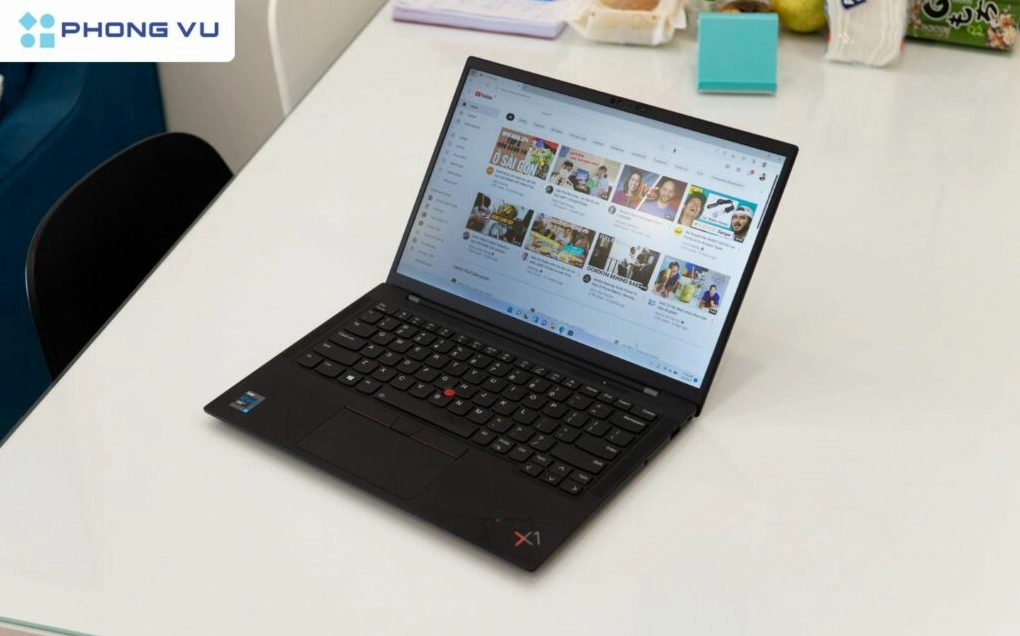
Tổng hợp các phương pháp tắt laptop bằng phím tắt phổ biến nhất
Tùy thuộc vào phiên bản hệ điều hành Windows bạn đang sử dụng mà sẽ có những tổ hợp phím tắt máy tương ứng.
Dưới đây là những cách thông dụng và an toàn nhất mà bạn có thể áp dụng ngay lập tức cho thiết bị của mình.
Sử dụng tổ hợp phím quen thuộc Alt và F4 trên mọi phiên bản Windows
Đây được xem là phương pháp kinh điển và dễ nhớ nhất mà bất kỳ người dùng máy tính nào cũng nên nằm lòng.
- Đầu tiên bạn nhấn tổ hợp phím Windows và phím D để thu nhỏ tất cả cửa sổ và quay về màn hình chính Desktop.
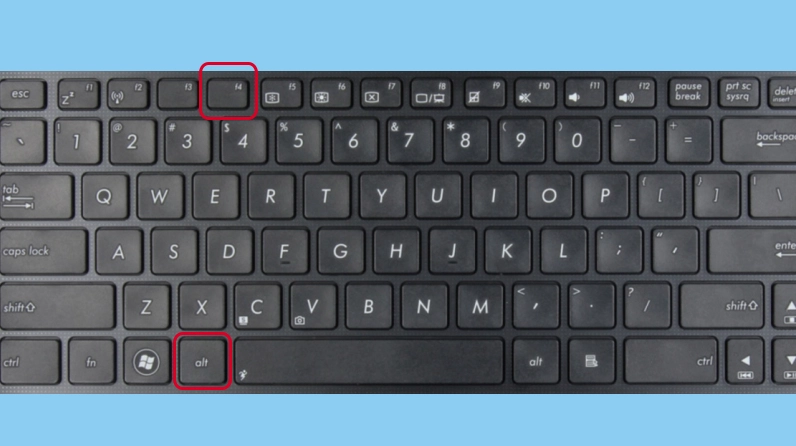
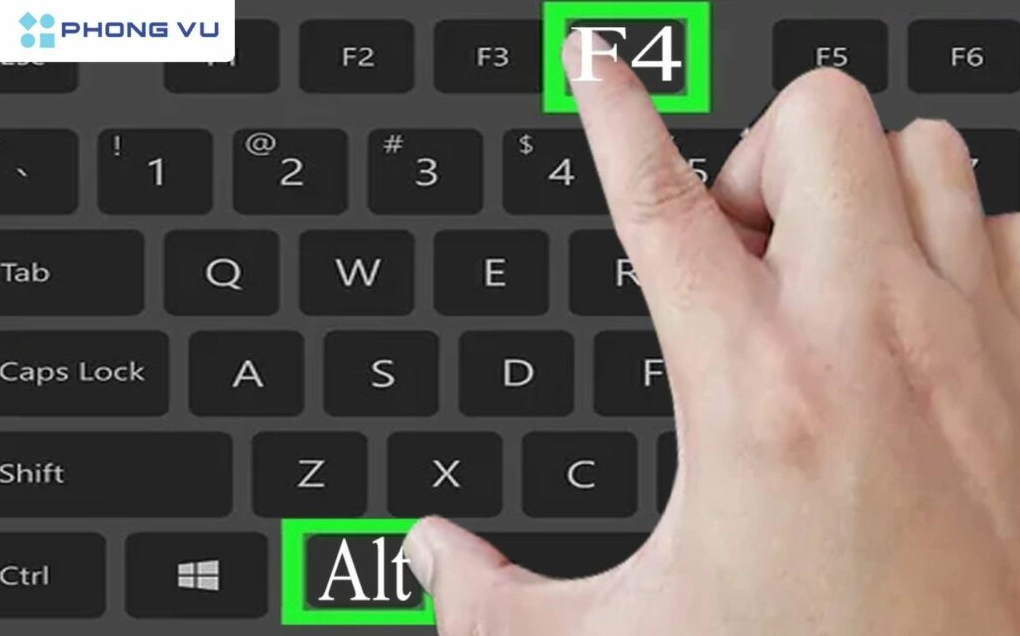
- Sau đó bạn nhấn cùng lúc hai phím Alt và F4 trên bàn phím.
- Lúc này hộp thoại Shut Down Windows sẽ xuất hiện. Bạn chỉ cần nhấn phím Enter để xác nhận lệnh tắt máy.
Cách tắt nhanh máy tính dành riêng cho hệ điều hành Windows 10
Trên nền tảng Windows 10, Microsoft đã tích hợp một menu tùy chọn ẩn vô cùng tiện lợi cho người dùng.
- Bạn thực hiện nhấn tổ hợp phím Windows và phím X để mở menu Power User.
- Tiếp theo bạn nhấn liên tiếp phím chữ U hai lần để máy tính tự động thực hiện quá trình tắt nguồn.
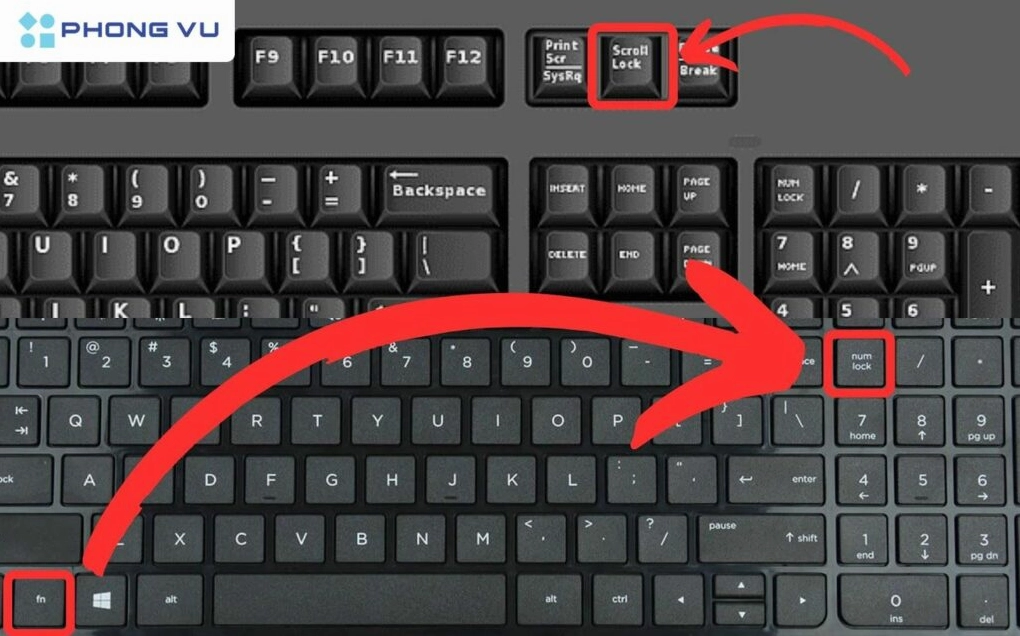
Hướng dẫn thao tác tắt nguồn nhanh trên hệ điều hành Windows 11 mới nhất
Với giao diện được thiết kế lại của Windows 11, thao tác dùng bàn phím để tắt máy vẫn được giữ lại nhưng có chút thay đổi nhỏ.
- Tương tự như Windows 10 bạn nhấn tổ hợp phím Windows và X.
- Sử dụng phím mũi tên lên xuống để di chuyển đến mục Shut down or sign out.
- Nhấn phím mũi tên sang phải để mở rộng menu và chọn mục Shut down rồi nhấn Enter.
Một vài lưu ý quan trọng để hạn chế tình trạng máy tính bị treo
Để không phải thường xuyên sử dụng phím tắt trong tình trạng ép buộc, bạn cần giữ cho máy tính luôn hoạt động ổn định.
- Thường xuyên dọn dẹp các tập tin rác và giải phóng dung lượng ổ cứng chứa hệ điều hành.
- Cập nhật driver cho chuột và bàn phím để đảm bảo các thiết bị ngoại vi kết nối mượt mà.
- Tránh mở cùng lúc quá nhiều phần mềm nặng vượt mức đáp ứng của bộ nhớ RAM.
Hy vọng qua bài viết tổng hợp Kiến Thức này, bạn đã trang bị thêm cho mình những kỹ năng xử lý sự cố máy tính thực sự hữu ích và chuyên nghiệp.
