
Tin tức
Hướng dẫn chi tiết cách reset bàn phím laptop Windows và MacBook hiệu quả
Bạn đang phải hì hục gõ một đoạn văn bản quan trọng nhưng chiếc bàn phím lại dở chứng không nhận lệnh? Tình trạng các phím bấm bị liệt, gõ sai ký tự hoặc nhảy chữ lung tung chắc chắn sẽ khiến bất kỳ ai cũng phải bực mình. Đây là một vấn đề cực kỳ khó chịu làm gián đoạn trực tiếp đến tiến độ công việc và học tập của bạn.
Nếu không kịp thời tìm ra cách reset bàn phím laptop để xử lý triệt để, bạn có thể đối mặt với nguy cơ phải bỏ lỡ những deadline quan trọng. Thậm chí nhiều người còn vội vàng mang máy ra tiệm sửa chữa và tốn kém một khoản tiền không nhỏ trong khi hoàn toàn có thể tự khắc phục tại nhà. Đừng để một lỗi phần mềm nhỏ làm hỏng cả ngày làm việc hiệu quả của bạn.
Hãy bình tĩnh vì trong bài viết thuộc chuyên mục Kiến thức công nghệ này, chúng tôi sẽ hướng dẫn bạn từng bước chi tiết để khôi phục keyboard trở lại trạng thái hoạt động bình thường. Những thao tác dưới đây đều được tổng hợp từ các chuyên gia kỹ thuật hàng đầu, đảm bảo an toàn tuyệt đối cho thiết bị của bạn.
Giải thích chi tiết hiện tượng và nguyên nhân gây lỗi bàn phím
Trước khi bắt tay vào việc sửa chữa, chúng ta cần hiểu rõ tại sao chiếc laptop lại gặp phải tình trạng này. Việc xác định đúng nguyên nhân sẽ giúp quá trình khắc phục diễn ra nhanh chóng và chính xác hơn rất nhiều.
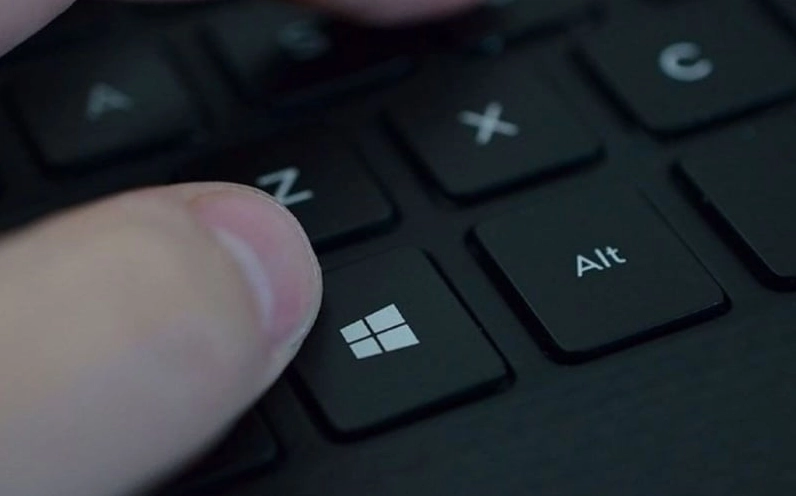
Nguyên nhân phổ biến nhất thường bắt nguồn từ các bản cập nhật hệ điều hành bị lỗi gây xung đột driver bàn phím. Bên cạnh đó việc vô tình kích hoạt các tính năng hỗ trợ gõ phím đặc biệt trên Windows cũng là thủ phạm khiến bàn phím hoạt động không theo ý muốn. Một lý do khác cũng hay gặp là do cài đặt sai bố cục ngôn ngữ (layout) khiến các ký tự bị đảo lộn.
Tổng hợp các phương pháp reset bàn phím laptop Windows hiệu quả nhất
Hệ điều hành Windows cung cấp cho người dùng rất nhiều công cụ hữu ích để tự chẩn đoán và sửa chữa các lỗi phần mềm cơ bản. Bạn hãy thử lần lượt các cách dưới đây để xem phương pháp nào mang lại hiệu quả nhé.
Sử dụng tính năng khắc phục sự cố tự động của Windows
Công cụ Troubleshoot tích hợp sẵn trên Windows 10 và 11 là một trợ thủ đắc lực giúp bạn dò tìm và tự động vá các lỗi hệ thống. Để kích hoạt công cụ này bạn chỉ cần thực hiện vài thao tác đơn giản như sau.
- Mở menu Start và chọn biểu tượng bánh răng để truy cập vào Settings.
- Tìm đến phần Update & Security trong cửa sổ cài đặt.
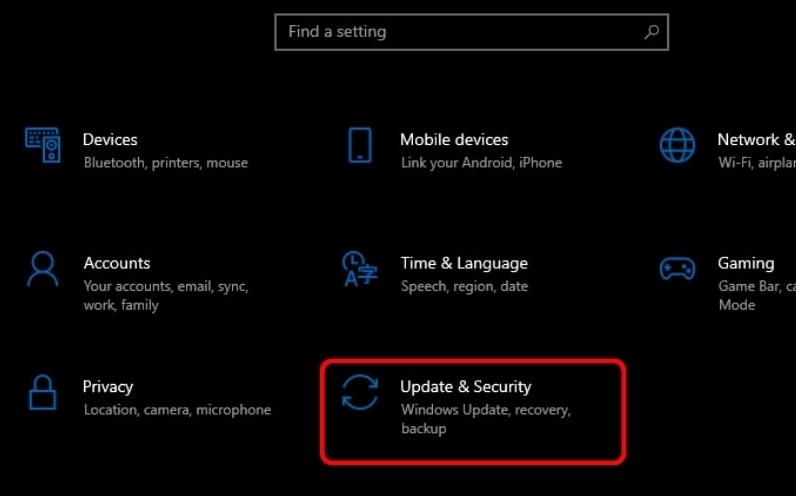
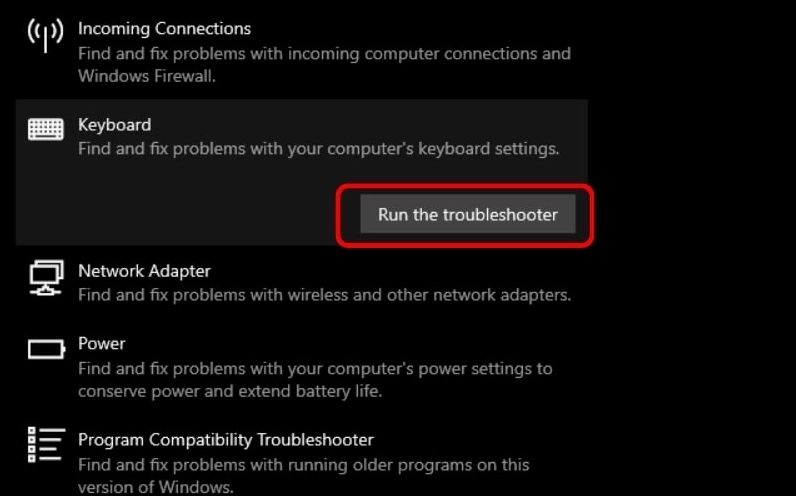
- Chọn mục Troubleshoot ở cột bên trái rồi kéo xuống dưới để tìm Keyboard.
- Nhấn vào nút Run the troubleshooter và chờ hệ thống tự động quét lỗi.
Kiểm tra và tắt các tính năng hỗ trợ gõ phím Ease of Access
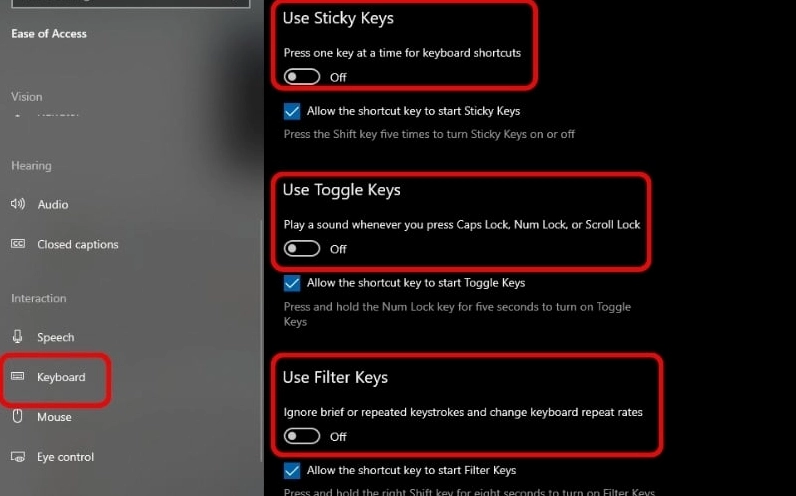
Đôi khi bạn vô tình bật các tính năng như Sticky Keys hoặc Filter Keys khiến bàn phím phản hồi chậm hoặc gõ dính phím. Việc tắt các tính năng này đi thường sẽ giải quyết được vấn đề loạn phím rất nhanh gọn.
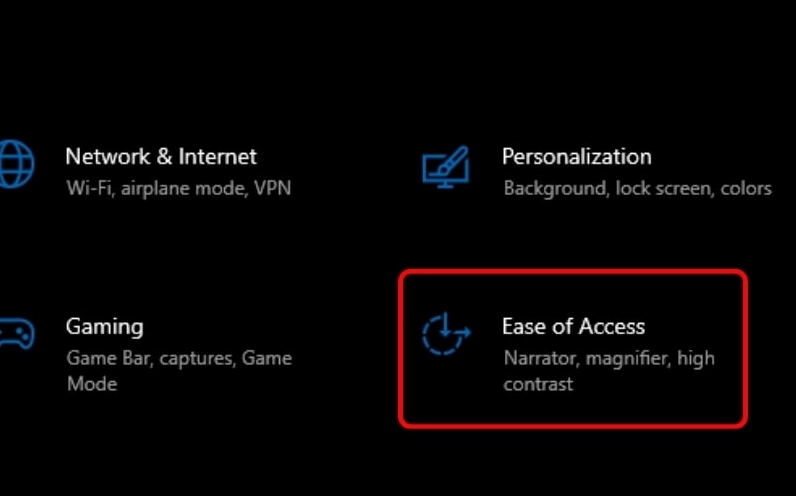
Trong cửa sổ Settings bạn chọn mục Ease of Access. Tiếp theo ở cột bên trái bạn kéo xuống và chọn Keyboard. Lúc này hãy kiểm tra các mục Sticky Keys, Toggle Keys và Filter Keys. Bạn cần đảm bảo tất cả các tùy chọn này đều đang được gạt sang trạng thái Off.
Xóa và cài đặt lại ngôn ngữ đầu vào cho máy tính
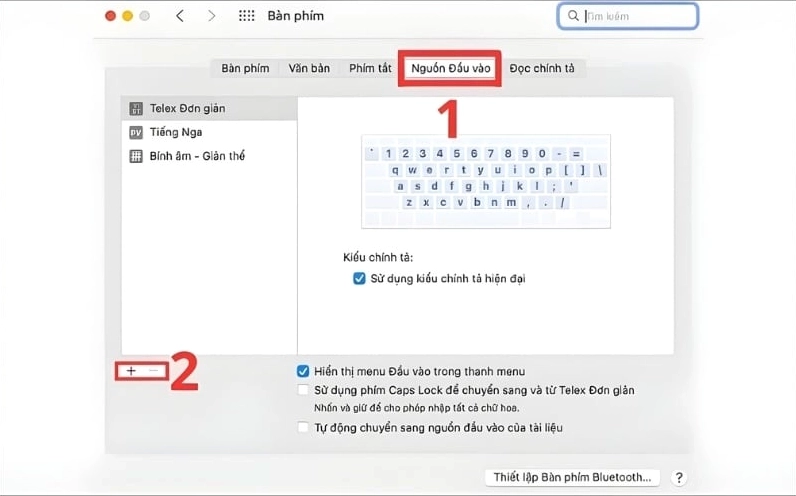
Việc sử dụng nhiều bố cục ngôn ngữ đôi khi khiến Windows bị nhầm lẫn và gán sai chức năng cho các phím. Để khắc phục bạn có thể thử xóa ngôn ngữ hiện tại và cài đặt lại từ đầu.
- Truy cập vào Settings và chọn mục Time & Language.
- Nhấp vào Language ở cột bên trái rồi chọn ngôn ngữ bạn đang dùng.
- Nhấn vào nút Remove (dấu trừ) để xóa ngôn ngữ đó đi. Sau đó tiến hành Add a language để thêm lại từ đầu.
Cách khởi động lại hệ thống quản lý điện năng trên MacBook
Đối với người dùng MacBook hệ điều hành macOS có cơ chế quản lý phần cứng hơi khác biệt. Nếu bàn phím bị liệt do lỗi phần mềm, việc reset SMC (System Management Controller) là một thủ thuật vô cùng hiệu quả để khôi phục keyboard.
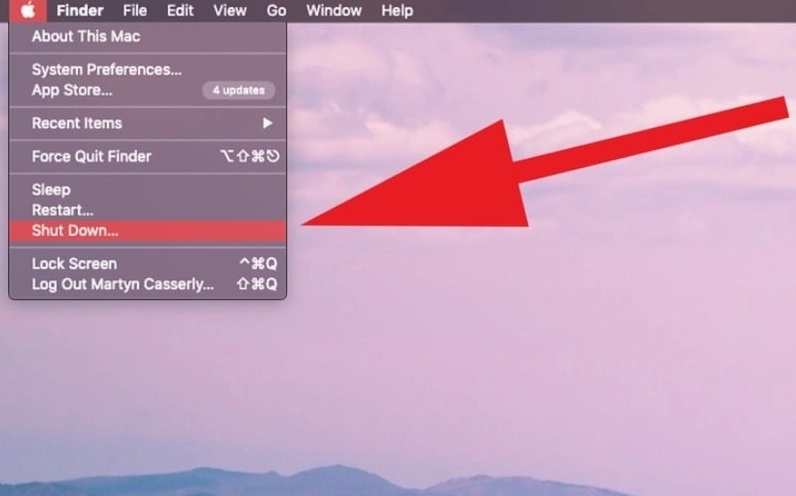
Đầu tiên bạn cần tắt máy hoàn toàn bằng cách chọn Shut Down từ menu Apple. Đợi khoảng 30 giây để đảm bảo máy đã tắt hẳn nguồn. Sau đó cắm sạc vào máy (nếu đang dùng sạc MagSafe).
Tiếp theo bạn nhấn và giữ đồng thời tổ hợp phím Shift + Control + Option bên trái cùng với nút Nguồn trong khoảng 10 giây. Sau đó thả tất cả các phím ra và nhấn lại nút Nguồn để khởi động máy. Thao tác này sẽ đặt lại chip quản lý năng lượng và thường xuyên khắc phục được lỗi bàn phím trên dòng máy Mac.
Những lưu ý quan trọng để phòng tránh lỗi bàn phím tái phát
Sau khi đã áp dụng thành công các giải pháp trên, bạn cũng nên ghi nhớ một số nguyên tắc sử dụng cơ bản. Những lưu ý này sẽ giúp kéo dài tuổi thọ của thiết bị và hạn chế tối đa các sự cố kỹ thuật khó chịu.
- Thường xuyên vệ sinh bàn phím bằng cọ mềm và bình xịt khí nén để tránh bụi bẩn kẹt dưới chân phím.
- Tuyệt đối không để ly nước hoặc chất lỏng gần khu vực làm việc để phòng ngừa rủi ro chập cháy vi mạch.
- Không nên nhấn phím với lực quá mạnh, hãy gõ nhẹ nhàng và đều tay để bảo vệ cấu trúc màng cao su bên dưới.
- Luôn cập nhật hệ điều hành và driver lên phiên bản mới nhất để máy tính hoạt động ổn định nhất.
Hy vọng rằng với những hướng dẫn chi tiết trên đây, bạn đã có thể tự mình chẩn đoán và khắc phục thành công sự cố. Đừng quên ghé thăm chuyên mục Kiến Thức của chúng tôi để cập nhật thêm nhiều thủ thuật công nghệ hữu ích khác nhé.
