
Tin tức
Hướng dẫn chi tiết cách quay video trên laptop đơn giản hiệu quả nhất 2026
Hãy thử tưởng tượng bạn đang tham gia một buổi học trực tuyến quan trọng hoặc một cuộc họp chứa đầy thông tin sống còn cho dự án sắp tới. Đột nhiên, sếp yêu cầu bạn ghi lại toàn bộ nội dung, nhưng bạn lại lúng túng vì không biết cách quay video trên laptop.
Cảm giác bất lực và hoảng loạn ập đến. Nếu bỏ lỡ những thông tin quý giá này, hậu quả có thể là những sai sót nghiêm trọng trong công việc, dẫn đến sự khiển trách từ cấp trên hoặc thậm chí đánh mất cơ hội thăng tiến. Việc không biết thao tác ghi hình cơ bản không chỉ làm bạn mất điểm chuyên nghiệp mà còn cản trở hiệu suất làm việc hàng ngày.
Đừng để nỗi sợ công nghệ cản bước bạn! Là một chuyên gia trong lĩnh vực Kiến thức công nghệ, tôi sẽ đồng hành cùng bạn giải quyết triệt để vấn đề này. Dưới đây là những giải pháp tối ưu, chi tiết từng bước để bạn dễ dàng làm chủ tính năng ghi hình trên thiết bị của mình.
Sử dụng ứng dụng Camera có sẵn trên hệ điều hành Windows
Giải pháp nhanh chóng và an toàn nhất cho người dùng Windows là tận dụng ngay ứng dụng Camera được tích hợp sẵn. Bạn không cần tốn thời gian tìm kiếm hay lo lắng về rủi ro tải nhầm phần mềm độc hại.
Mở ứng dụng Camera trên laptop Windows của bạn
Thao tác đầu tiên vô cùng đơn giản. Bạn chỉ cần nhấn vào biểu tượng Start ở góc dưới cùng bên trái màn hình, sau đó gõ chữ Camera vào thanh tìm kiếm và chọn mở ứng dụng.
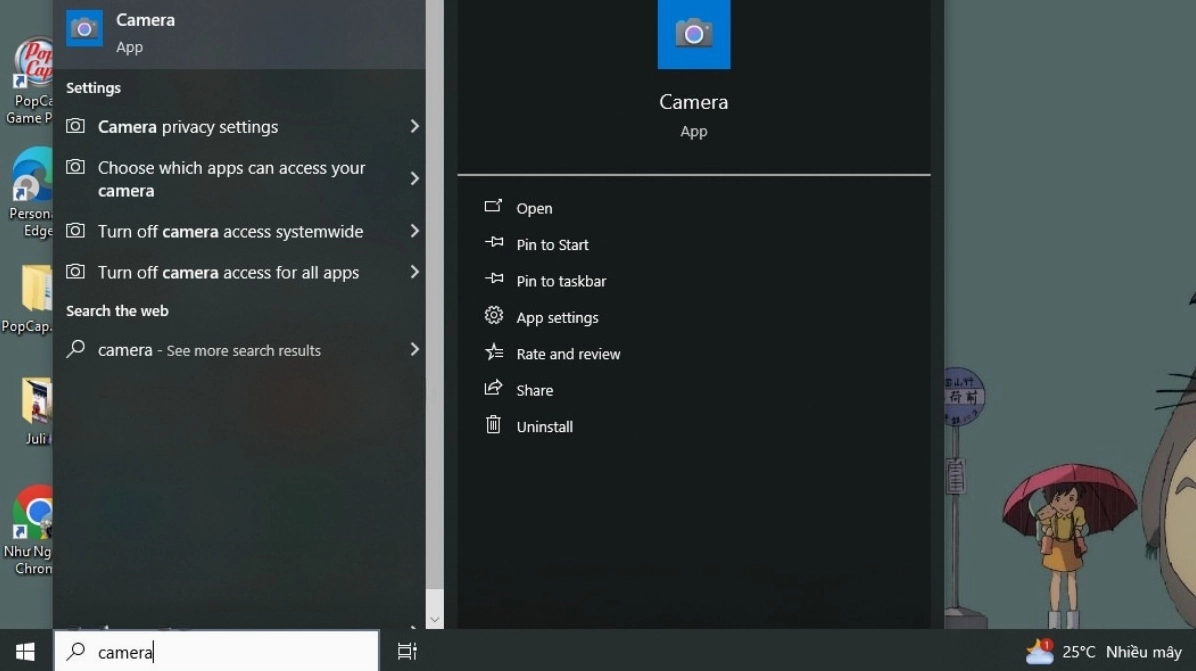
Bắt đầu quá trình ghi hình trên pc bằng Camera
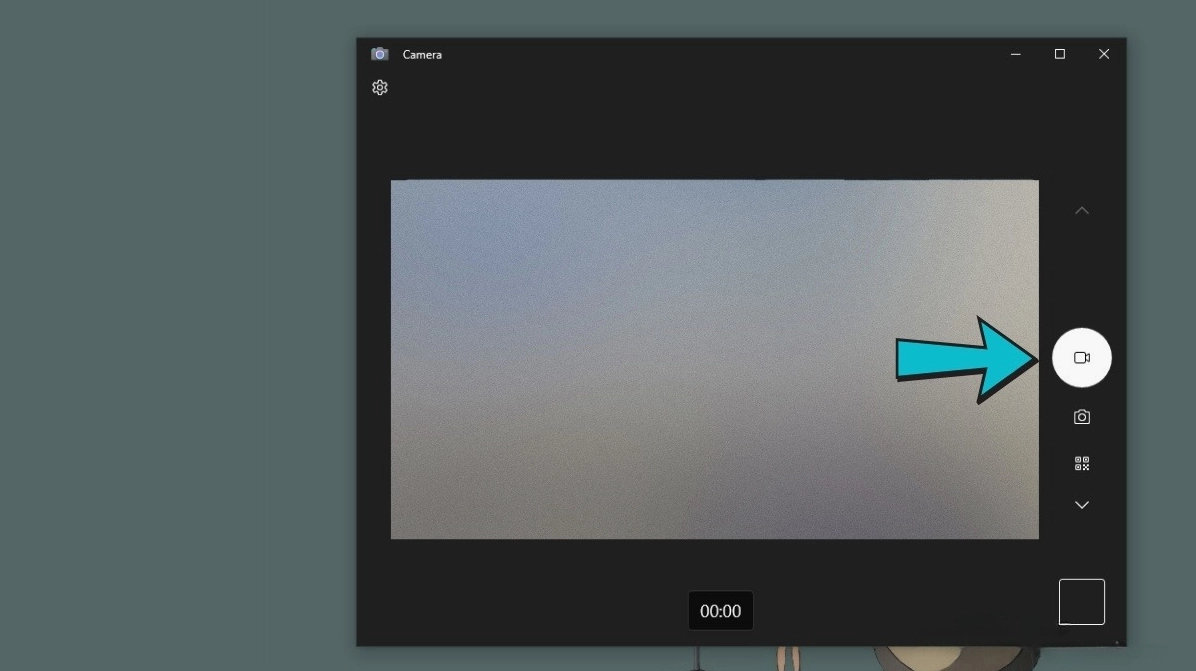
Khi giao diện Camera hiện lên, bạn sẽ thấy biểu tượng máy quay phim. Hãy nhấp vào biểu tượng này để chuyển sang chế độ quay video và bắt đầu ghi lại những hình ảnh cần thiết.
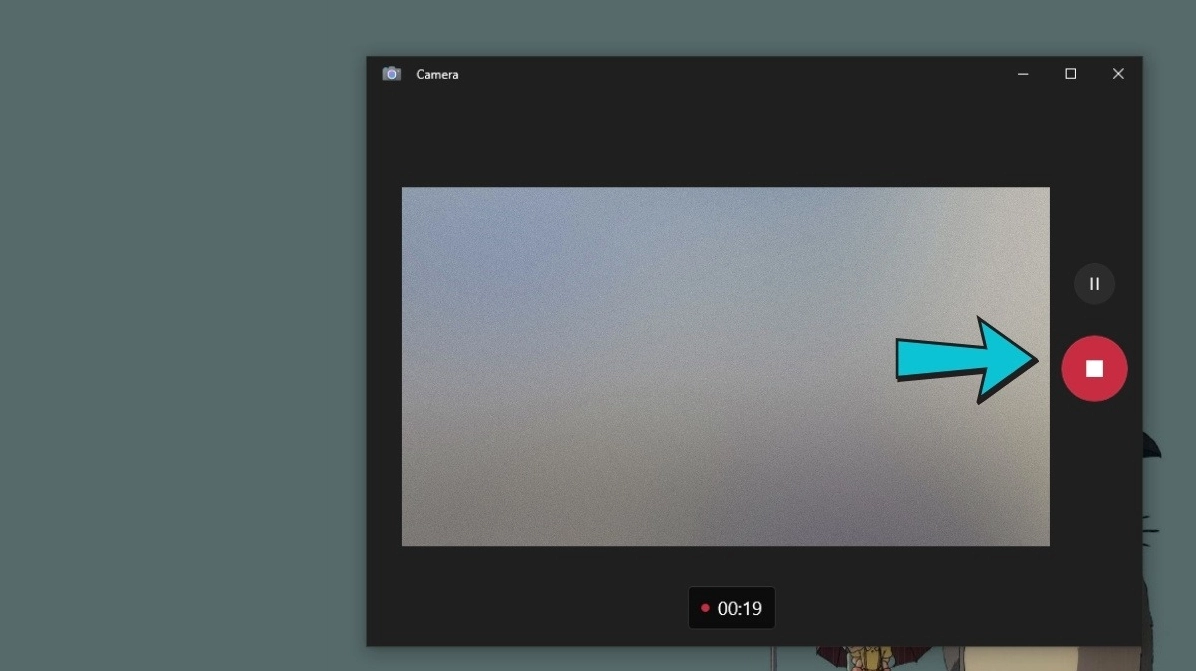
Kết thúc quá trình quay và lưu trữ video
Sau khi đã ghi lại đủ nội dung mong muốn, bạn chỉ việc nhấn lại vào biểu tượng hình tròn màu đỏ đang nhấp nháy trên màn hình. Video sẽ tự động được lưu vào thư mục Camera Roll trong phần Pictures của máy tính.
Sử dụng phần mềm YouCam chuyên nghiệp để quay video chất lượng cao
Nếu bạn cần những tính năng nâng cao hơn như thêm hiệu ứng, làm mịn da hay quay video với chất lượng sắc nét hơn, việc cài đặt phần mềm bên thứ ba như YouCam là một lựa chọn hoàn hảo.
Các bước tải và cài đặt phần mềm YouCam
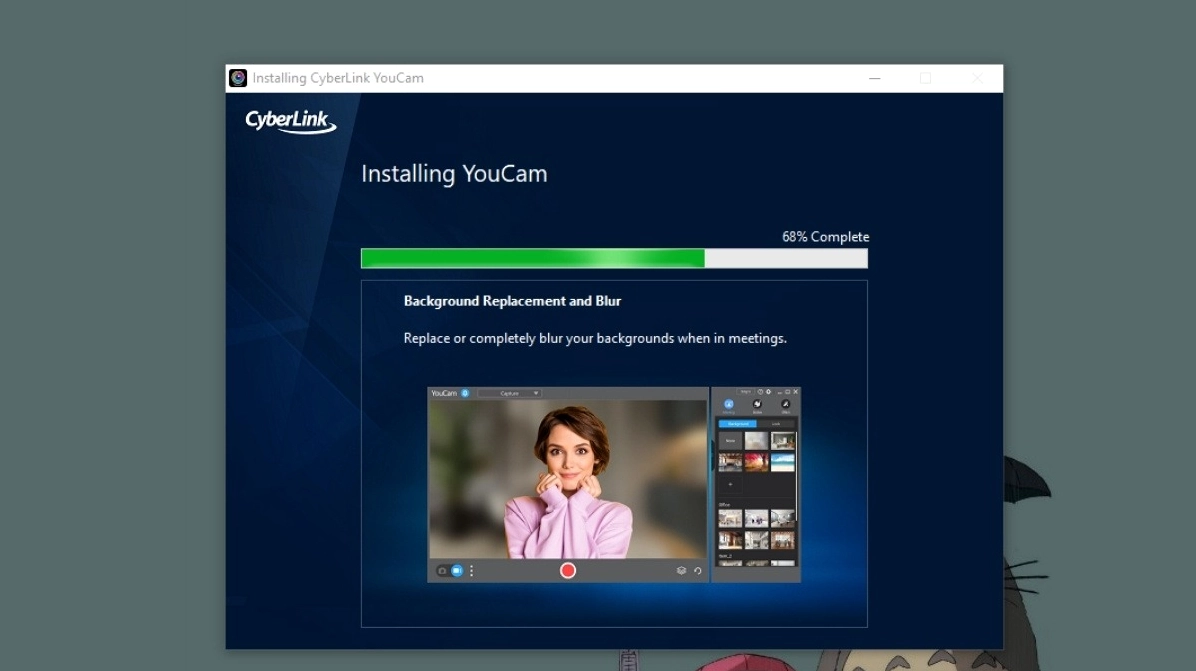
Đầu tiên, bạn cần truy cập trang web chính thức của CyberLink để tải bộ cài đặt YouCam về máy tính. Việc tải từ nguồn chính thống giúp bảo vệ laptop khỏi các rủi ro bảo mật.
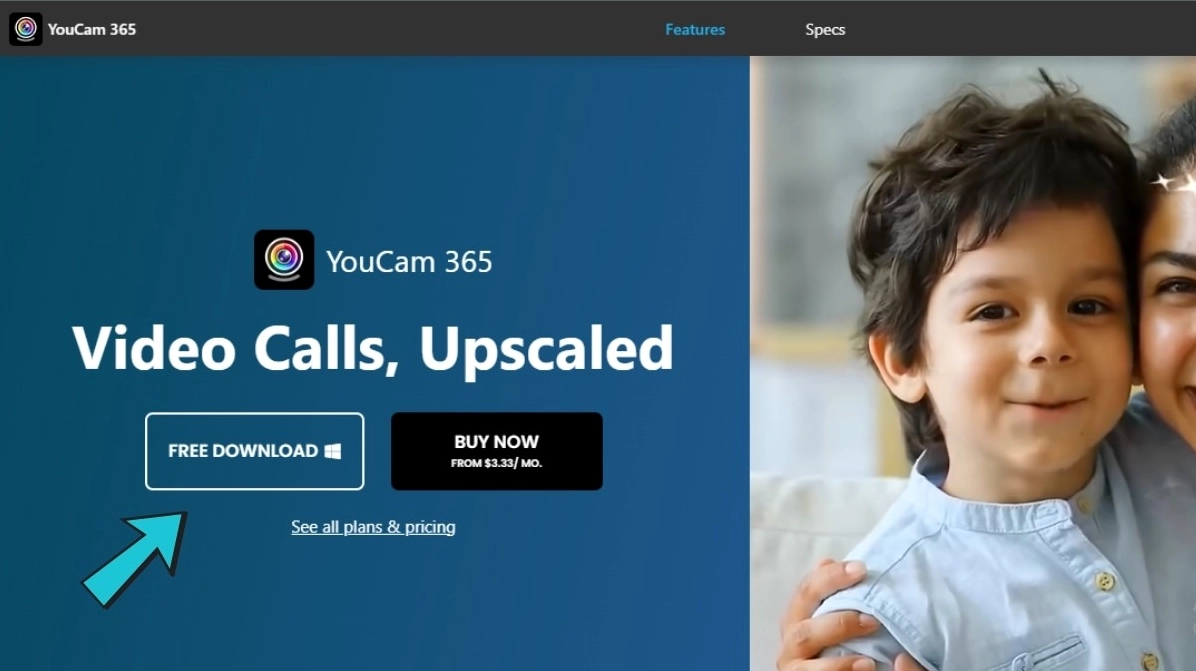
Sau khi tệp tin được tải xuống, bạn hãy mở tệp và làm theo các hướng dẫn trên màn hình để hoàn tất quá trình cài đặt ứng dụng vào laptop.
Khởi chạy và ghi hình bằng YouCam
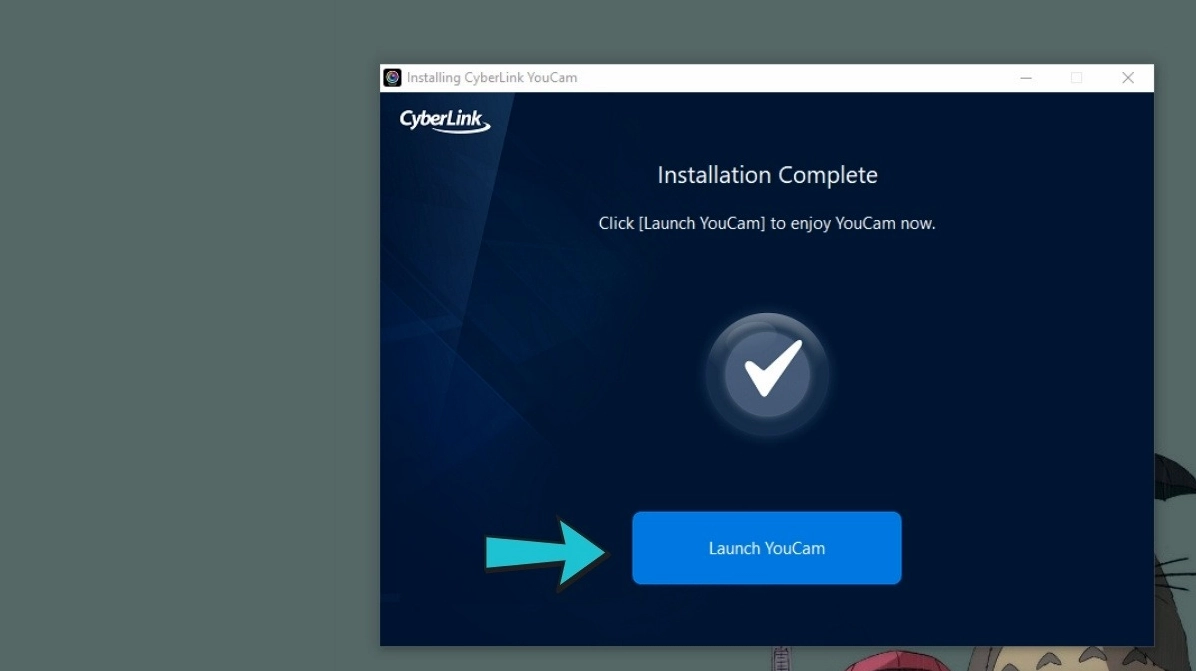
Sau khi cài đặt thành công, hãy nhấn nút Launch YouCam để khởi động chương trình. Lần đầu tiên mở, phần mềm có thể yêu cầu một vài thiết lập cơ bản về camera và microphone.
Để bắt đầu ghi hình, bạn sẽ tìm và nhấp vào biểu tượng chức năng tương ứng trên giao diện của YouCam. Phần mềm này cung cấp rất nhiều công cụ hỗ trợ để bạn có được đoạn video ưng ý nhất.
Sử dụng ứng dụng Photo Booth dành riêng cho người dùng MacBook
Đối với những bạn đang sử dụng hệ điều hành macOS của Apple, ứng dụng Photo Booth được tích hợp sẵn là công cụ tuyệt vời để chụp ảnh và ghi hình nhanh chóng.
Bạn có thể dễ dàng tìm thấy Photo Booth trong thư mục Applications hoặc sử dụng công cụ tìm kiếm Spotlight (nhấn tổ hợp phím Command và phím Space) để mở ứng dụng.
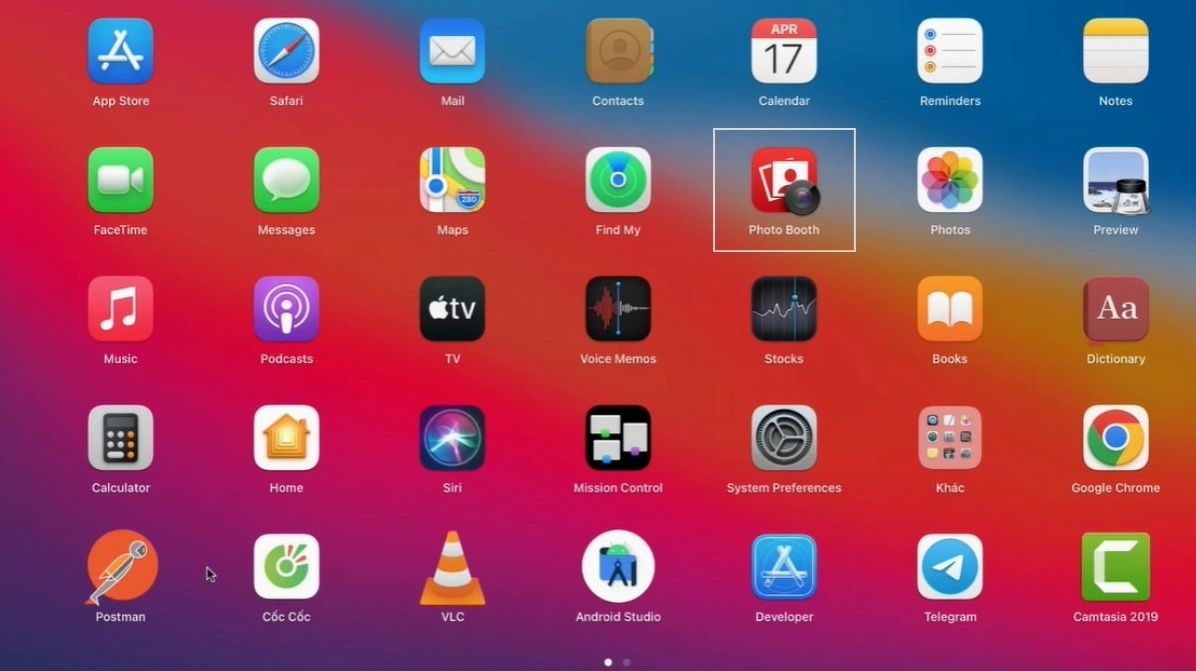
Giao diện của Photo Booth vô cùng trực quan. Bạn chỉ cần chuyển sang biểu tượng cuộn phim ở góc dưới bên trái, sau đó nhấn nút quay màu đỏ ở giữa màn hình để bắt đầu ghi lại những khoảnh khắc tuyệt vời.
Những lưu ý quan trọng để có chất lượng video tốt nhất
- Luôn kiểm tra và đảm bảo ống kính webcam đã được lau sạch sẽ trước khi quay để hình ảnh không bị mờ nhòe.
- Đảm bảo môi trường xung quanh có đủ ánh sáng, ưu tiên nguồn sáng hắt từ phía trước mặt để khuôn mặt được rõ nét.
- Kiểm tra kỹ microphone trong phần cài đặt âm thanh của máy tính, đảm bảo thiết bị thu âm hoạt động ổn định và không bị nhiễu tiếng ồn.
- Đóng bớt các ứng dụng không cần thiết đang chạy ngầm để giải phóng tài nguyên hệ thống, giúp quá trình ghi hình diễn ra mượt mà hơn.
Giải đáp thắc mắc thường gặp khi sử dụng tính năng ghi hình
Tại sao tôi không mở được ứng dụng Camera trên Windows?
Nguyên nhân thường do driver webcam bị lỗi hoặc chưa được cập nhật. Bạn hãy vào Device Manager để kiểm tra và tiến hành cập nhật trình điều khiển cho thiết bị hình ảnh.
Video quay xong bị mất tiếng thì phải làm sao?
Đây là lỗi phổ biến do chưa cấp quyền truy cập microphone cho ứng dụng quay video. Hãy vào phần Settings, chọn Privacy, tìm đến mục Microphone và bật quyền cho phép ứng dụng sử dụng micro.
Hy vọng qua bài viết này, bạn đã tự tin làm chủ tính năng ghi hình trên thiết bị của mình. Nếu cần thêm nhiều mẹo hay ho khác, hãy thường xuyên ghé thăm chuyên mục Kiến Thức để trang bị cho mình những kỹ năng máy tính đỉnh cao nhé!
