Tin tức
Hướng dẫn chi tiết thao tác ghi hình trên máy tính cá nhân hiệu quả nhất
Trong thời đại làm việc và học tập trực tuyến lên ngôi thì nhu cầu ghi hình cá nhân ngày càng trở nên thiết yếu. Tuy nhiên rất nhiều người vẫn đang loay hoay không biết làm sao để tận dụng tối đa thiết bị của mình. Việc tìm kiếm một cách quay video bằng laptop chuẩn xác đang là rào cản lớn đối với dân văn phòng và học sinh sinh viên.
Những hậu quả khôn lường khi bạn không làm chủ được thiết bị cá nhân
Hãy tưởng tượng bạn sắp bước vào một buổi phỏng vấn trực tuyến quan trọng nhưng lại không thể bật máy quay. Sự cố này không chỉ khiến bạn mất điểm trầm trọng trong mắt nhà tuyển dụng mà còn đánh mất đi những cơ hội nghề nghiệp quý giá.
Nếu bạn cứ mãi trì hoãn việc học hỏi thao tác cơ bản này thì bạn sẽ liên tục trễ nải các bài tập thuyết trình dạng video. Việc lóng ngóng dùng điện thoại quay tạm bợ sẽ mang lại những khung hình rung lắc và thiếu tính chuyên nghiệp trầm trọng.
Đừng để sự thiếu hiểu biết về Kiến thức công nghệ cản bước tiến của bạn. Đã đến lúc bạn phải đối mặt và giải quyết triệt để vấn đề này ngay lập tức.
Hướng dẫn chi tiết thao tác mở và thiết lập ứng dụng mặc định trên hệ điều hành Windows
Đối với người dùng Windows thì Microsoft đã tích hợp sẵn một công cụ vô cùng mạnh mẽ và dễ sử dụng. Bạn hoàn toàn có thể tự tin thực hiện quay clip bằng webcam chỉ với vài cú nhấp chuột đơn giản.
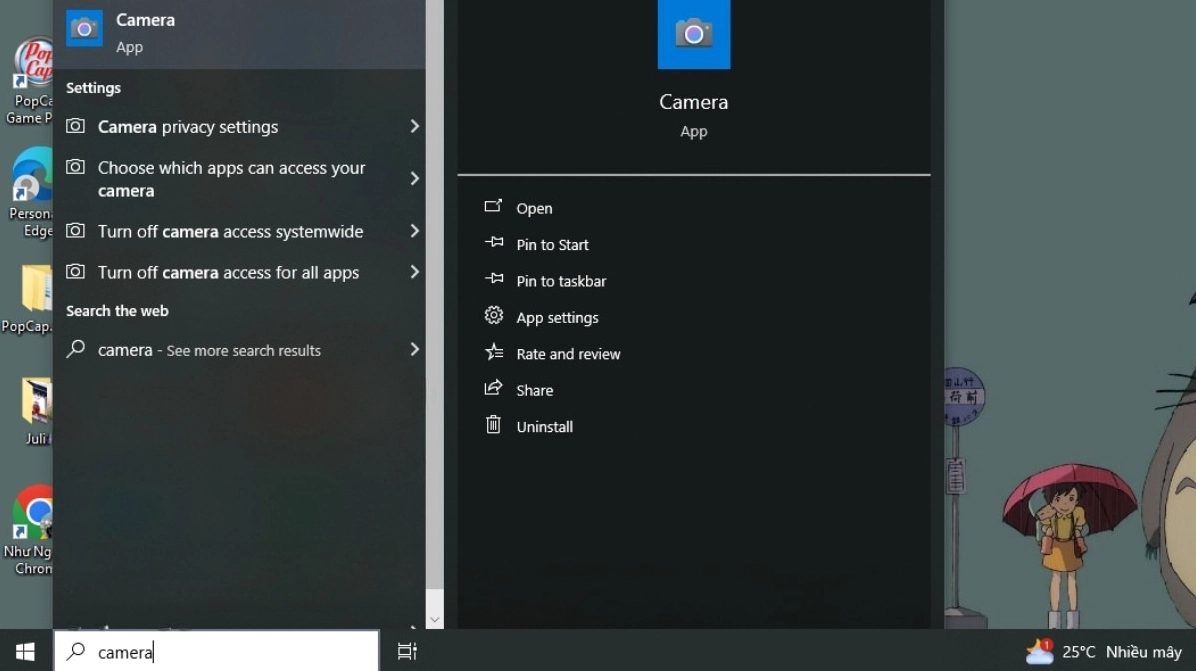
Bước đầu tiên bạn cần truy cập vào thanh tìm kiếm trên màn hình chính và gõ từ khóa tìm kiếm ứng dụng. Hãy nhấn chọn vào biểu tượng ứng dụng để khởi chạy chương trình một cách nhanh chóng.
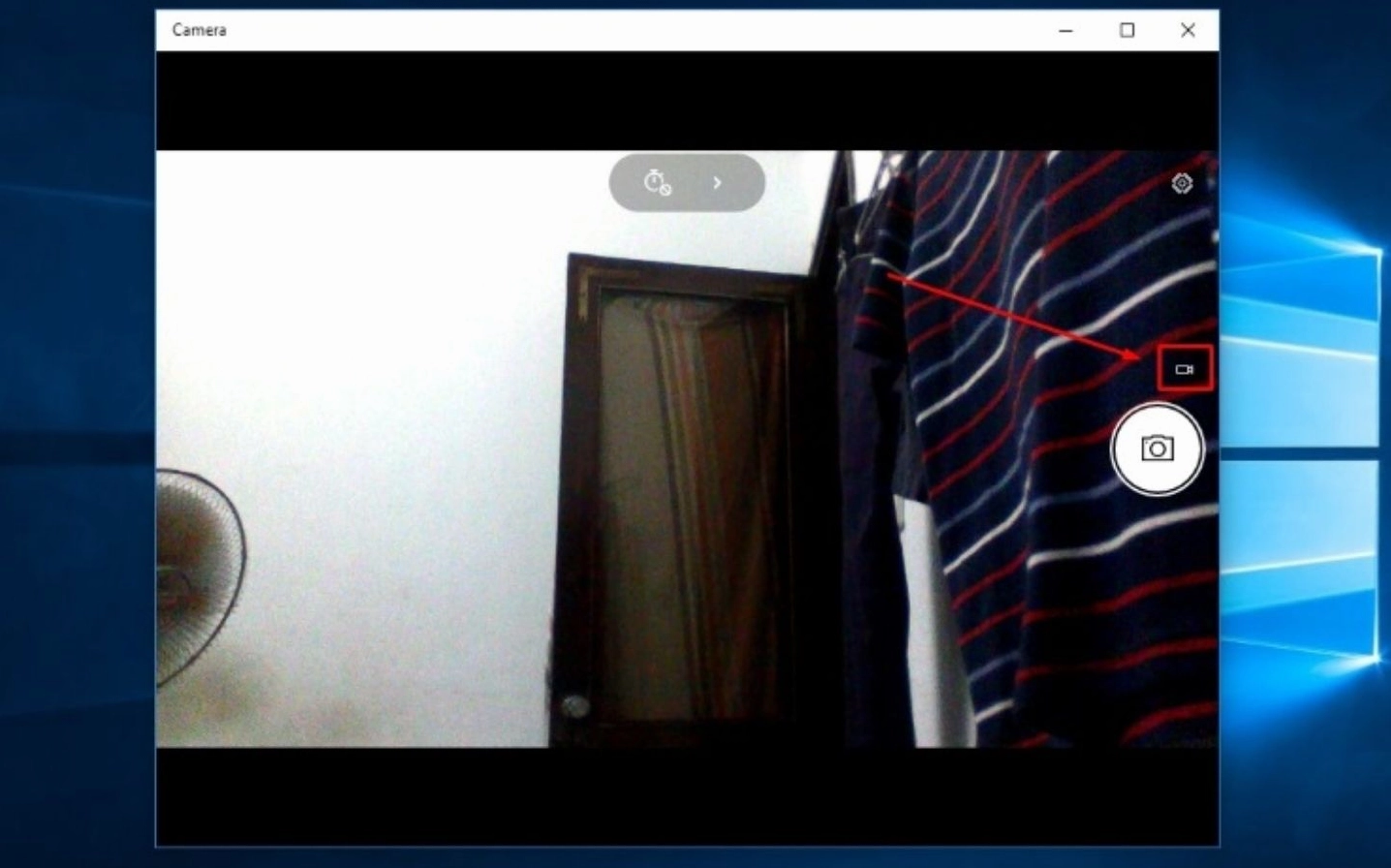
Ngay khi cửa sổ làm việc hiện ra thì bạn sẽ nhìn thấy hình ảnh phản chiếu của chính mình. Lúc này hệ thống đã sẵn sàng nhận lệnh từ người dùng.
Quy trình tùy chỉnh thông số và bắt đầu quá trình ghi hình thực tế
Trước khi bấm nút bắt đầu thì việc điều chỉnh ánh sáng và góc máy là vô cùng quan trọng. Bạn cần đảm bảo khuôn mặt được chiếu sáng rõ ràng và không bị ngược sáng.
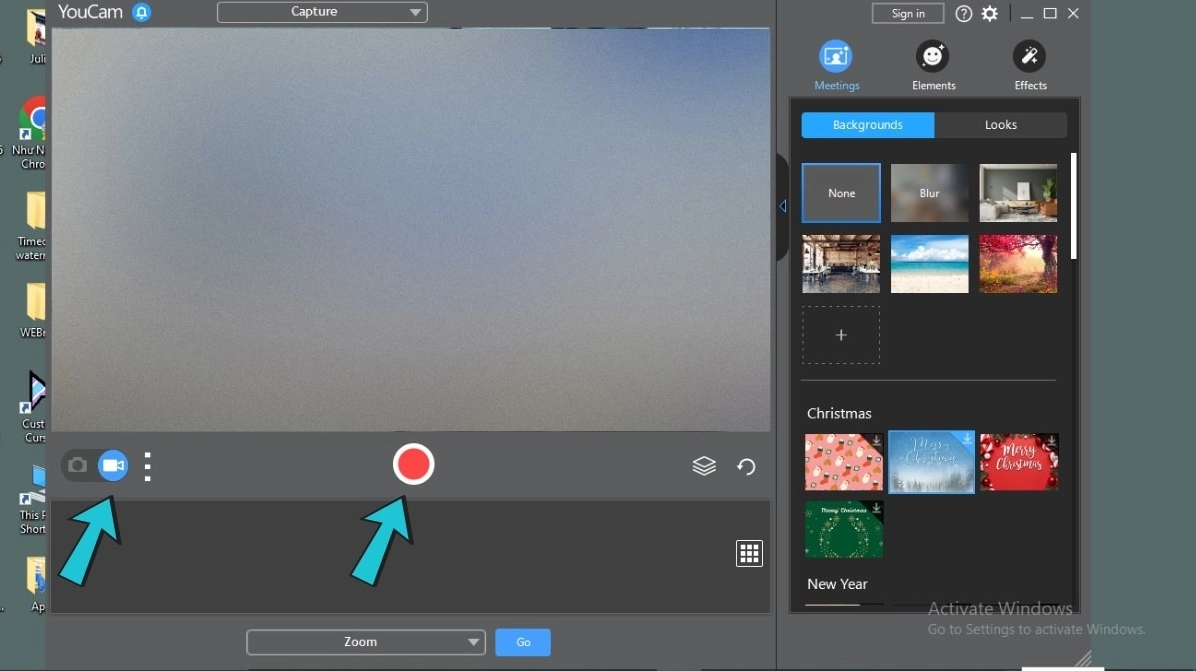
Mặc định ứng dụng thường ở chế độ chụp ảnh tĩnh nên bạn cần phải chuyển đổi chế độ. Hãy quan sát bên góc phải màn hình và chọn đúng biểu tượng phù hợp.
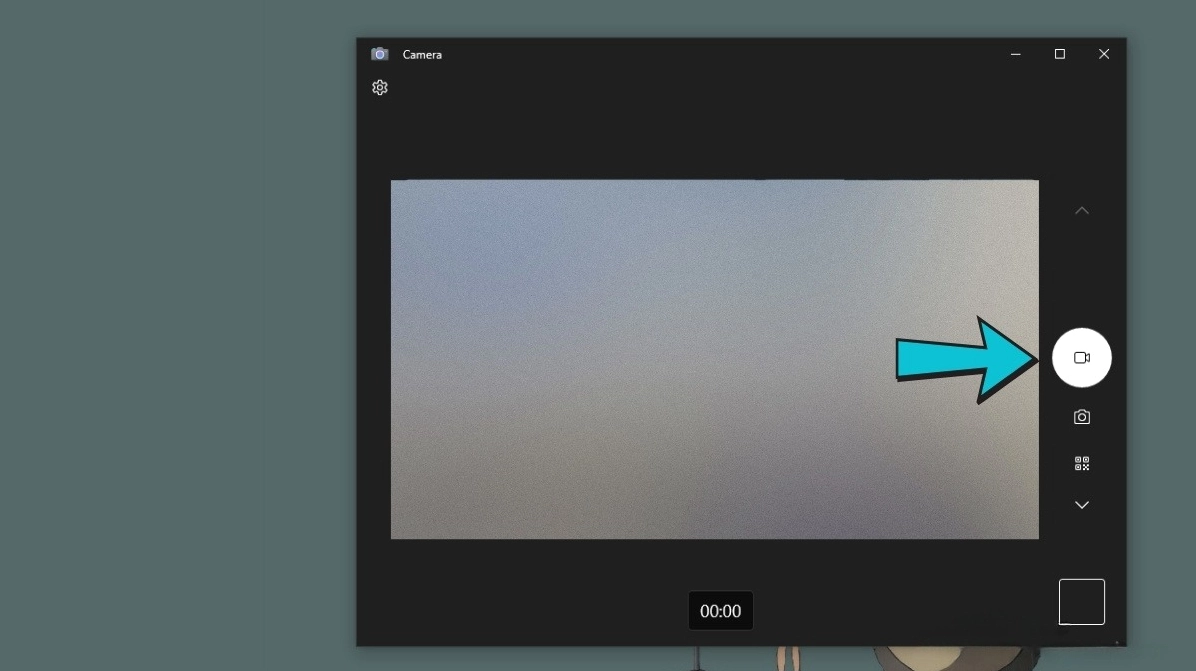
Khi mọi thứ đã hoàn hảo thì bạn chỉ việc nhấn vào nút tròn to ở giữa để bắt đầu. Thời gian ghi hình sẽ được hiển thị rõ ràng trên màn hình để bạn dễ dàng kiểm soát.
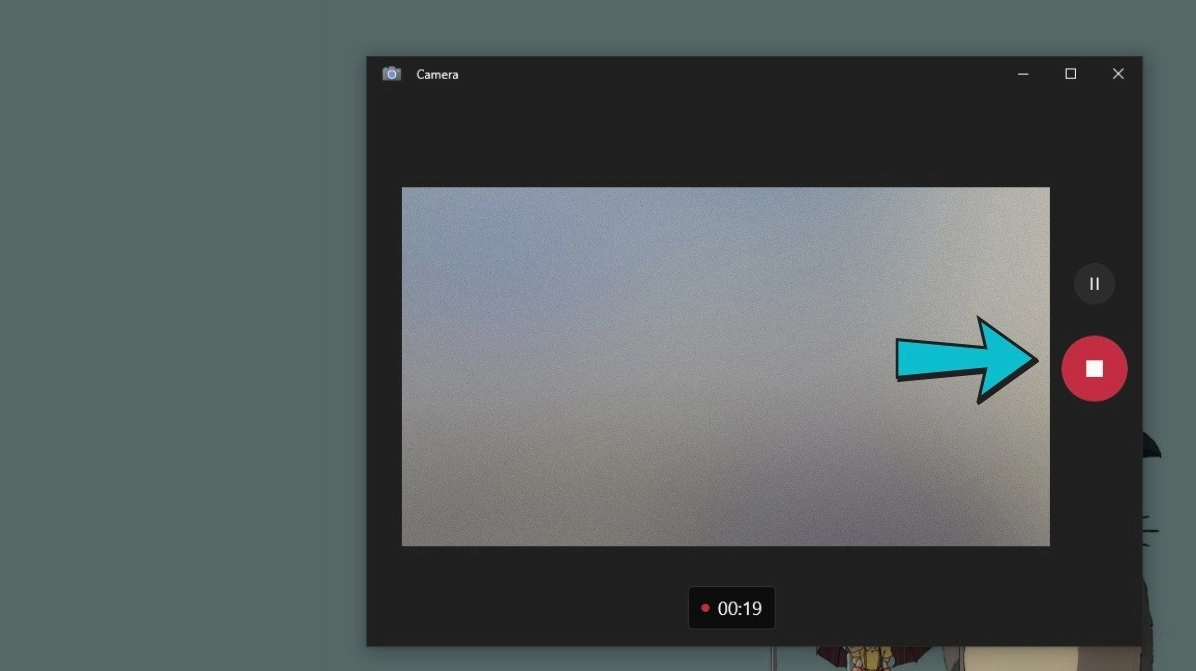
Để hoàn tất đoạn phim vừa tạo thì bạn chỉ cần nhấn lại vào chính nút đó một lần nữa. Tệp tin sẽ tự động được lưu trữ vào thư mục mặc định trên ổ cứng của bạn.
Lời khuyên từ chuyên gia giúp bạn duy trì thiết bị luôn hoạt động ổn định
Thông qua những hướng dẫn trên thì chắc chắn bạn đã nắm vững kỹ năng xử lý tình huống thiết yếu này. Việc trang bị cho mình những kỹ năng mềm về máy tính sẽ giúp ích rất nhiều cho công việc.
Đừng quên thường xuyên vệ sinh ống kính máy tính bằng khăn mềm để đảm bảo chất lượng hình ảnh luôn sắc nét. Đồng thời bạn cũng nên cập nhật driver phần cứng định kỳ để tránh các lỗi xung đột phần mềm không đáng có.
Nếu bạn muốn khám phá thêm nhiều mẹo vặt hữu ích khác thì hãy truy cập chuyên mục Kiến Thức của chúng tôi. Chúc các bạn thao tác thành công và tạo ra những sản phẩm chất lượng nhất.
