Tin tức
Hướng dẫn cách quay màn hình laptop HP chi tiết và đơn giản nhất
Có bao giờ bạn cảm thấy bất lực khi cần lưu lại một đoạn video hướng dẫn quan trọng trên máy tính nhưng lại loay hoay không biết cách quay màn hình laptop hp ra sao? Đây là một rắc rối phổ biến khiến công việc bị gián đoạn và tốn nhiều thời gian.
Nếu không biết cách xử lý, bạn có thể lỡ mất những cuộc họp trực tuyến quan trọng hoặc không thể chia sẻ những kỹ năng chơi game đỉnh cao với bạn bè. Đừng lo lắng, Kiến Thức công nghệ ngày nay sẽ giúp bạn giải quyết triệt để vấn đề này.
Trong bài viết này, chúng tôi sẽ hướng dẫn bạn các bước chi tiết để ghi lại màn hình trên laptop HP cực kỳ dễ dàng, biến mọi thao tác trở nên đơn giản như một chuyên gia Kiến thức công nghệ thực thụ.

Sử dụng công cụ Xbox Game Bar có sẵn trên hệ điều hành Windows
Đây là phương pháp đơn giản nhất để screen record hp mà không cần cài đặt thêm bất kỳ phần mềm nào. Tính năng này được tích hợp sẵn trên Windows 10 và Windows 11, cực kỳ hữu ích cho người dùng phổ thông.
Tuy nhiên, Xbox Game Bar chỉ hỗ trợ quay video từng ứng dụng cụ thể và không thể ghi lại toàn bộ màn hình desktop hay File Explorer.
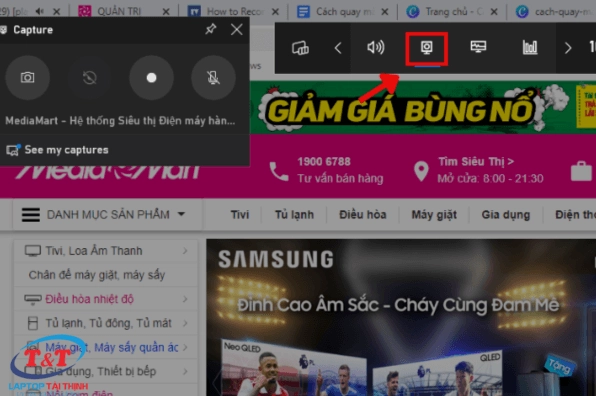
Các bước thực hiện quay màn hình bằng Xbox Game Bar
- Mở ứng dụng hoặc cửa sổ trình duyệt mà bạn muốn ghi lại.
- Nhấn tổ hợp phím Windows + G trên bàn phím để mở thanh công cụ Xbox Game Bar.
- Tại giao diện chính, bạn sẽ thấy biểu tượng Camera ở góc trên cùng bên trái.
- Nhấn vào biểu tượng hình tròn có chấm đỏ (hoặc dùng tổ hợp phím Windows + Alt + R) để bắt đầu quá trình ghi hình.
- Khi muốn kết thúc, hãy nhấn nút Stop màu đỏ trên thanh điều khiển nhỏ hiện ra trên màn hình.
Quay màn hình laptop HP bằng phần mềm PowerPoint
Bạn có biết rằng Microsoft PowerPoint không chỉ dùng để làm slide thuyết trình mà còn là một công cụ screen record hp cực kỳ tiện lợi? Đây là một bí mật thú vị mà ít người dùng tận dụng.
Tính năng Screen Recording trong PowerPoint cho phép bạn chọn khu vực cần quay, thu âm giọng nói và dễ dàng chèn trực tiếp vào bài thuyết trình hoặc lưu thành file video độc lập.
Hướng dẫn chi tiết cách quay màn hình qua PowerPoint
- Khởi động phần mềm Microsoft PowerPoint và mở một file trình chiếu trống.
- Trên thanh công cụ phía trên, chọn tab Insert (Chèn).
- Di chuyển chuột đến góc ngoài cùng bên phải và chọn nút Screen Recording (Ghi lại màn hình).
- Kéo thả chuột để chọn khu vực màn hình bạn muốn ghi lại, sau đó nhấn nút Record để bắt đầu.
- Sau khi quay xong, nhấn tổ hợp phím Windows + Shift + Q để dừng lại và lưu video.
Cài đặt phần mềm bên thứ ba cho nhu cầu ghi hình chuyên nghiệp
Nếu bạn cần những tính năng nâng cao hơn như chỉnh sửa video sau khi quay, chèn logo hay ghi hình đồng thời cả webcam, các phần mềm bên thứ ba là lựa chọn hoàn hảo.
Một số phần mềm phổ biến và mạnh mẽ để screen record hp có thể kể đến như OBS Studio, Camtasia hay Bandicam. Chúng mang lại chất lượng video tuyệt vời và khả năng tùy biến cao.
Ưu điểm khi sử dụng phần mềm ghi hình chuyên dụng
- Ghi lại toàn bộ hoạt động trên máy tính mà không bị giới hạn khu vực hay ứng dụng.
- Hỗ trợ xuất video với nhiều định dạng và độ phân giải khác nhau (Full HD, 4K).
- Tích hợp các công cụ chỉnh sửa, cắt ghép video trực tiếp sau khi hoàn thành.
- Khả năng livestream trực tiếp màn hình lên các nền tảng mạng xã hội dễ dàng.
Những lưu ý quan trọng để có chất lượng video màn hình tốt nhất
Để đảm bảo quá trình áp dụng cách quay màn hình laptop hp diễn ra suôn sẻ và cho ra thành phẩm sắc nét, bạn cần chú ý một vài điểm nhỏ nhưng vô cùng quan trọng.
Việc chuẩn bị kỹ lưỡng trước khi bấm máy sẽ giúp bạn tránh được những lỗi vặt gây khó chịu và tiết kiệm thời gian chỉnh sửa sau này.

- Luôn kiểm tra dung lượng ổ cứng còn trống, video chất lượng cao thường chiếm rất nhiều bộ nhớ.
- Đảm bảo hệ thống tản nhiệt hoạt động tốt, việc quay màn hình liên tục có thể làm máy bị nóng.
- Đóng bớt các ứng dụng chạy ngầm không cần thiết để tránh tình trạng giật lag khi đang ghi hình.
- Kiểm tra lại micro và nguồn âm thanh đầu vào nếu bạn có nhu cầu thu âm giọng nói.
Giải đáp các thắc mắc thường gặp khi ghi màn hình laptop
Tại sao video quay bằng Xbox Game Bar lại không có tiếng?
Bạn hãy kiểm tra lại cài đặt âm thanh trong phần Settings của Windows, đảm bảo tùy chọn ghi âm thanh hệ thống (System audio) đã được bật trong mục Gaming.
Tôi có thể quay màn hình desktop bằng phần mềm có sẵn không?
Với công cụ Snipping Tool phiên bản mới trên Windows 11, bạn hoàn toàn có thể ghi lại một phần hoặc toàn bộ màn hình desktop một cách dễ dàng.
Với những thủ thuật trên, hy vọng bạn đã nắm rõ cách để lưu lại mọi khoảnh khắc quan trọng trên thiết bị của mình. Chúc các bạn thực hiện thành công!
