
Tin tức
Hướng dẫn chi tiết cách nhận biết laptop có card màn hình rời chuẩn xác nhất
Bạn vừa tậu một chiếc laptop mới toanh được quảng cáo là cấu hình khủng nhưng khi chơi game lại bị giật lag tung chảo? Hoặc bạn đang làm đồ họa mà máy cứ đơ ra như khúc gỗ? Rất có thể chiếc máy của bạn chỉ đang sử dụng card đồ họa tích hợp yếu ớt thay vì card rời mạnh mẽ như bạn tưởng.
Hậu quả của việc mù mờ thông tin này thật sự tai hại. Bạn không chỉ mất tiền oan cho những lời quảng cáo có cánh mà còn rước bực vào người khi công việc đình trệ, trải nghiệm giải trí tồi tệ. Những file thiết kế nặng nề sẽ mất cả thanh xuân để render, còn những tựa game AAA thì chỉ là giấc mơ xa vời nếu thiếu vắng sức mạnh của card rời.
Là một chuyên gia kỹ thuật nhiều năm kinh nghiệm, tôi đã gặp vô số trường hợp dở khóc dở cười như vậy. Hôm nay, tôi sẽ hướng dẫn bạn những cách nhận biết laptop có card màn hình rời cực kỳ đơn giản mà ai cũng có thể làm được, giúp bạn nắm rõ sức mạnh thực sự của cỗ máy mình đang sở hữu.
Kiểm tra tem dán trực tiếp trên vỏ máy tính xách tay
Cách đơn giản và trực quan nhất để nhận biết một chiếc laptop có trang bị card màn hình rời hay không là quan sát các tem nhãn được nhà sản xuất dán sẵn trên khu vực chiếu nghỉ tay của bàn phím.
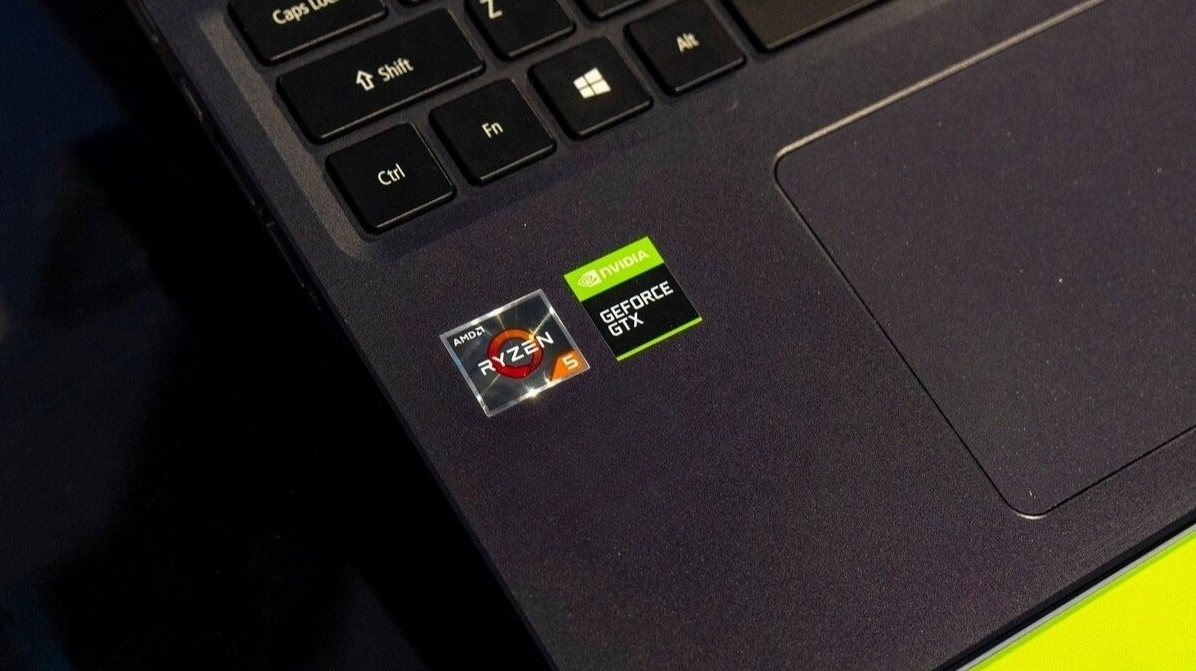
Thông thường, nếu máy có sử dụng card đồ họa rời của NVIDIA hoặc AMD, bạn sẽ dễ dàng bắt gặp những chiếc tem có logo đặc trưng của các hãng này như NVIDIA GeForce GTX, RTX hay AMD Radeon. Nếu chỉ thấy tem Intel Core hoặc AMD Ryzen thì khả năng cao máy chỉ dùng card onboard.
Sử dụng lệnh DxDiag để kiểm tra thông tin cấu hình hệ thống
Đây là một công cụ tích hợp sẵn trên hệ điều hành Windows rất hữu ích để kiểm tra chi tiết phần cứng. Để thực hiện phương pháp này, bạn hãy làm theo các bước sau:
- Nhấn tổ hợp phím Windows + R để mở hộp thoại Run.
- Gõ lệnh dxdiag vào ô trống và nhấn Enter hoặc chọn OK.
- Cửa sổ DirectX Diagnostic Tool sẽ hiện ra.
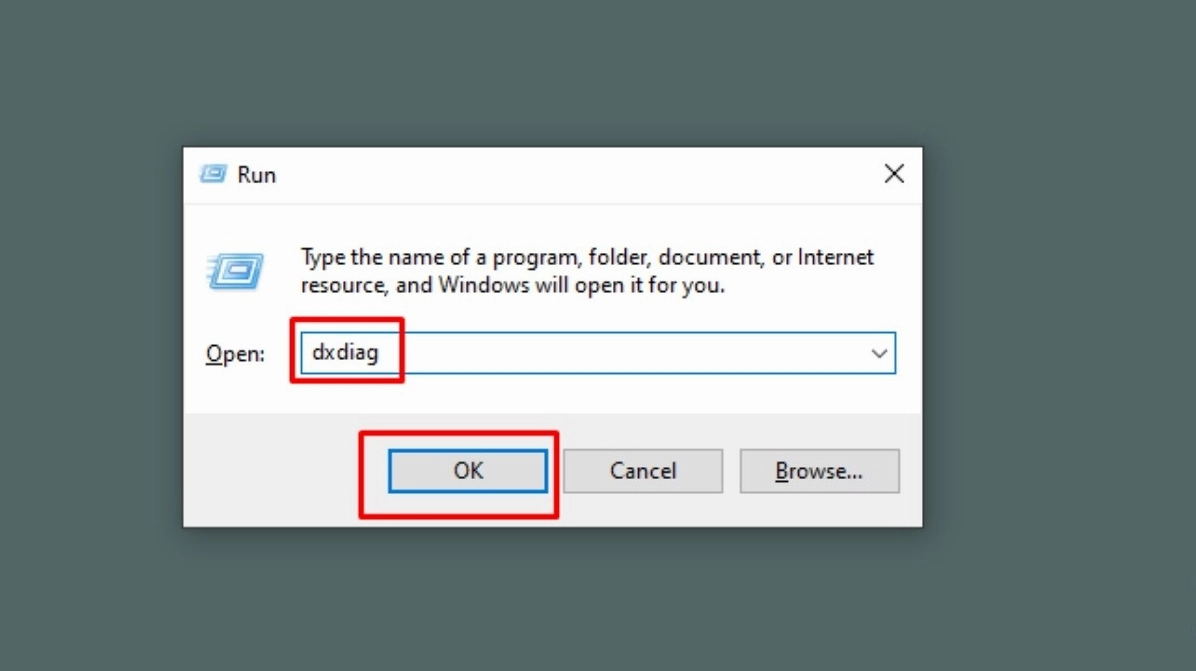
Tại cửa sổ này, bạn hãy chuyển sang tab Display. Nếu máy chỉ có một card màn hình tích hợp, bạn sẽ chỉ thấy thông tin của nó tại đây (ví dụ: Intel UHD Graphics). Tuy nhiên, nếu bạn thấy xuất hiện thêm một tab có tên là Render, hãy click ngay vào đó.
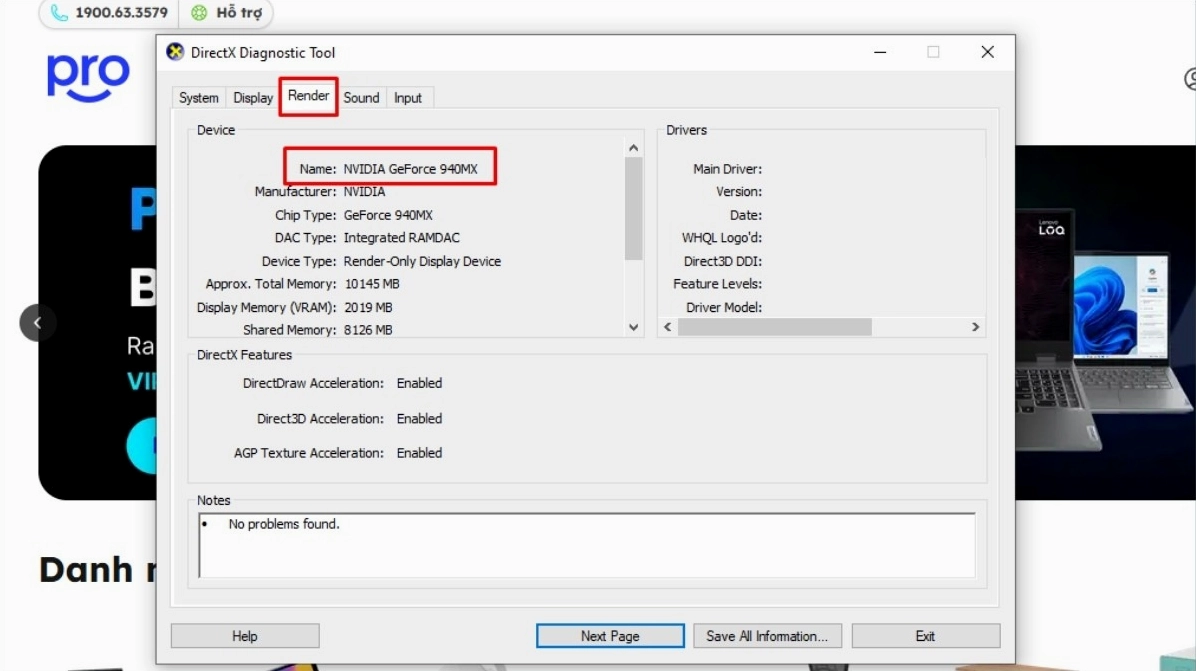
Tab Render chính là nơi chứa toàn bộ thông tin về chiếc card đồ họa rời đang hiện diện trên chiếc laptop của bạn. Nếu tab này xuất hiện đồng nghĩa với việc máy tính của bạn chắc chắn có card màn hình rời.
Kiểm tra phần cứng qua trình quản lý Device Manager
Một phương pháp chuyên sâu hơn một chút để check vga rời là sử dụng công cụ Device Manager. Cách này cho độ chính xác tuyệt đối vì nó liệt kê trực tiếp các thiết bị phần cứng đang được hệ thống nhận diện.
Bạn click chuột phải vào biểu tượng Start (hoặc biểu tượng Windows) ở góc dưới cùng màn hình, sau đó chọn Device Manager từ danh sách hiện ra.
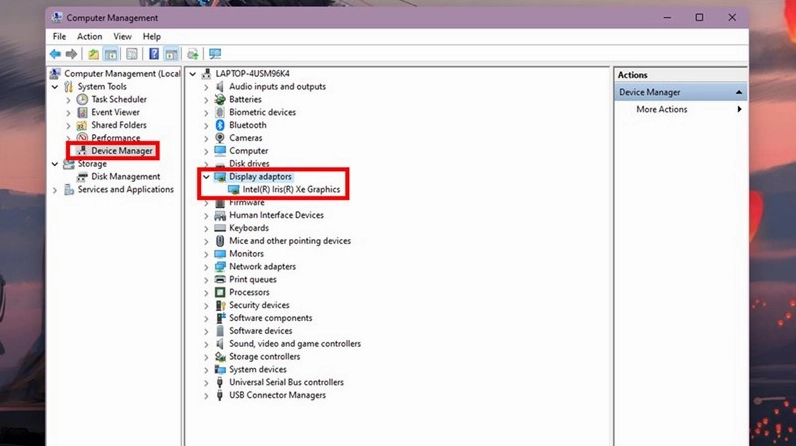
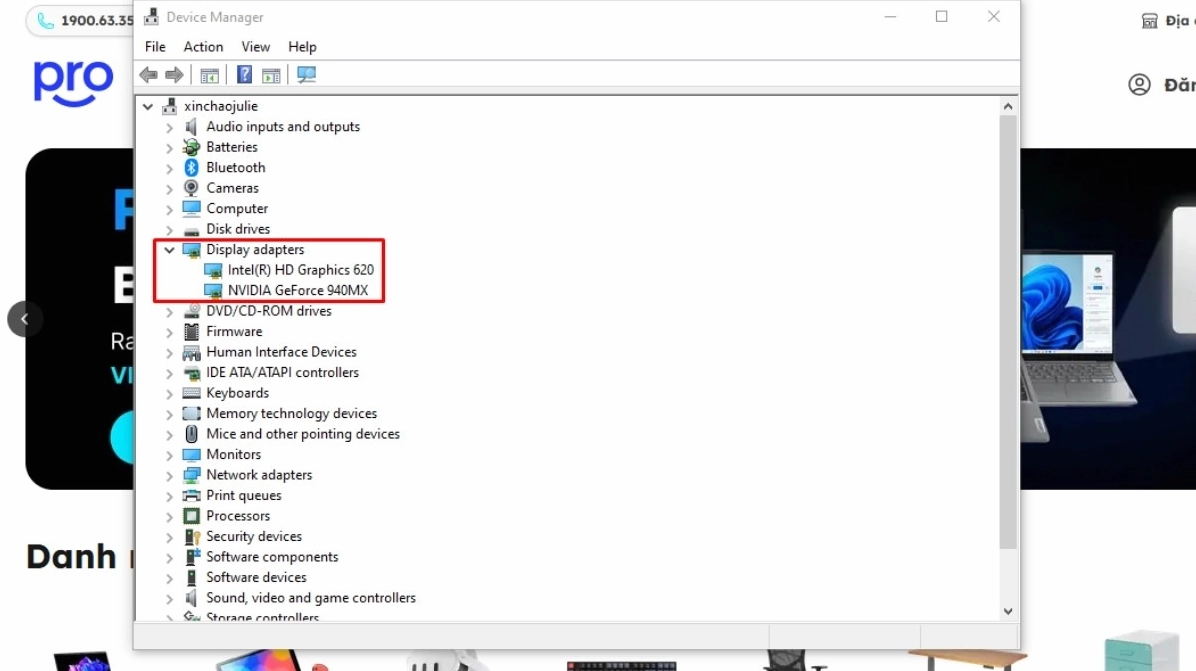
Trong cửa sổ Device Manager, bạn tìm và click đúp vào mục Display adapters. Tại đây, danh sách các card đồ họa đang có trên máy sẽ được thả xuống.
Nếu bạn chỉ thấy một dòng duy nhất (như Intel HD Graphics), máy bạn chỉ có card onboard. Nhưng nếu bạn thấy xuất hiện hai dòng, ví dụ một dòng Intel và một dòng NVIDIA hoặc AMD, thì xin chúc mừng, laptop của bạn có trang bị card màn hình rời.
Kiểm tra qua tính năng Task Manager trên Windows
Task Manager không chỉ giúp bạn tắt các ứng dụng bị treo mà còn là công cụ đắc lực để theo dõi hiệu suất phần cứng. Bạn có thể mở nó nhanh bằng tổ hợp phím Ctrl + Shift + Esc.
Sau khi mở, hãy chuyển sang tab Performance. Tại cột bên trái, bạn hãy cuộn xuống và tìm các mục có tên là GPU.
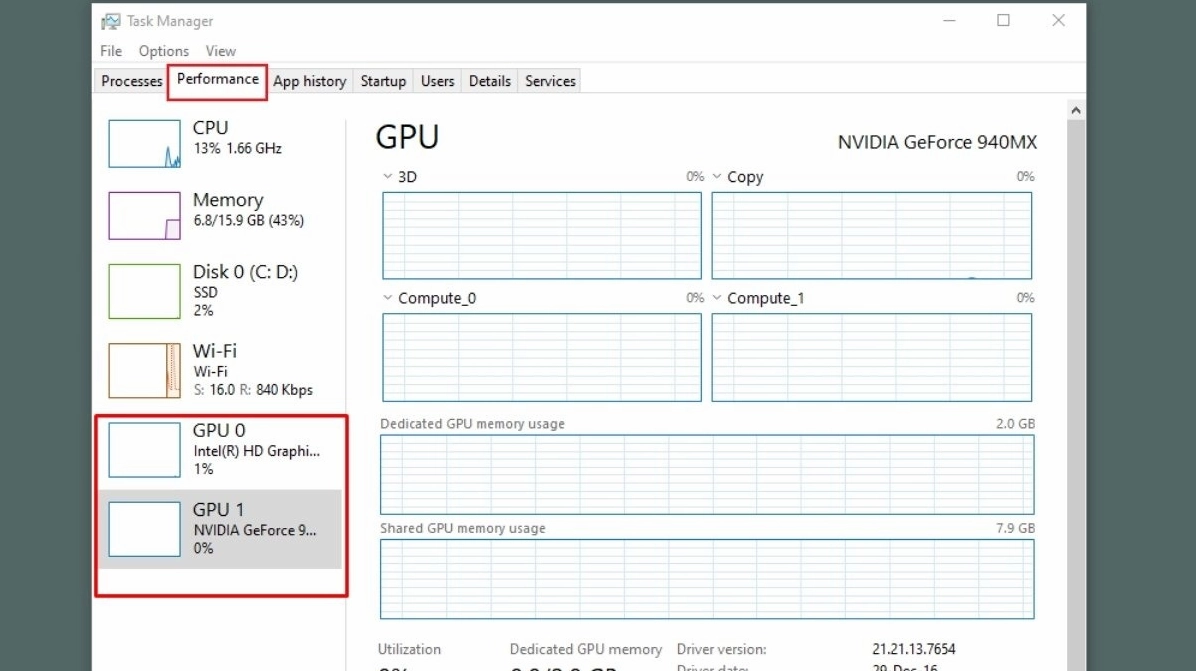
Nếu bạn thấy xuất hiện cả mục GPU 0 và GPU 1, điều đó chứng tỏ laptop của bạn đang sở hữu hai card đồ họa, trong đó một chiếc chắc chắn là card rời chuyên dụng. Bạn có thể click vào từng mục để xem tên chi tiết của hãng sản xuất nằm ở góc trên bên phải.
Truy cập System Information để xem chi tiết phần cứng
Nếu những cách trên chưa làm bạn thỏa mãn, System Information sẽ cung cấp cho bạn một bản báo cáo cực kỳ chi tiết về toàn bộ hệ thống. Bạn chỉ cần gõ System Information vào thanh tìm kiếm của Windows và mở ứng dụng này lên.
Trong cửa sổ System Information, bạn điều hướng theo đường dẫn Components rồi chọn Display ở cột bên trái.
Nhìn sang khung bên phải, bạn sẽ thấy thông tin chi tiết về các bộ điều hợp hiển thị. Nếu danh sách liệt kê từ hai thiết bị trở lên với các tên gọi khác nhau (như Intel và NVIDIA), đó là bằng chứng không thể chối cãi về sự tồn tại của card màn hình rời trên máy bạn.
Một vài lưu ý nhỏ giúp bạn tránh bị lừa khi mua máy cũ
Khi đi mua laptop cũ, bạn nên tự tay kiểm tra bằng nhiều phần mềm khác nhau để đảm bảo độ chính xác. Đôi khi tem dán bên ngoài có thể bị làm giả hoặc dán nhầm từ máy khác sang.
Bạn cũng nên cập nhật driver card màn hình mới nhất từ trang chủ của hãng để đảm bảo hệ thống nhận diện đúng phần cứng. Một số trường hợp máy có card rời nhưng do thiếu driver nên Windows không thể hiển thị trong Device Manager.
Để tìm hiểu thêm về các kiến thức hữu ích khác, bạn có thể truy cập trang Kiến Thức của chúng tôi. Tại đây cập nhật liên tục những thông tin mới nhất về công nghệ.
Giải đáp những thắc mắc phổ biến về card đồ họa trên laptop
Có thể nâng cấp hoặc lắp thêm card màn hình rời cho laptop không?
Phần lớn các mẫu laptop hiện nay đều hàn chết card đồ họa lên bo mạch chủ để tiết kiệm diện tích. Do đó, việc nâng cấp hay lắp thêm card rời bên trong máy gần như là không thể, trừ một số dòng máy trạm đặc thù có khe cắm MXM.
Tại sao máy có card rời nhưng chơi game vẫn giật lag?
Rất có thể máy tính chưa tự động chuyển sang sử dụng card rời khi chạy ứng dụng nặng. Bạn cần thiết lập thủ công trong phần mềm quản lý của NVIDIA hoặc AMD để ép máy ưu tiên sử dụng card rời cho tựa game đó.
Việc hiểu rõ thiết bị của mình là bước đầu tiên để tối ưu hóa hiệu suất làm việc
