Tin tức
Hướng dẫn chi tiết cách nâng cấp RAM cho laptop chuẩn kỹ thuật
Chiếc laptop của bạn đang trở nên ì ạch và liên tục bị treo khi mở nhiều tab trình duyệt cùng lúc. Đây là nỗi ám ảnh chung của rất nhiều người dùng khi thiết bị không còn đáp ứng đủ nhu cầu làm việc hay giải trí cơ bản. Bạn đang tìm kiếm một cách nâng cấp ram cho laptop an toàn và hiệu quả để tự cứu vãn thiết bị của mình ngay tại nhà.
Hậu quả nghiêm trọng khi thiết bị liên tục rơi vào trạng thái cạn kiệt bộ nhớ
Hãy tưởng tượng bạn đang chỉnh sửa một bản báo cáo quan trọng trên Word hoặc leo rank trong một trận game gay cấn. Bỗng nhiên màn hình đứng hình và mọi thao tác chuột đều trở nên vô vọng.
Cảm giác ức chế tột độ xâm chiếm khi bao nhiêu công sức chưa kịp lưu lại đã tan thành mây khói chỉ vì máy tính hết dung lượng trống. Nếu bạn chần chừ không chịu thay ram máy tính sớm thì mọi thứ sẽ còn tồi tệ hơn rất nhiều.
Hệ thống sẽ liên tục vắt kiệt sức lực của ổ cứng SSD để bù đắp lượng dữ liệu tràn ra. Điều này làm giảm tuổi thọ ổ cứng một cách trầm trọng và có thể dẫn đến hiện tượng chết ổ mất trắng toàn bộ dữ liệu quan trọng.
Đừng để sự chủ quan biến chiếc máy tính đắt tiền của bạn thành một cỗ máy phế liệu. Việc trang bị thêm Kiến Thức về phần cứng lúc này là yêu cầu bắt buộc để giải quyết triệt để vấn đề.
Hướng dẫn chi tiết quy trình chuẩn bị trước khi tiến hành thao tác kỹ thuật
Kiểm tra cấu hình và thông số bộ nhớ hiện tại
Bước đầu tiên vô cùng quan trọng là xác định loại chuẩn cắm và dung lượng tối đa mà bo mạch chủ hỗ trợ. Bạn tuyệt đối không được mua linh kiện bừa bãi kẻo tiền mất tật mang.
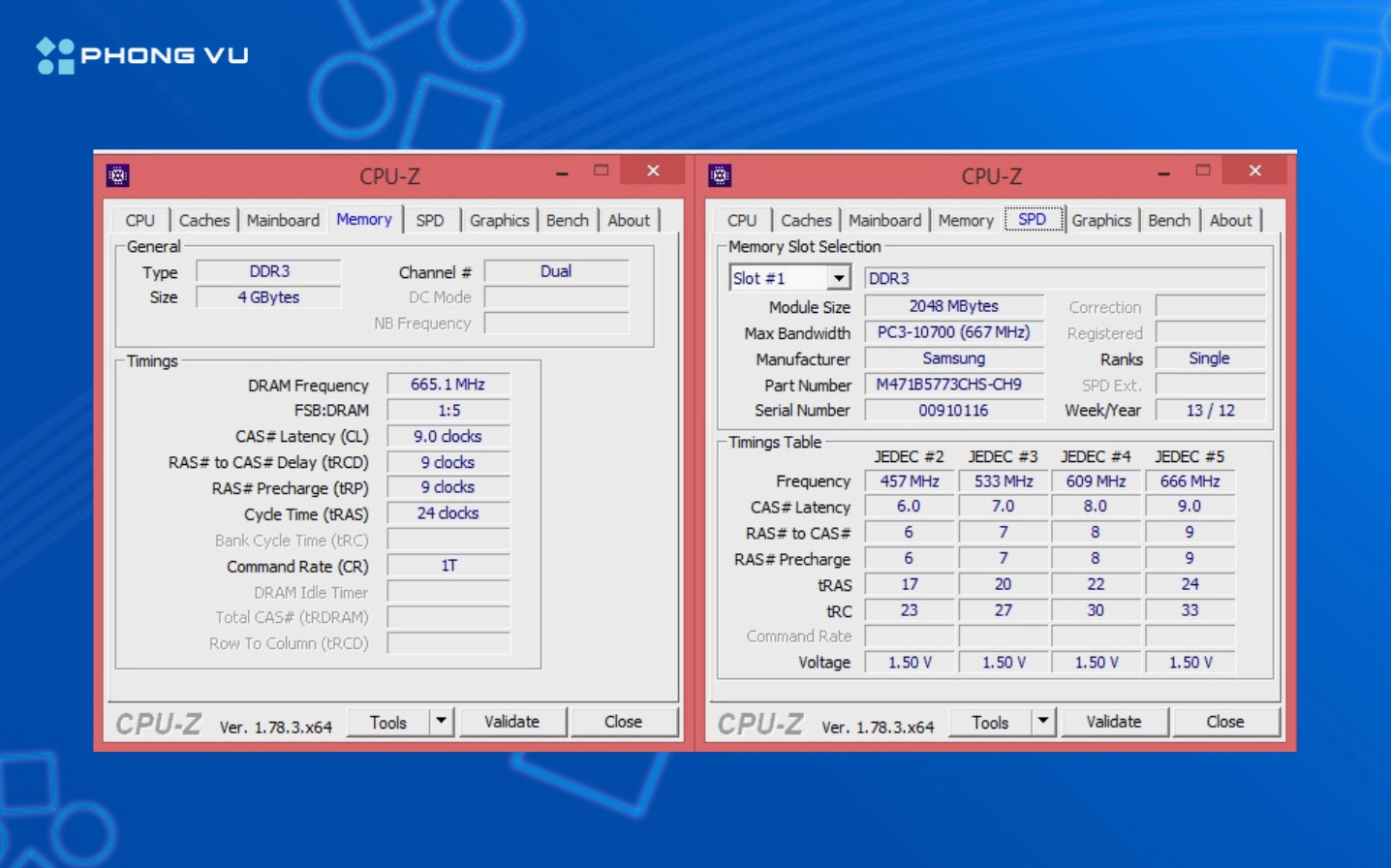
Việc sử dụng các công cụ chẩn đoán phần cứng chuyên sâu sẽ giúp bạn có cái nhìn tổng quan nhất. Từ đó lựa chọn đúng loại linh kiện tương thích để hệ thống hoạt động ổn định nhất.
Chuẩn bị bộ dụng cụ chuyên dụng để mở vỏ máy
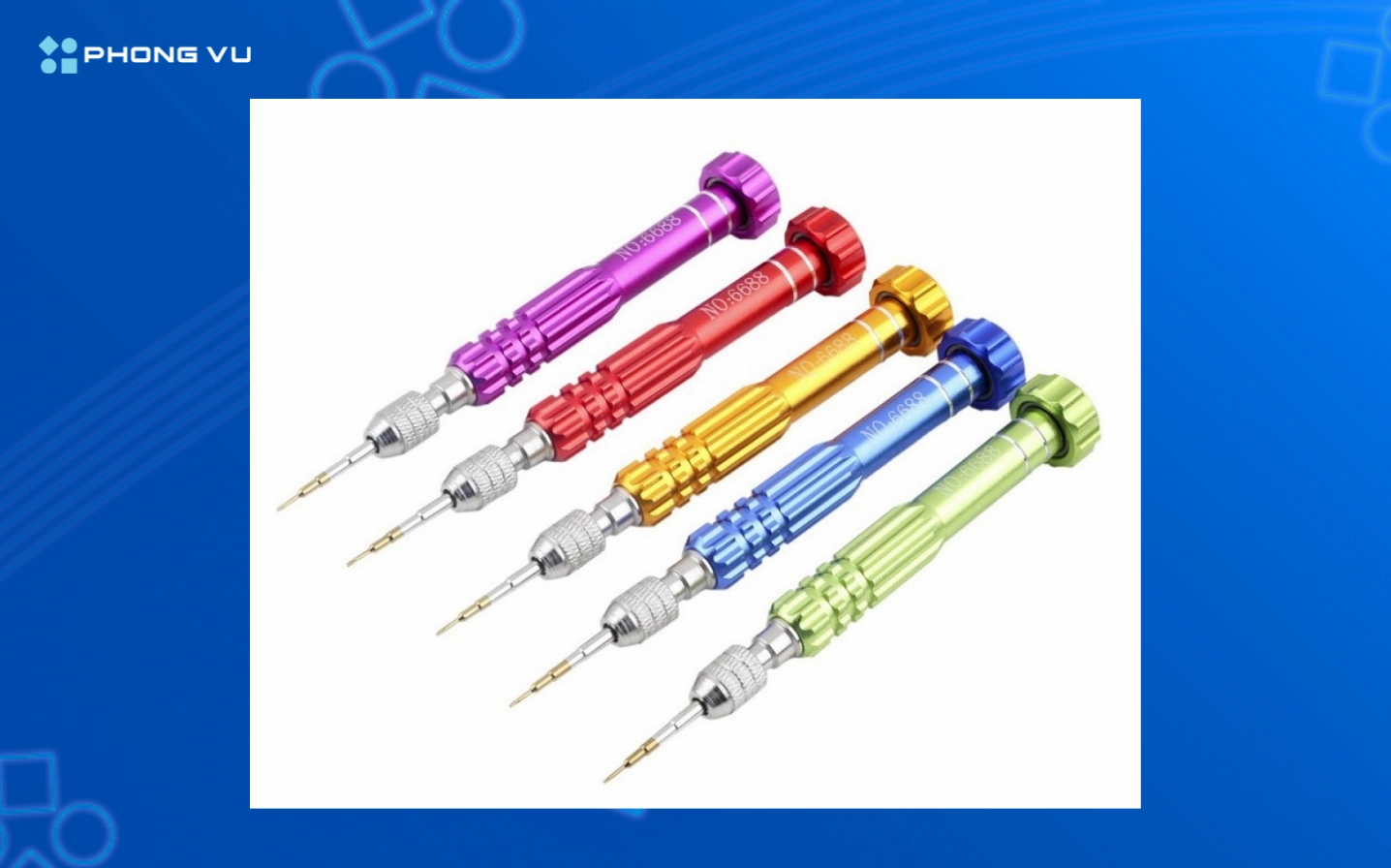
Bạn cần một bộ tua vít đa năng từ tính để tháo các ốc vít nhỏ xíu trên nắp lưng vỏ nhựa. Nên chuẩn bị thêm một tấm thẻ nhựa mỏng để nạy các khớp nối an toàn.
Các bước thực hiện tháo lắp linh kiện trực tiếp trên bo mạch chủ
Hãy thực hiện theo đúng trình tự các bước dưới đây để đảm bảo an toàn tuyệt đối cho các vi mạch điện tử mỏng manh bên trong thiết bị.
- Tắt nguồn máy tính hoàn toàn và rút dây sạc ra khỏi ổ điện.
- Đeo vòng tay tĩnh điện hoặc chạm tay vào vật kim loại để xả tĩnh điện trong người.
- Sử dụng tua vít tháo toàn bộ ốc ở mặt đáy và cẩn thận gỡ nắp lưng ra.
- Ngắt kết nối cáp pin với bo mạch chủ để ngắt nguồn điện lưu trữ.
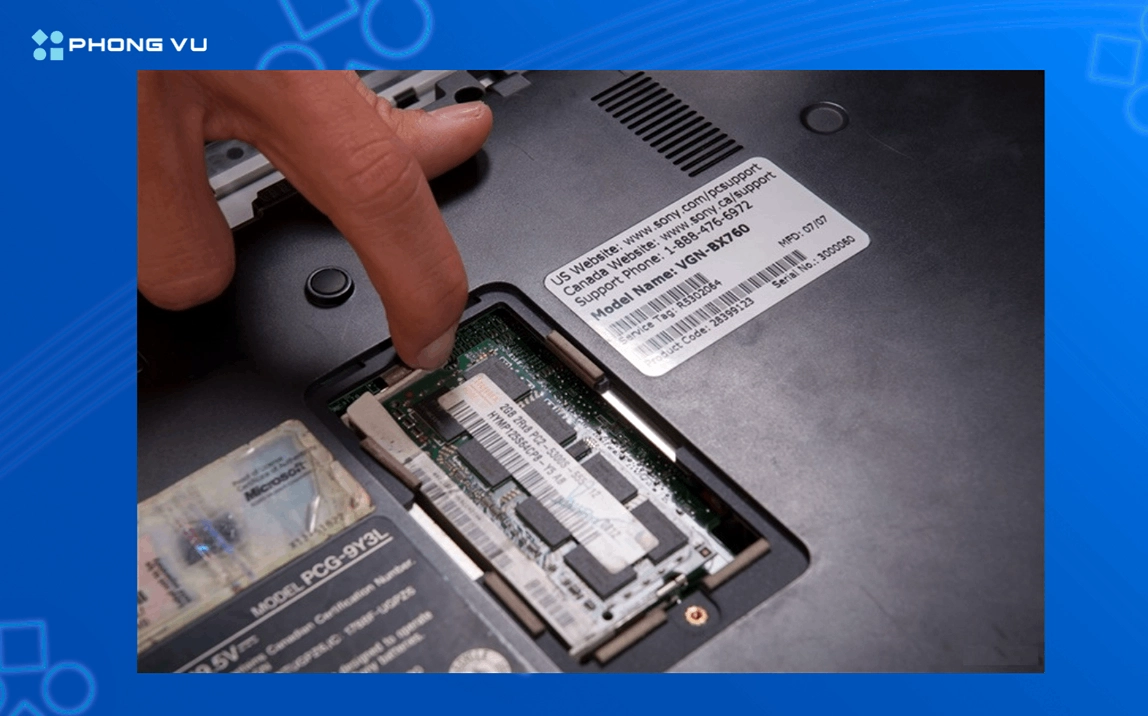
- Gạt hai chốt giữ ở hai bên khe cắm để lấy thanh cũ ra hoặc gắn trực tiếp thanh mới vào khe trống.
- Lắp ráp lại thiết bị theo trình tự ngược lại và khởi động máy để kiểm tra nhận diện phần cứng.
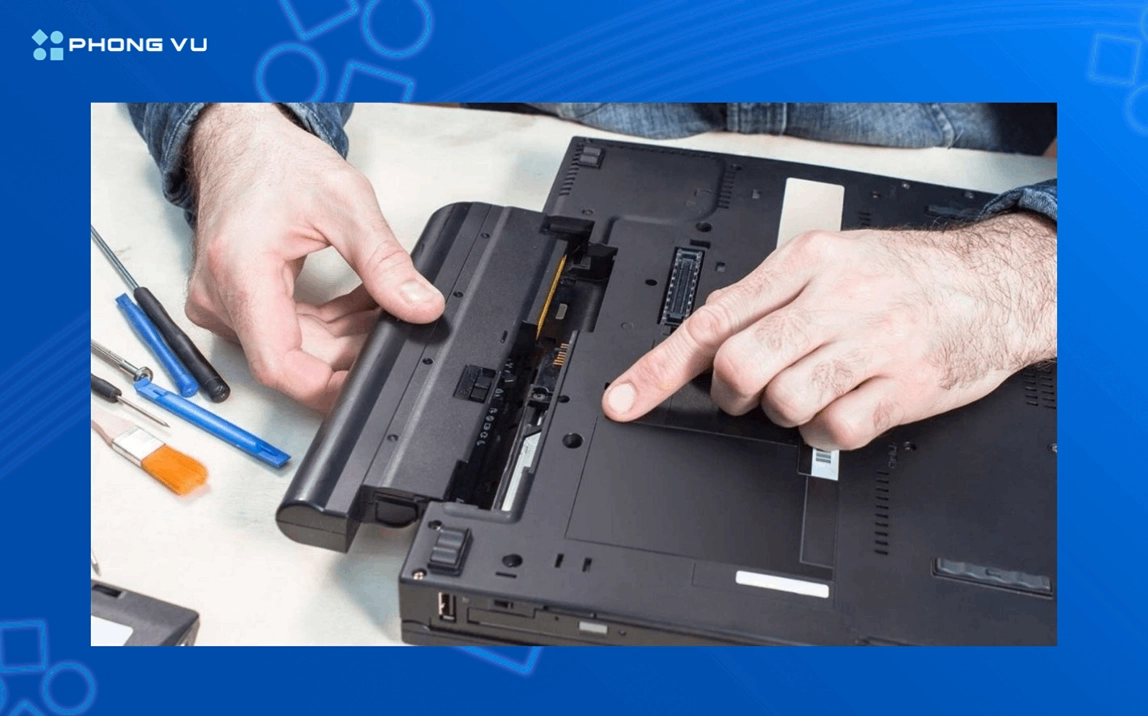
Nếu bạn muốn thay mới hoàn toàn hãy dùng hai ngón tay gạt nhẹ hai thanh kẹp bằng kim loại ở hai đầu khe cắm. Bản mạch sẽ tự động bật lên một góc 45 độ để bạn dễ dàng rút ra.
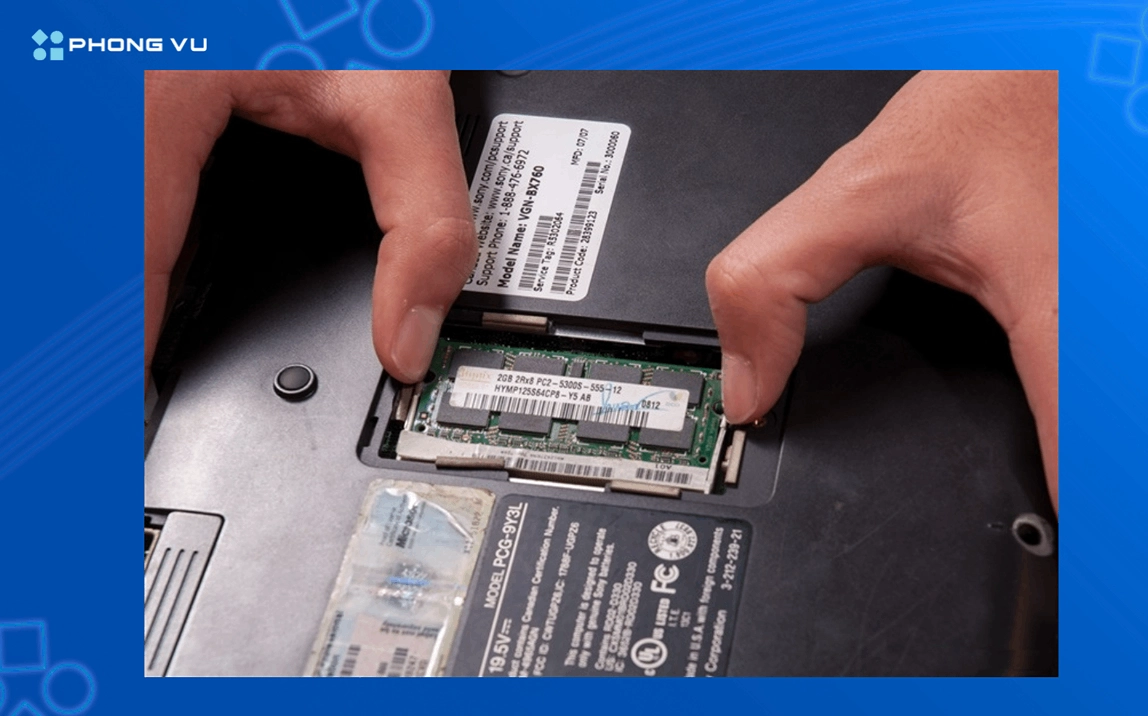
Khi đưa linh kiện mới vào bạn cần chú ý căn chuẩn rãnh khuyết trên chân cắm khớp với gờ nổi trên khe bo mạch. Đẩy nhẹ vào khe với một góc nghiêng rồi ấn xuống cho đến khi nghe tiếng tách vui tai.
Những lưu ý quan trọng để phòng tránh lỗi xung đột phần cứng
Sau khi hoàn tất quy trình tháo lắp bạn cần lưu ý một số vấn đề để máy tính vận hành trơn tru nhất. Những kinh nghiệm này được tổng hợp từ chuyên trang Kiến thức công nghệ hàng đầu.
- Tuyệt đối không sử dụng linh kiện khác thế hệ với khe cắm trên bo mạch chủ.
- Nên ưu tiên lắp đặt theo cặp có cùng mức dung lượng và tốc độ bus để kích hoạt tính năng chạy kênh đôi.
- Sau khi khởi động lại hãy truy cập vào công cụ Task Manager của Windows để kiểm tra xem hệ điều hành đã nhận đủ dung lượng hay chưa.
Giải đáp các thắc mắc thường gặp khi xử lý sự cố tràn bộ nhớ
Nhiều người dùng lo lắng việc tự mở vỏ máy sẽ làm mất quyền lợi bảo hành từ hãng. Điều này hoàn toàn đúng với các dòng máy tính nguyên khối được dán tem niêm phong chặt chẽ lên các con ốc.
Nếu máy tính của bạn vẫn trong thời hạn bảo hành chính hãng thì tốt nhất hãy mang thiết bị đến trung tâm dịch vụ ủy quyền. Tại đó các kỹ thuật viên sẽ hỗ trợ tháo lắp đúng quy trình và giữ nguyên hiệu lực bảo hành cho bạn.
Việc trang bị thêm không gian lưu trữ tạm thời là khoản đầu tư cực kỳ xứng đáng trong năm 2026. Chỉ với một vài thao tác đơn giản bạn đã thổi bùng sức sống mới cho chiếc máy tính yêu quý của mình.
