Tin tức
Hướng dẫn chi tiết cách nâng cấp laptop Vaio hiệu quả tăng tốc máy
Bạn đang phải đối mặt với cảm giác ức chế tột độ khi chiếc laptop Sony Vaio từng một thời là niềm tự hào nay lại trở nên rùa bò, khởi động mất vài phút và mở một tab trình duyệt cũng giật lag? Sự chậm chạp này không chỉ làm gián đoạn luồng công việc mà còn vắt kiệt sự kiên nhẫn của bạn mỗi ngày. Thử tưởng tượng bạn đang cần xử lý gấp một file báo cáo quan trọng mà máy cứ báo “Not Responding”, thật sự là một cơn ác mộng.
Nếu bạn cứ tiếp tục “sống chung với lũ” và phớt lờ tình trạng này, hậu quả sẽ không chỉ dừng lại ở sự bực tức. Việc cố gắng ép một hệ thống đã quá tải hoạt động liên tục có thể dẫn đến quá nhiệt, làm giảm tuổi thọ của các linh kiện khác như CPU, mainboard và thậm chí là mất trắng dữ liệu quan trọng nếu ổ cứng đột ngột “đột tử”. Đừng để đến lúc máy tính biến thành một cục gạch mới hối hận. May mắn thay, bạn hoàn toàn có thể cứu vãn tình hình bằng cách nâng cấp phần cứng một cách hợp lý. Với kinh nghiệm nhiều năm trong lĩnh vực Kiến thức công nghệ, tôi sẽ hướng dẫn bạn chi tiết cách nâng cấp laptop vaio để biến cỗ máy cũ kỹ trở lại mạnh mẽ như mới.
Giải thích chi tiết nguyên nhân khiến laptop Sony Vaio hoạt động chậm chạp
Có hai nguyên nhân cốt lõi khiến máy tính của bạn bị giảm hiệu suất nghiêm trọng sau thời gian dài sử dụng. Đầu tiên là do dung lượng bộ nhớ RAM (Random Access Memory) quá ít. RAM là nơi lưu trữ dữ liệu tạm thời để CPU xử lý. Khi bạn mở nhiều ứng dụng hoặc làm việc với các phần mềm nặng, dung lượng RAM hạn hẹp sẽ nhanh chóng bị lấp đầy, buộc hệ thống phải sử dụng ổ cứng làm bộ nhớ ảo, dẫn đến tình trạng giật lag thê thảm.
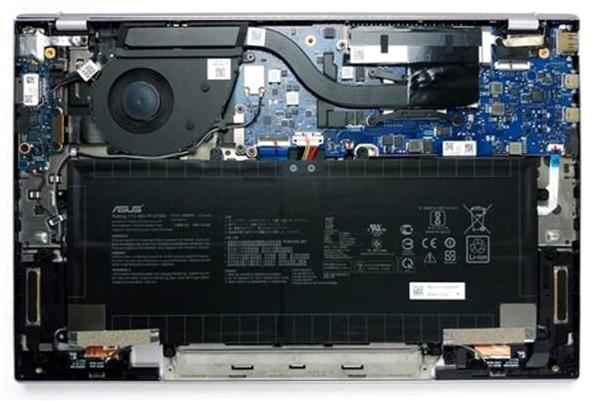
Nguyên nhân thứ hai, và cũng là nguyên nhân phổ biến nhất, đến từ ổ cứng HDD truyền thống. Ổ cứng HDD sử dụng đĩa từ quay vật lý để đọc ghi dữ liệu, tốc độ của nó rất chậm so với các chuẩn công nghệ mới hiện nay. Hơn nữa, sau một thời gian hoạt động, các phiến đĩa từ có thể bị phân mảnh hoặc bad sector, khiến việc truy xuất dữ liệu càng trở nên khó khăn và mất thời gian hơn.
Các bước chuẩn bị cần thiết trước khi tiến hành nâng cấp laptop Sony Vaio
Trước khi bắt tay vào việc tháo máy, bạn cần chuẩn bị kỹ lưỡng để đảm bảo quá trình nâng cấp sony vaio diễn ra suôn sẻ và an toàn. Đây là bước cực kỳ quan trọng không được bỏ qua.
Thứ nhất, bạn cần sao lưu toàn bộ dữ liệu quan trọng ra ổ cứng ngoài hoặc các dịch vụ lưu trữ đám mây. Thứ hai, hãy chuẩn bị một bộ tua vít chuyên dụng cho laptop, một chiếc khay để đựng ốc vít (tránh thất lạc) và một dụng cụ cạy bằng nhựa mềm. Thứ ba, bạn phải xác định chính xác chuẩn RAM và ổ cứng mà dòng máy Sony Vaio của mình đang hỗ trợ bằng cách tra cứu thông số kỹ thuật trên trang chủ của hãng hoặc sử dụng phần mềm CPU-Z.
Hướng dẫn chi tiết các phương pháp nâng cấp laptop Vaio hiệu quả nhất hiện nay
Phương pháp thứ nhất là tiến hành nâng cấp dung lượng bộ nhớ RAM
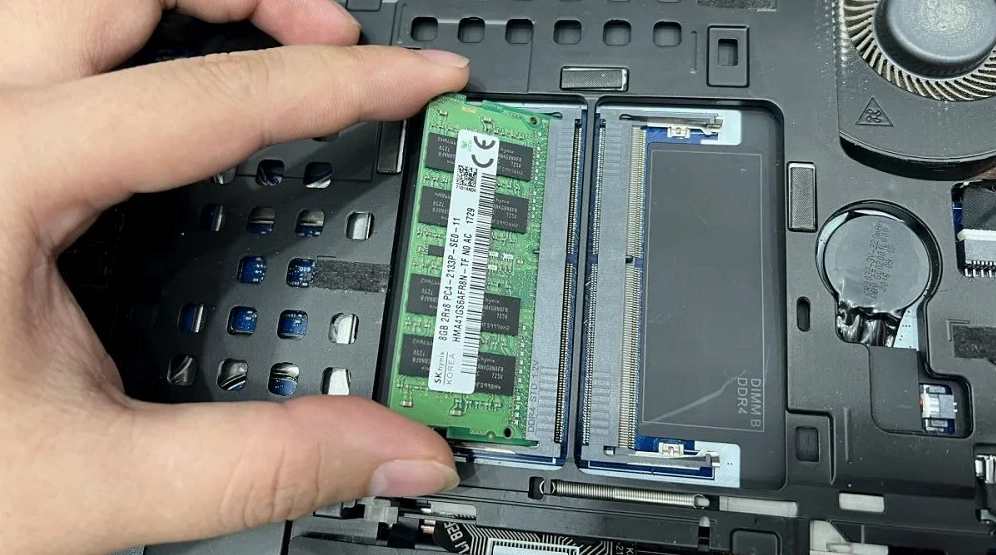
Nâng cấp RAM là cách đơn giản và tiết kiệm chi phí nhất để cải thiện khả năng đa nhiệm của máy. Dưới đây là các bước thực hiện:
- Tắt hoàn toàn máy tính, rút sạc và tháo pin (nếu là loại pin rời). Nhấn giữ nút nguồn khoảng 10 giây để xả hết điện tích còn dư trong bo mạch.
- Sử dụng tua vít tháo các ốc giữ nắp che khe RAM ở mặt dưới của máy (hoặc tháo toàn bộ nắp đáy tùy thiết kế từng dòng máy Vaio).
- Xác định vị trí khe cắm RAM. Nếu máy còn khe trống, bạn chỉ cần đặt thanh RAM mới vào với góc nghiêng khoảng 30 độ, đảm bảo rãnh khuyết trên thanh RAM khớp với gờ trên khe cắm, sau đó ấn nhẹ xuống cho đến khi hai lẫy kim loại ở hai bên chốt chặt lại.
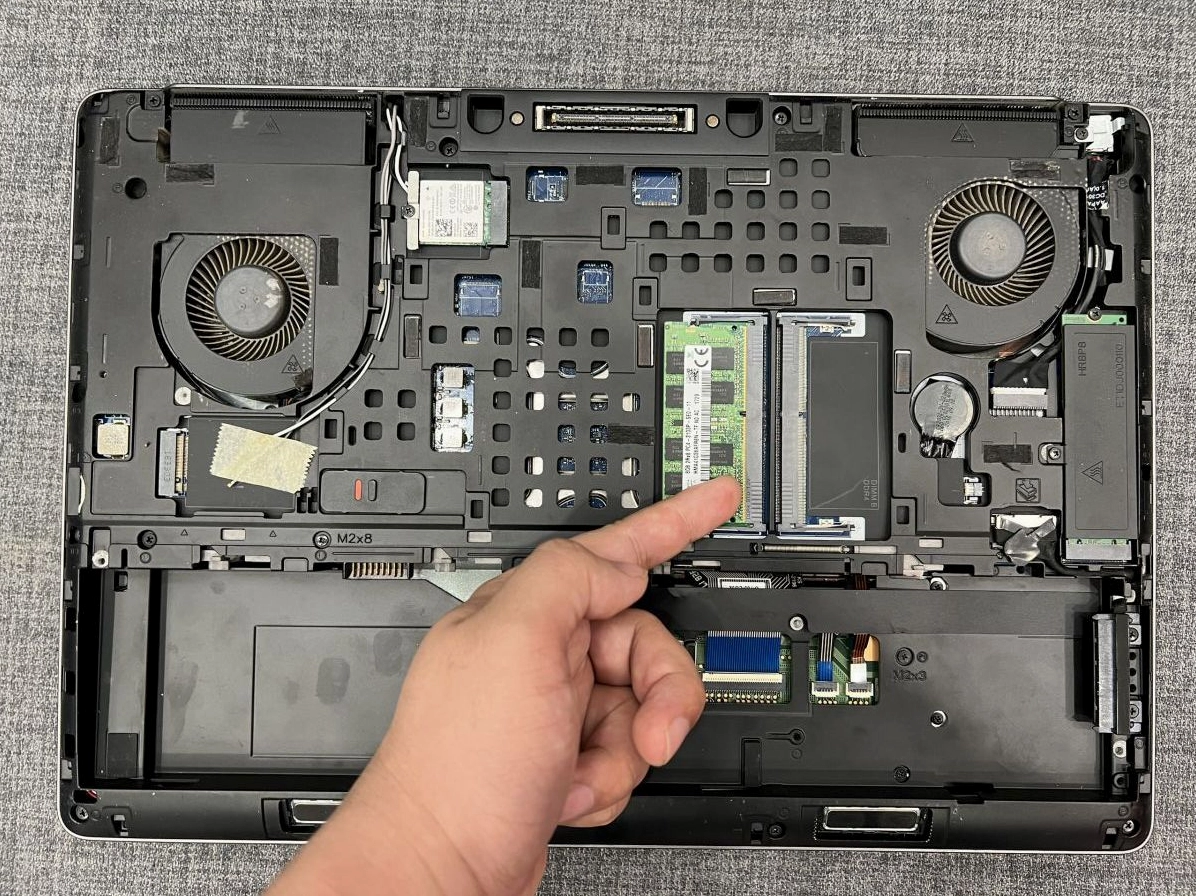
Trong trường hợp máy đã cắm sẵn RAM và không còn khe trống, bạn cần tháo thanh RAM cũ ra bằng cách gạt nhẹ hai lẫy kim loại sang hai bên, thanh RAM sẽ tự động bật lên. Sau đó, lắp thanh RAM có dung lượng lớn hơn vào tương tự như bước 3.
Phương pháp thứ hai là thay thế ổ cứng HDD cũ bằng ổ cứng SSD tốc độ cao
Việc thay thế ổ cứng HDD bằng SSD sẽ mang lại sự lột xác hoàn toàn về tốc độ khởi động máy và thời gian tải ứng dụng.
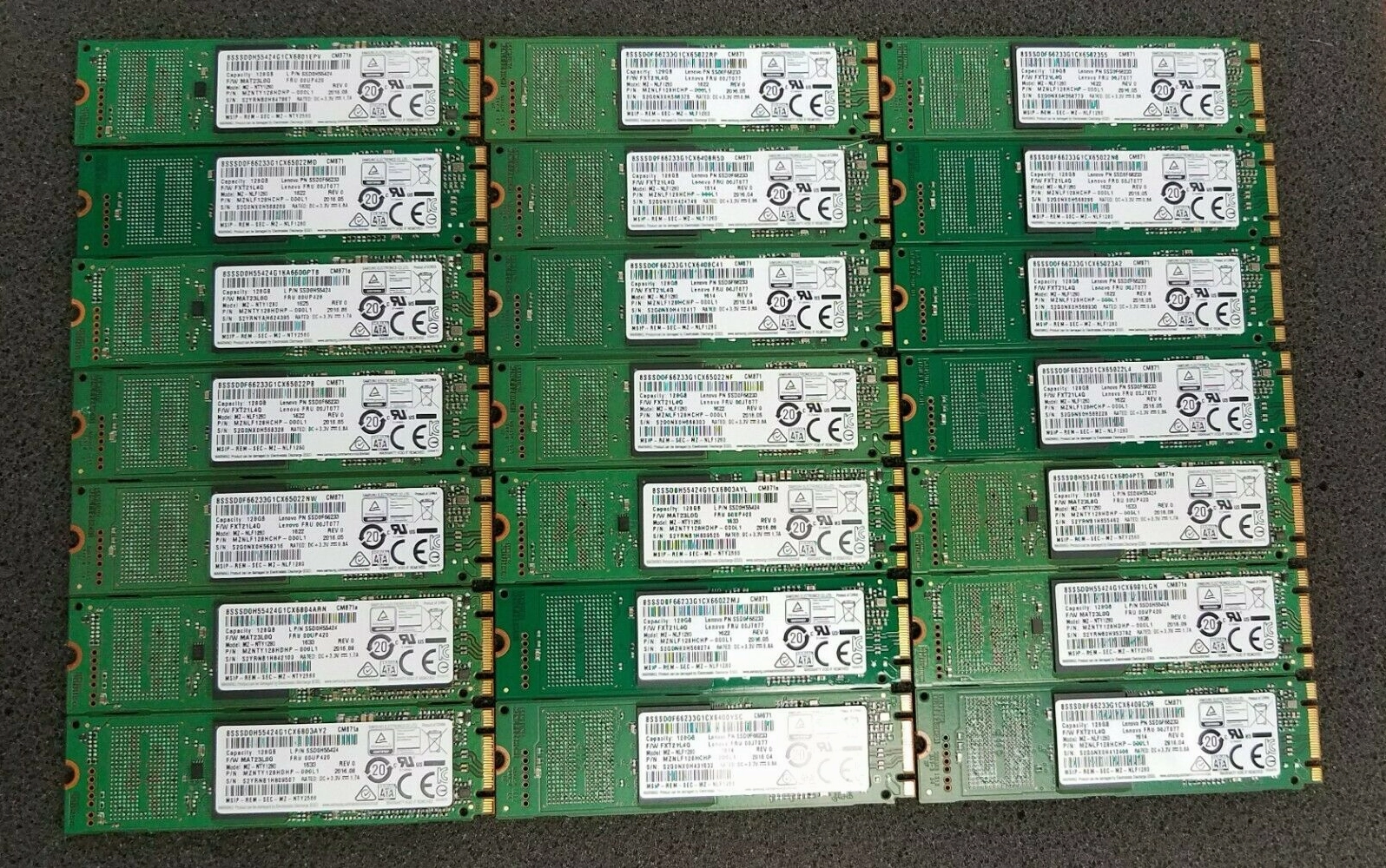
- Sau khi đã tháo nắp đáy máy, xác định vị trí ổ cứng HDD. Thường nó sẽ được cố định bằng một vài con ốc và một khay kim loại.
- Tháo các ốc giữ khay ổ cứng, sau đó cẩn thận rút cáp kết nối (SATA) ra khỏi ổ cứng cũ.
- Tháo ổ cứng HDD ra khỏi khay kim loại và thay thế ổ cứng SSD mới vào đúng vị trí đó, vặn chặt các ốc cố định.
- Cắm lại cáp kết nối SATA vào ổ SSD mới, đặt khay chứa trở lại vị trí cũ trên bo mạch và vặn ốc cố định.
Sau khi lắp đặt xong phần cứng, bạn lắp lại nắp đáy, gắn pin và cắm sạc. Bước cuối cùng là cài đặt lại hệ điều hành Windows lên ổ SSD mới và khôi phục lại dữ liệu đã sao lưu. Bạn có thể tìm hiểu thêm về việc tối ưu hệ thống tại mục Kiến Thức.
Những lưu ý quan trọng để đảm bảo máy tính hoạt động ổn định sau khi nâng cấp
- Luôn đeo vòng đeo tay chống tĩnh điện hoặc chạm tay vào một vật kim loại nối đất trước khi chạm vào linh kiện điện tử để tránh làm hỏng bo mạch.
- Tuyệt đối không sử dụng lực quá mạnh khi tháo lắp RAM hay ổ cứng, nếu thấy vướng víu hãy kiểm tra lại xem còn ốc nào chưa tháo hay không.
- Đảm bảo mua linh kiện chính hãng từ các cửa hàng uy tín, có chế độ bảo hành rõ ràng. Việc sử dụng RAM hay SSD kém chất lượng có thể gây ra lỗi màn hình xanh hoặc mất dữ liệu.
- Thường xuyên vệ sinh hệ thống tản nhiệt và tra keo tản nhiệt định kỳ để máy luôn hoạt động mát mẻ, phát huy tối đa hiệu năng của các linh kiện mới.
Giải đáp các thắc mắc thường gặp khi xử lý sự cố nâng cấp phần cứng
Câu hỏi 1: Nâng cấp RAM có làm mất bảo hành của máy không?
Trả lời: Hầu hết các hãng laptop, bao gồm cả Sony, cho phép người dùng tự nâng cấp RAM và ổ cứng mà không làm mất bảo hành, miễn là bạn không làm rách tem bảo hành dán trên các linh kiện cốt lõi như CPU hay Mainboard và không gây ra hỏng hóc vật lý trong quá trình tháo lắp.
Câu hỏi 2: Máy tôi đang dùng RAM 4GB, tôi nên lắp thêm một thanh 4GB hay mua hẳn một thanh 8GB?
Trả lời: Nếu máy bạn còn khe cắm trống, bạn nên mua thêm một thanh 4GB có cùng thông số bus với thanh đang dùng. Việc chạy hai thanh RAM cùng dung lượng (Dual Channel) sẽ mang lại hiệu suất cao hơn so với việc chạy một thanh 8GB (Single Channel).
