Tin tức
Hướng dẫn chi tiết cách mở webcam trên laptop HP đơn giản và nhanh chóng
Bạn vừa mua một chiếc laptop HP mới hoặc đang cần tham gia một cuộc họp trực tuyến quan trọng nhưng lại loay hoay không biết làm thế nào để bật camera? Cảm giác bất lực khi màn hình chỉ hiện một màu đen thui hoặc báo lỗi không tìm thấy thiết bị thực sự rất tồi tệ. Việc không thể sử dụng webcam ảnh hưởng trực tiếp đến công việc, học tập và giao tiếp của bạn.
Nếu không khắc phục ngay, bạn sẽ bỏ lỡ những buổi học trực tuyến, các cuộc phỏng vấn quan trọng hay đơn giản là không thể trò chuyện video cùng người thân. Sự cố này kéo dài không chỉ gây gián đoạn công việc mà còn khiến bạn mất tự tin và cảm thấy vô cùng ức chế với thiết bị của mình. Đừng quá lo lắng, trong bài viết thuộc chuyên mục Kiến Thức này, tôi sẽ hướng dẫn bạn chi tiết cách mở webcam trên laptop hp một cách chính xác và hiệu quả nhất.
Hãy cùng tìm hiểu các thao tác chuẩn kỹ thuật để bật camera máy hp ngay dưới đây.
Hướng dẫn chi tiết các bước mở ứng dụng camera trên hệ điều hành Windows
Để mở webcam trên laptop HP chạy hệ điều hành Windows, bạn chỉ cần thực hiện vài thao tác tìm kiếm đơn giản. Dưới đây là các bước cụ thể:
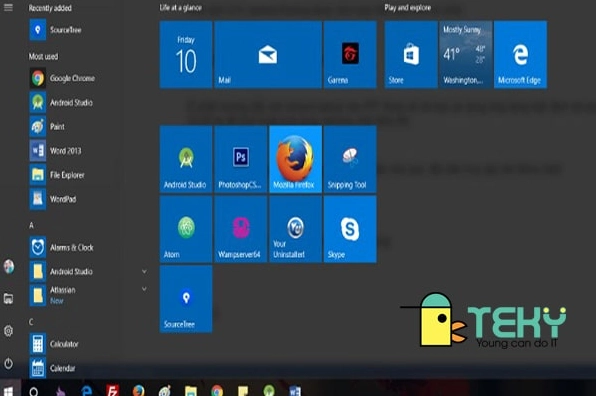
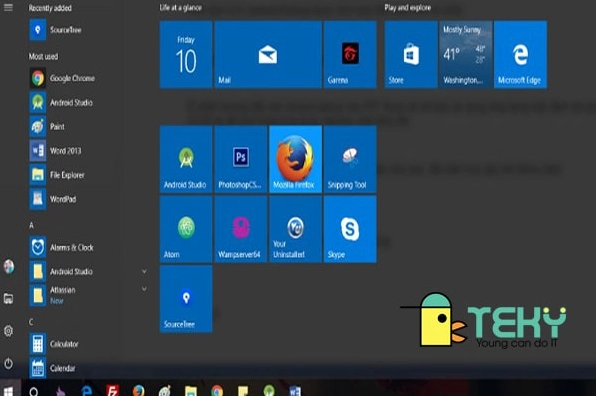
Đầu tiên, bạn hãy di chuyển con trỏ chuột xuống góc dưới cùng bên trái màn hình. Tại đây, bạn sẽ thấy biểu tượng kính lúp hoặc một ô tìm kiếm của Windows.
Tiếp theo, bạn nhấp chuột vào ô tìm kiếm và gõ từ khóa “Camera”. Hệ thống sẽ ngay lập tức lọc và hiển thị ứng dụng liên quan.
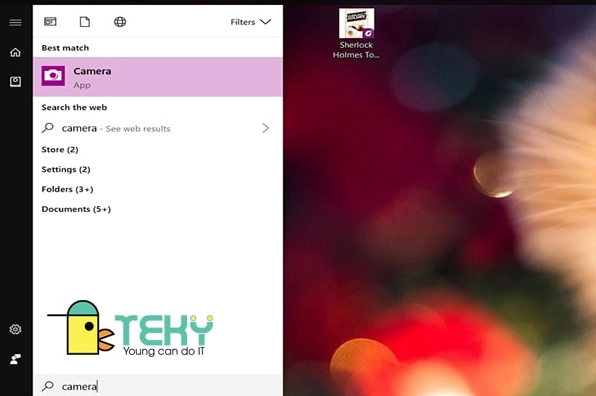
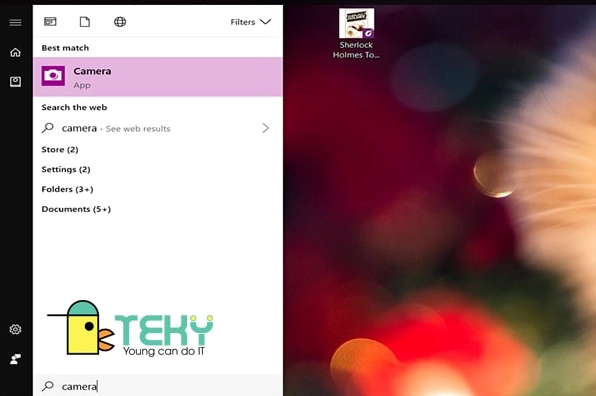
Khi thấy biểu tượng ứng dụng Camera xuất hiện trong danh sách kết quả (thường có chữ Best match), bạn hãy click chuột trái vào đó để mở ứng dụng lên.
Lúc này, ứng dụng Camera sẽ khởi chạy. Đèn báo hiệu cạnh webcam trên màn hình laptop HP sẽ sáng lên (thường là màu trắng hoặc xanh), báo hiệu camera đang hoạt động. Bạn sẽ thấy hình ảnh của mình hiển thị trên màn hình.
Kiểm tra và cấp quyền truy cập cho webcam trên laptop HP
Trong nhiều trường hợp, bạn đã mở ứng dụng Camera nhưng màn hình vẫn báo lỗi hoặc ứng dụng bên thứ ba (như Zoom, Zalo) không nhận diện được webcam. Nguyên nhân chính thường là do hệ điều hành đang chặn quyền truy cập.
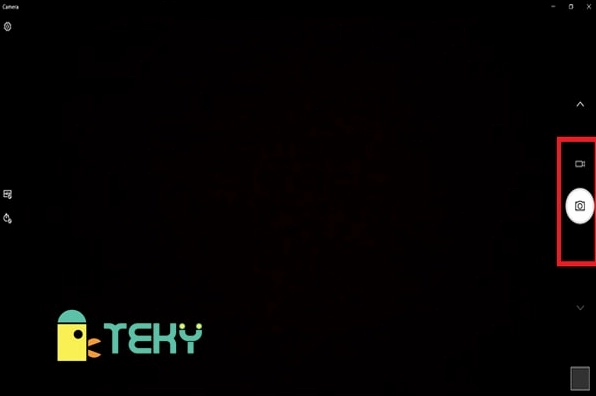
Để khắc phục, bạn cần truy cập vào mục Settings (Cài đặt) của Windows. Bạn có thể nhấn tổ hợp phím Windows + I để mở nhanh.
Sau đó, điều hướng đến mục Privacy (Quyền riêng tư) và tìm đến phần Camera ở menu bên trái. Tại đây, bạn cần đảm bảo tùy chọn “Allow apps to access your camera” (Cho phép ứng dụng truy cập camera của bạn) đã được bật sang chế độ On.
Đồng thời, cuộn xuống dưới để kiểm tra xem ứng dụng bạn đang muốn sử dụng (ví dụ: Skype, Zoom) đã được cấp quyền chưa. Nếu chưa, hãy gạt công tắc sang On.
Một số lưu ý quan trọng khi sử dụng webcam laptop để đảm bảo tuổi thọ
Sau khi đã biết cách bật camera máy hp thành công, để thiết bị luôn hoạt động ổn định, bạn cần lưu ý một vài điểm sau:
- Thường xuyên cập nhật driver (trình điều khiển) cho webcam thông qua Windows Update hoặc trang hỗ trợ của HP.
- Vệ sinh ống kính camera nhẹ nhàng bằng khăn mềm, tránh làm xước bề mặt.
- Nếu laptop HP của bạn có công tắc gạt vật lý che camera, hãy đảm bảo bạn đã mở nó ra trước khi sử dụng.
- Nên sử dụng các phần mềm diệt virus uy tín để tránh bị phần mềm độc hại chiếm quyền điều khiển webcam.
Giải đáp thắc mắc thường gặp khi lỗi webcam laptop HP
Tại sao đèn camera sáng nhưng màn hình vẫn tối đen?
Trường hợp này có thể do phần mềm ứng dụng đang bị treo hoặc driver camera bị xung đột. Bạn hãy thử khởi động lại máy tính hoặc cập nhật lại driver camera trong Device Manager.
Làm sao để biết camera của tôi có bị hỏng phần cứng hay không?
Bạn có thể thử truy cập camera bằng nhiều ứng dụng khác nhau. Nếu tất cả đều báo lỗi không tìm thấy thiết bị hoặc hình ảnh bị sọc, mờ bất thường không do bụi bẩn, rất có thể cáp kết nối hoặc module camera đã bị hỏng. Lúc này bạn nên mang máy đến các trung tâm bảo hành uy tín để kiểm tra.
Hy vọng qua bài viết này, bạn đã nắm vững cách mở webcam trên laptop HP và tự mình xử lý được những sự cố cơ bản. Đừng quên theo dõi chuyên trang Kiến thức công nghệ để cập nhật thêm nhiều thủ thuật hữu ích khác!
