Tin tức
Hướng dẫn chi tiết cách mở web camera laptop nhanh chóng hiệu quả
Đã bao giờ bạn rơi vào tình cảnh hoảng hốt khi sếp yêu cầu bật cam trong cuộc họp gấp nhưng bạn lại không biết cách mở web camera laptop? Sự lúng túng này không chỉ làm gián đoạn công việc mà còn khiến bạn trở nên thiếu chuyên nghiệp trong mắt đối tác và đồng nghiệp.
Việc không nắm rõ thao tác mở camera cơ bản trên thiết bị của mình có thể dẫn đến những hậu quả khó lường. Bạn có thể bỏ lỡ những thông tin quan trọng, ảnh hưởng trực tiếp đến kết quả học tập và tiến độ công việc chung của cả nhóm.
Tuy nhiên bạn không cần quá lo lắng vì việc này hoàn toàn có thể giải quyết nhanh gọn. Dưới đây là những giải pháp chuyên sâu giúp bạn tự tin làm chủ chiếc camera trên mọi hệ điều hành phổ biến nhất hiện nay.
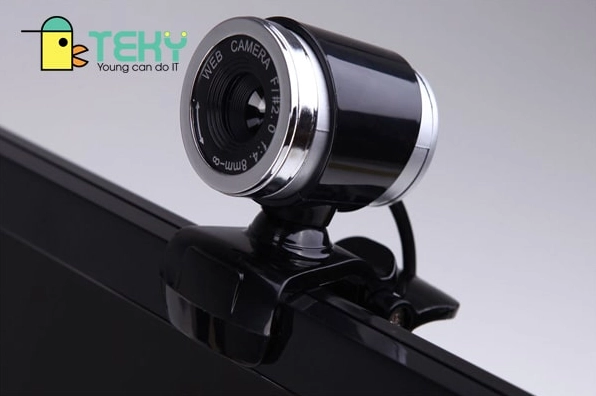
Hướng dẫn chi tiết các bước mở camera trên hệ điều hành Windows
Đối với người dùng hệ điều hành Windows thì việc khởi động ứng dụng máy ảnh được tích hợp sẵn vô cùng đơn giản và trực quan. Hãy làm theo các bước sau để xem hình ảnh trực tiếp từ webcam của bạn.
Bước đầu tiên là tìm kiếm ứng dụng Camera trong hệ thống
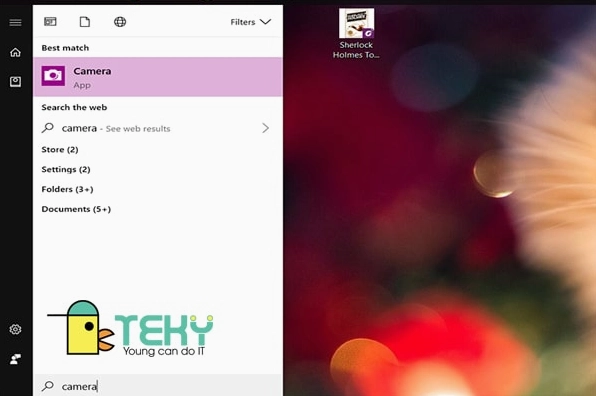
Việc đầu tiên bạn cần làm là di chuyển con trỏ chuột đến góc trái bên dưới màn hình máy tính. Tại đây bạn sẽ nhìn thấy biểu tượng kính lúp hoặc thanh tìm kiếm mặc định của Windows.
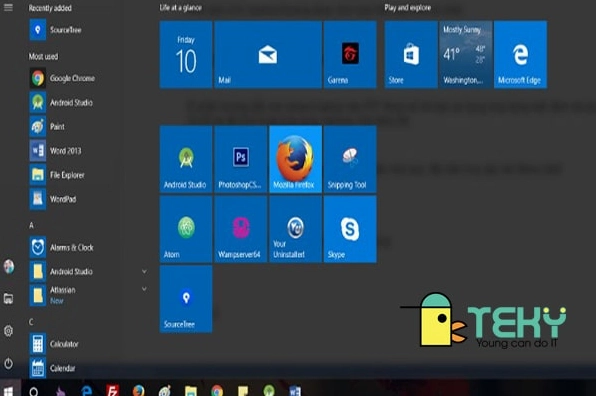
Bước thứ hai là nhập từ khóa và mở ứng dụng
Trong hộp thoại tìm kiếm vừa mở ra bạn hãy nhập từ khóa Camera. Khi kết quả tìm kiếm xuất hiện trên màn hình bạn chỉ cần click chọn vào ứng dụng Máy ảnh để khởi động phần mềm.
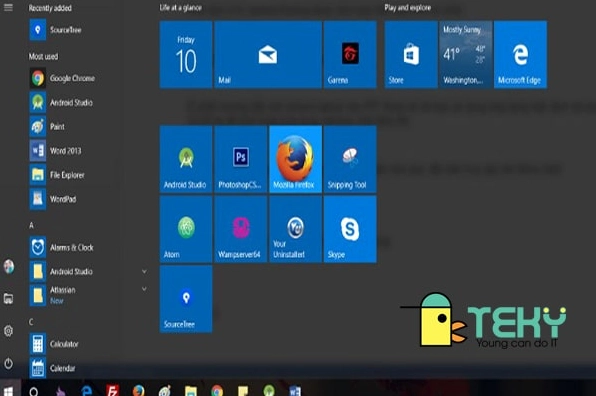
Hoặc một cách khác là bạn gõ trực tiếp chữ camera vào thanh tìm kiếm. Khi ô tìm kiếm cho ra kết quả bạn hãy di chuyển con trỏ chuột đến và click vào ứng dụng tương ứng.
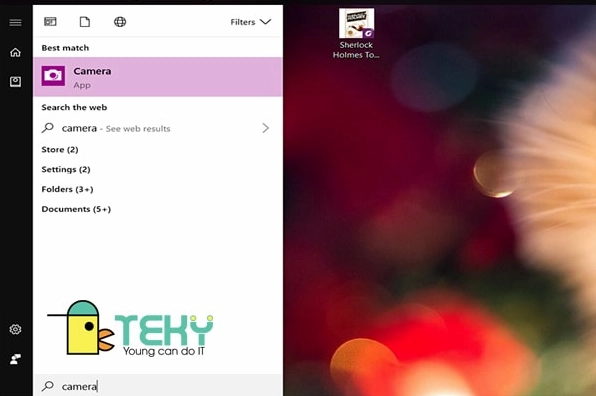
Bước thứ ba là kiểm tra hình ảnh hiển thị từ webcam
Ngay khi ứng dụng Máy ảnh được mở ra đèn báo hiệu webcam sẽ sáng lên. Màn hình sẽ tự động hiển thị video trực tiếp của chính bạn và bạn có thể dễ dàng điều chỉnh góc độ cho phù hợp.
Cách khởi động webcam trên các dòng máy tính chạy hệ điều hành macOS
Khác với Windows thì các thiết bị của Apple có cách tiếp cận riêng biệt. Bạn không thể tìm thấy ứng dụng tên là Camera mà phải sử dụng các phần mềm chuyên dụng được tích hợp sẵn như FaceTime hay Photo Booth.
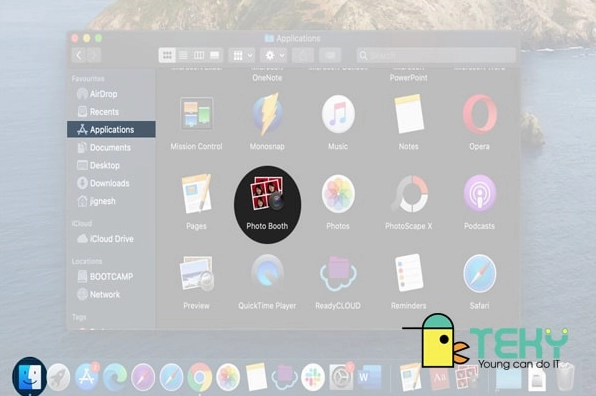
Để mở camera trên máy Mac bạn hãy vào thư mục Applications. Tại đây bạn tìm và mở ứng dụng Photo Booth hoặc FaceTime để kích hoạt camera và bắt đầu sử dụng bình thường.
Phương pháp cấp quyền mở camera trình duyệt web an toàn
Trong nhiều trường hợp bạn cần sử dụng camera trực tiếp trên các nền tảng họp trực tuyến qua nền tảng web. Lúc này bạn phải biết cách mở camera trình duyệt để các trang web như Google Meet hay Zoom có thể thu hình.
Khi một trang web yêu cầu quyền sử dụng máy ảnh trình duyệt sẽ hiển thị một thông báo dạng pop-up góc trên cùng bên trái. Bạn bắt buộc phải nhấn chọn Cho phép (Allow) để trang web có thể truy cập vào phần cứng camera.
Nếu bạn lỡ tay ấn Chặn (Block) thì hãy bấm vào biểu tượng hình chiếc camera nhỏ trên thanh địa chỉ. Sau đó chọn lại mục Cho phép trang web này luôn được truy cập máy ảnh và tải lại trang.
Những bước kiểm tra khi máy ảnh Windows không hoạt động
Đôi khi bạn đã làm đúng mọi thao tác nhưng camera vẫn đen ngòm. Đây là lúc bạn cần thực hiện các bước kiểm tra chuyên sâu hơn để bắt bệnh cho thiết bị của mình.
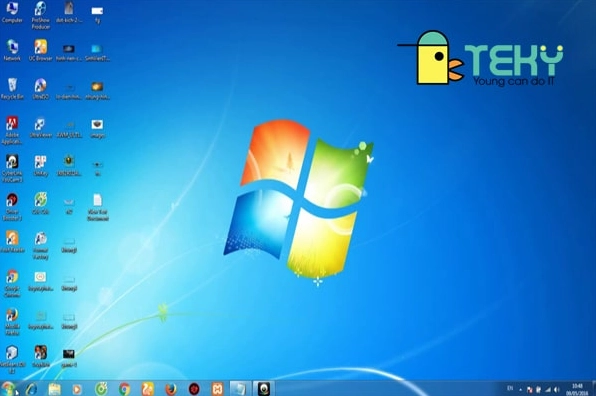
- Kiểm tra nút gạt vật lý che camera trên viền màn hình laptop (nếu có).
- Vào phần Cài đặt quyền riêng tư (Privacy Settings) để đảm bảo ứng dụng được phép dùng camera.
- Cập nhật hoặc cài đặt lại driver nhận diện webcam trong Device Manager.
Hy vọng qua bài viết này bạn đã nắm vững các kỹ năng cơ bản để làm chủ chiếc camera laptop của mình. Đừng quên thường xuyên ghé thăm chuyên mục Kiến Thức để cập nhật thêm nhiều mẹo hay hữu ích.
Hãy chia sẻ bài viết này nếu bạn thấy những Kiến thức công nghệ này mang lại giá trị thiết thực. Chúc bạn thực hiện thành công và không bao giờ phải bối rối trước những sự cố máy tính cơ bản nữa.
