Tin tức
Hướng dẫn chi tiết cách mở to loa laptop hiệu quả nhanh chóng
Bạn đã bao giờ rơi vào tình cảnh đang xem một bộ phim gay cấn hay tham gia một cuộc họp trực tuyến quan trọng nhưng âm thanh từ chiếc laptop lại nhỏ xíu như tiếng muỗi kêu? Cảm giác thật sự rất ức chế và bực bội đúng không nào. Bạn đã thử mọi cách, kéo thanh trượt âm lượng lên mức cao nhất nhưng tình hình vẫn không được cải thiện.
Nếu cứ để tình trạng này kéo dài, bạn không chỉ bỏ lỡ những thông tin quan trọng trong công việc, học tập mà trải nghiệm giải trí cũng trở nên tồi tệ. Thậm chí, việc cố gắng dỏng tai lên nghe trong thời gian dài còn gây ảnh hưởng xấu đến thính giác của bạn. Đừng để chiếc loa laptop “phản chủ” làm phiền cuộc sống của bạn thêm nữa.
Là một chuyên gia trong lĩnh vực Kiến thức công nghệ, tôi thấu hiểu nỗi bực dọc này của bạn. Đừng quá lo lắng, trong bài viết thuộc chuyên mục Kiến Thức hôm nay, tôi sẽ hướng dẫn bạn chi tiết cách mở to loa laptop cực kỳ đơn giản và hiệu quả. Chỉ với vài thao tác cơ bản, bạn có thể dễ dàng tăng max volume và tận hưởng âm thanh sống động ngay tại nhà.
Nguyên nhân phổ biến khiến âm lượng loa laptop bị nhỏ bất thường
Trước khi bắt tay vào sửa lỗi, chúng ta cần tìm hiểu xem đâu là thủ phạm gây ra tình trạng khó chịu này.
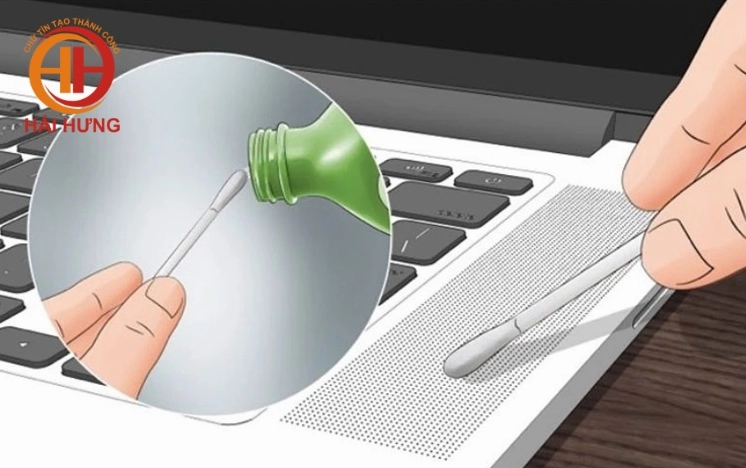
Một trong những nguyên nhân hàng đầu là do bụi bẩn bám vào màng loa sau thời gian dài sử dụng mà không được vệ sinh. Bên cạnh đó, việc cài đặt driver âm thanh bị lỗi hoặc không tương thích cũng khiến loa hoạt động không ổn định. Ngoài ra, đôi khi chỉ đơn giản là do bạn vô tình thiết lập sai các thông số âm thanh trong hệ thống Windows.
Các bước kiểm tra cơ bản trước khi can thiệp sâu vào hệ thống
Hãy thực hiện những bước kiểm tra đơn giản dưới đây để loại trừ các nguyên nhân cơ bản nhất.
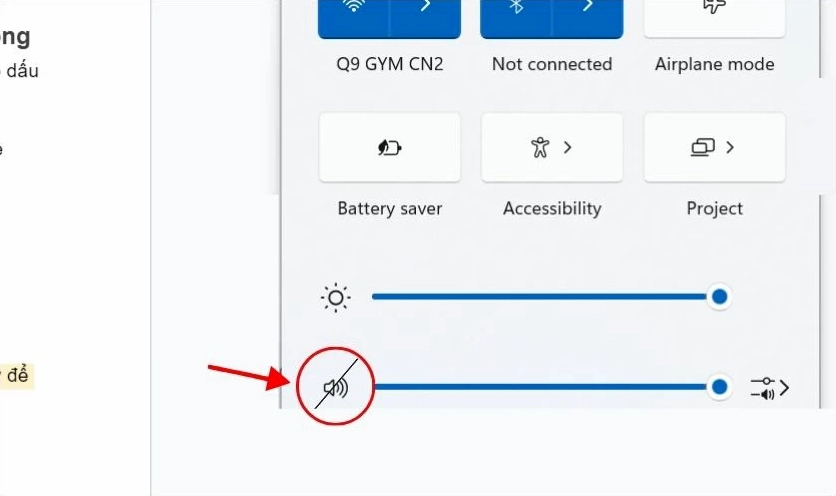
Đầu tiên, hãy nhìn xuống góc phải màn hình và kiểm tra xem biểu tượng chiếc loa có bị đánh dấu X đỏ (chế độ Mute) hay không. Nếu có, hãy click vào đó và kéo thanh trượt để tăng âm lượng lên.
Tiếp theo, hãy chắc chắn rằng ứng dụng bạn đang sử dụng (như trình duyệt web, phần mềm nghe nhạc) không bị giảm âm lượng riêng biệt trong công cụ Volume Mixer của Windows.
Hướng dẫn chi tiết các cách mở to loa laptop hiệu quả nhất hiện nay
Nếu các bước kiểm tra cơ bản không mang lại kết quả, hãy áp dụng ngay những phương pháp can thiệp sâu hơn dưới đây.
Sử dụng tính năng khắc phục sự cố âm thanh có sẵn trên Windows
Windows được tích hợp sẵn một công cụ rất hữu ích để tự động dò tìm và sửa các lỗi liên quan đến âm thanh.
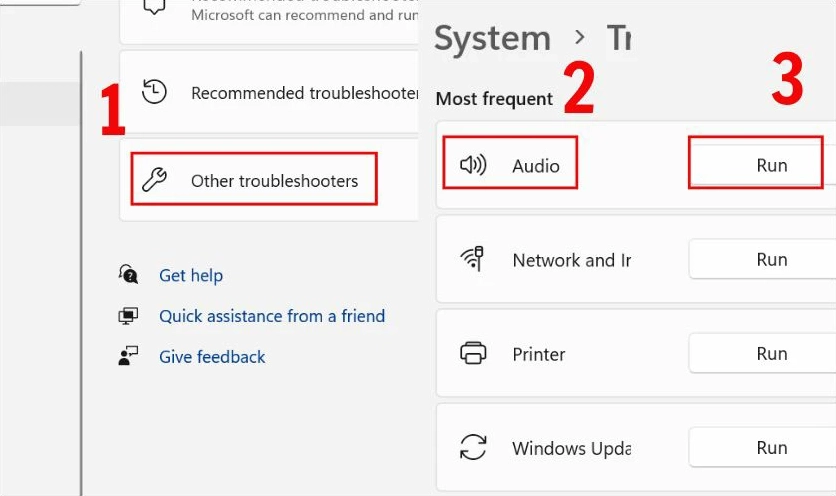
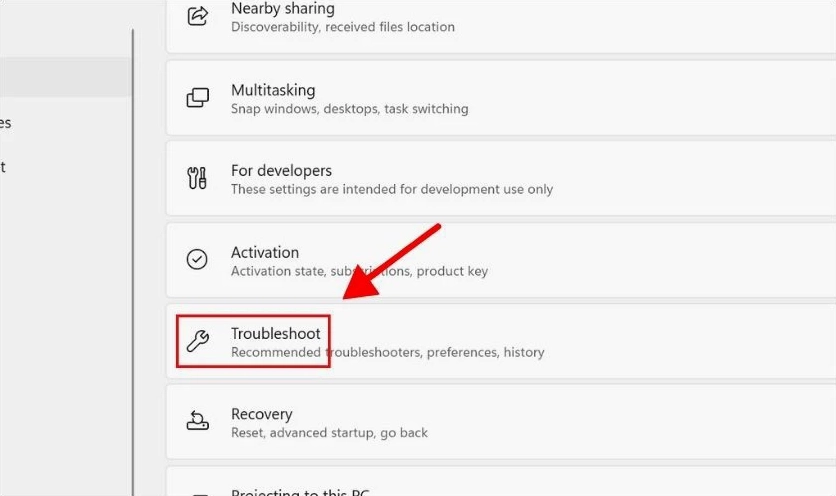
- Nhấp chuột phải vào biểu tượng loa ở góc phải màn hình.
- Chọn mục Troubleshoot sound problems.
- Hệ thống sẽ tự động quét và đưa ra giải pháp khắc phục. Bạn chỉ cần làm theo hướng dẫn trên màn hình.
Cập nhật hoặc cài đặt lại driver âm thanh cho máy tính
Driver lỗi thời là “thủ phạm” quen mặt gây ra các vấn đề về âm lượng.
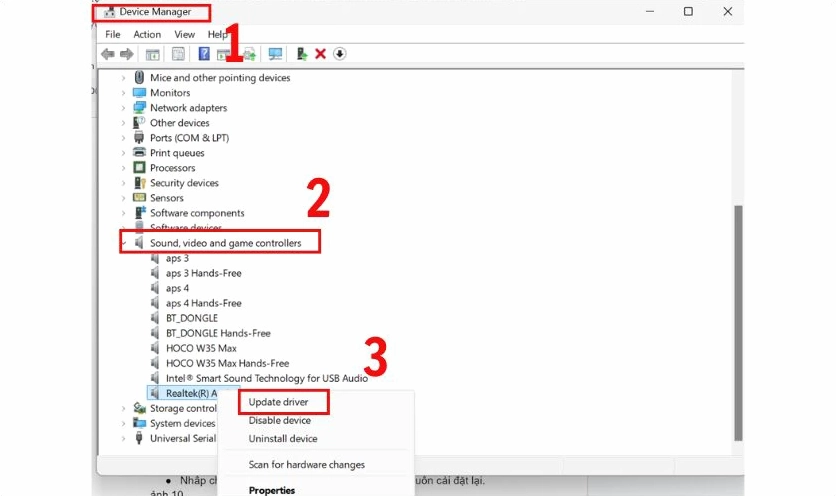
Bạn cần truy cập vào công cụ Device Manager, tìm đến mục Sound, video and game controllers. Sau đó nhấp chuột phải vào thiết bị âm thanh của bạn và chọn Update driver.
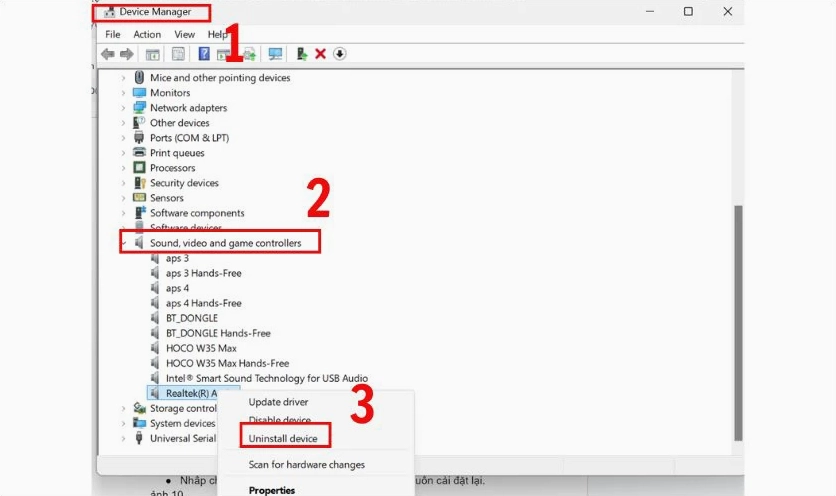
Nếu việc cập nhật không hiệu quả, hãy chọn Uninstall device để gỡ bỏ driver hiện tại, sau đó khởi động lại máy để Windows tự động cài đặt lại phiên bản mới nhất.
Sử dụng phần mềm bên thứ ba để kích sóng âm thanh mạnh mẽ
Khi các giải pháp hệ thống vẫn chưa đủ “đô”, các phần mềm khuếch đại âm thanh sẽ là cứu cánh tuyệt vời giúp bạn tăng max volume vượt giới hạn mặc định.
Trải nghiệm âm thanh vòm sống động với phần mềm FXSound
FXSound là một tiện ích được rất nhiều người dùng ưa chuộng nhờ khả năng cải thiện chất lượng âm thanh rõ rệt.
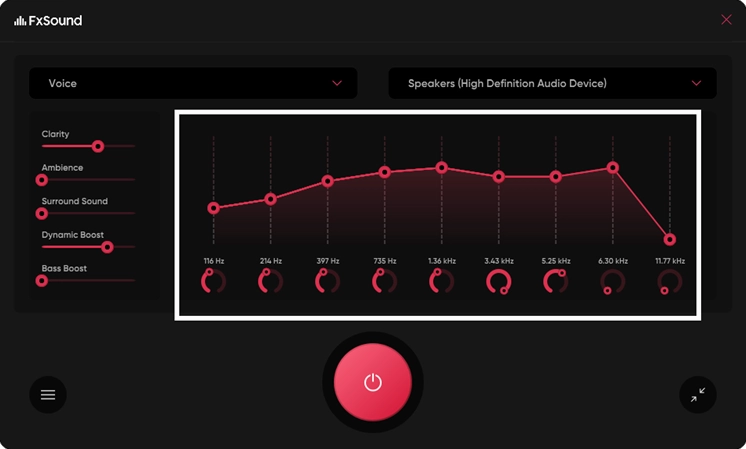
Giao diện trực quan của phần mềm cho phép bạn tùy chỉnh các dải âm bass, treble dễ dàng, mang lại trải nghiệm nghe nhạc, xem phim đã tai hơn bao giờ hết.
Khuếch đại âm lượng tối đa với tiện ích Sound Booster
Đúng như tên gọi, Sound Booster sinh ra là để “phá vỡ” giới hạn âm lượng của hệ thống.
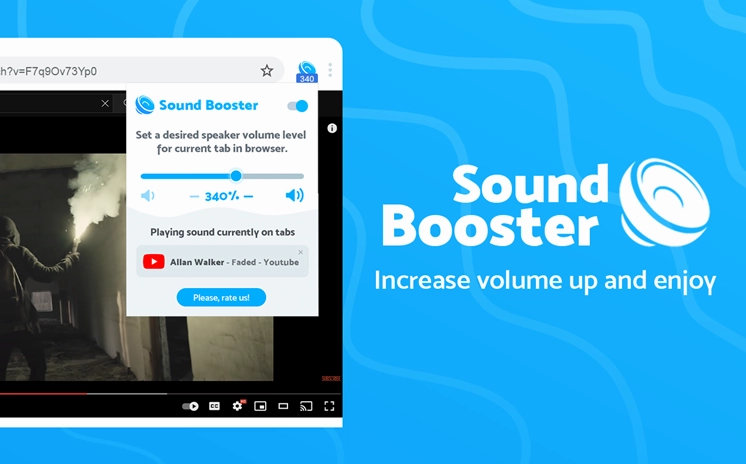
Phần mềm này có khả năng khuếch đại âm lượng lên đến 500% so với mức bình thường mà không làm méo tiếng quá nhiều, cực kỳ hữu ích khi nguồn phát gốc quá nhỏ.
Những lưu ý quan trọng để bảo vệ tuổi thọ loa laptop của bạn
Việc tăng âm lượng lên mức quá cao trong thời gian dài có thể gây ra những hệ lụy không mong muốn. Hãy lưu ý những điểm sau để bảo vệ thiết bị:
- Không nên lạm dụng phần mềm tăng âm lượng quá mức tối đa (trên 150%) vì dễ làm rách màng loa.
- Thường xuyên vệ sinh khu vực khe thoát âm của laptop bằng cọ mềm hoặc bình xịt khí nén.
- Hạn chế đặt laptop trên các bề mặt mềm như chăn, đệm vì sẽ làm bít kín khe thoát âm và gây nóng máy.
Giải đáp nhanh các thắc mắc thường gặp khi xử lý lỗi âm thanh
Dưới đây là một số câu hỏi phổ biến mà người dùng thường thắc mắc trong quá trình khắc phục sự cố này.
Tại sao tôi đã cài lại Windows mà loa vẫn nghe rất nhỏ?
Nếu lỗi phần mềm đã được loại trừ, khả năng cao là phần cứng loa của bạn đã bị hỏng hóc hoặc màng loa bị rão do sử dụng lâu năm. Lúc này, bạn nên mang máy đến trung tâm sửa chữa uy tín để kiểm tra.
Việc dùng phần mềm tăng âm lượng có gây hỏng loa không?
Nếu bạn chỉ sử dụng ở mức độ vừa phải (khoảng 120-150%) thì hoàn toàn an toàn. Tuy nhiên, nếu lạm dụng kéo lên mức quá cao trong thời gian dài chắc chắn sẽ làm giảm tuổi thọ và gây rè loa.
Hy vọng với những hướng dẫn chi tiết trên đây, bạn đã biết cách tự mình khắc phục tình trạng loa nhỏ và tận hưởng không gian âm thanh tuyệt vời trên chiếc laptop của mình.
