Tin tức
Hướng dẫn chi tiết cách mở tai nghe trên laptop đơn giản và khắc phục lỗi không nhận thiết bị
Hãy tưởng tượng bạn đang chuẩn bị bước vào một cuộc họp trực tuyến quan trọng, hay đơn giản là muốn thư giãn với bản nhạc yêu thích sau một ngày dài, nhưng khi cắm tai nghe vào laptop thì… im lặng hoàn toàn. Sự cố không nhận âm thanh này thực sự gây ức chế và làm gián đoạn nghiêm trọng tiến độ công việc cũng như trải nghiệm giải trí của bạn. Nếu không giải quyết dứt điểm, bạn có thể bỏ lỡ những thông tin quan trọng trong công việc, hoặc tệ hơn là mua nhầm tai nghe mới trong khi vấn đề chỉ nằm ở vài cài đặt nhỏ trên máy tính. Đừng quá lo lắng, trong bài viết này, Kiến thức công nghệ sẽ hướng dẫn bạn cách mở tai nghe trên laptop chuẩn xác nhất, giúp bạn khôi phục lại không gian âm thanh một cách nhanh chóng.
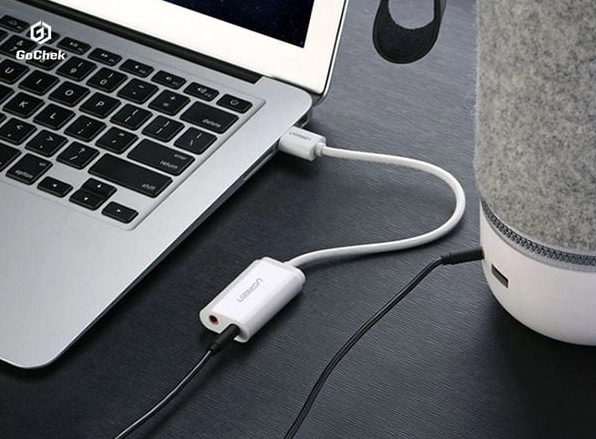
Hướng dẫn chi tiết cách cắm tai nghe vào máy tính đúng chuẩn
Trước khi đi sâu vào các thiết lập phần mềm, việc đảm bảo kết nối vật lý chính xác là ưu tiên hàng đầu. Rất nhiều người dùng gặp lỗi đơn giản chỉ vì cắm sai cổng âm thanh trên thiết bị.
Nhận biết cổng kết nối âm thanh trên laptop và PC
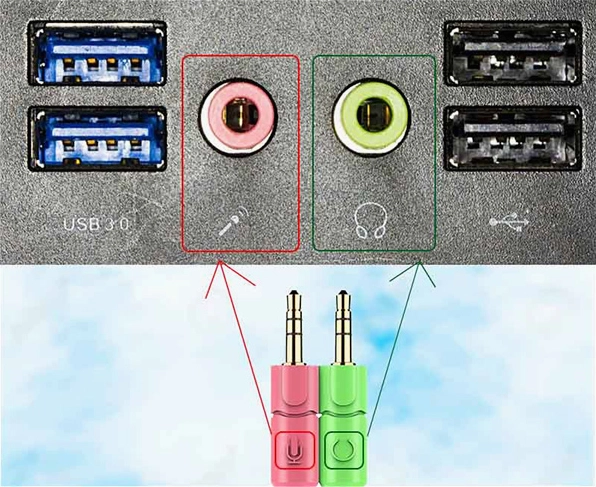
Hầu hết các dòng laptop hiện nay đều trang bị cổng âm thanh tích hợp 3.5mm, thường có biểu tượng hình chiếc tai nghe nhỏ bên cạnh. Đối với máy tính để bàn, bạn cần chú ý đến màu sắc của các cổng âm thanh ở mặt trước hoặc mặt sau thùng máy. Cổng màu xanh lá cây thường là cổng đầu ra âm thanh (Line Out) dành cho tai nghe hoặc loa, trong khi cổng màu hồng dành cho micro (Mic In).
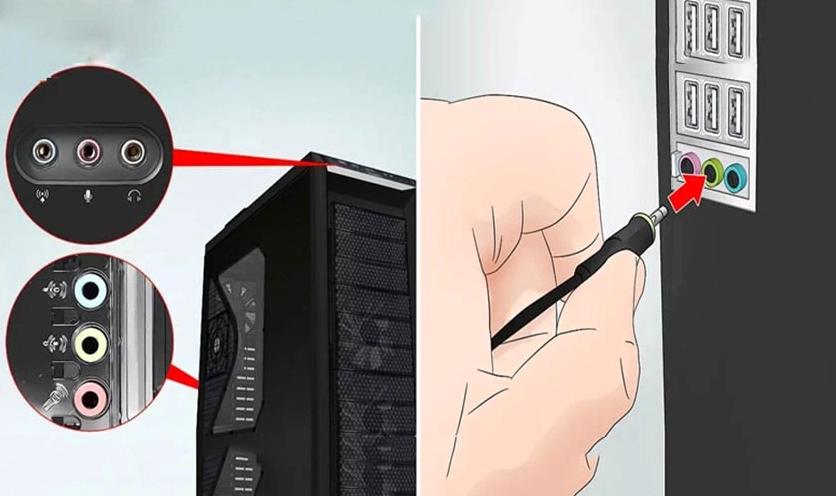
Tiến hành kết nối tai nghe với thiết bị
Chỉ cần cắm nhẹ nhàng nhưng dứt khoát jack cắm 3.5mm của tai nghe vào đúng cổng có biểu tượng tai nghe (trên laptop) hoặc cổng màu xanh lá (trên PC). Đảm bảo jack cắm đã được đẩy sát vào bên trong để tiếp xúc tốt nhất. Nếu bạn sử dụng tai nghe có kết nối USB, hãy cắm vào bất kỳ cổng USB nào đang trống trên máy tính.
Cách thiết lập cấu hình để bật tai nghe pc và laptop
Sau khi đã kết nối vật lý, đôi khi hệ điều hành Windows không tự động chuyển đổi âm thanh sang tai nghe. Bạn cần thực hiện một vài bước cấu hình nhỏ trong phần cài đặt âm thanh của hệ thống.
Điều chỉnh âm lượng và chọn thiết bị phát mặc định
Đầu tiên, hãy kiểm tra xem âm lượng có đang bị tắt (Mute) hay không. Nhấp vào biểu tượng chiếc loa ở góc dưới cùng bên phải thanh Taskbar và điều chỉnh thanh trượt âm lượng lên mức phù hợp.
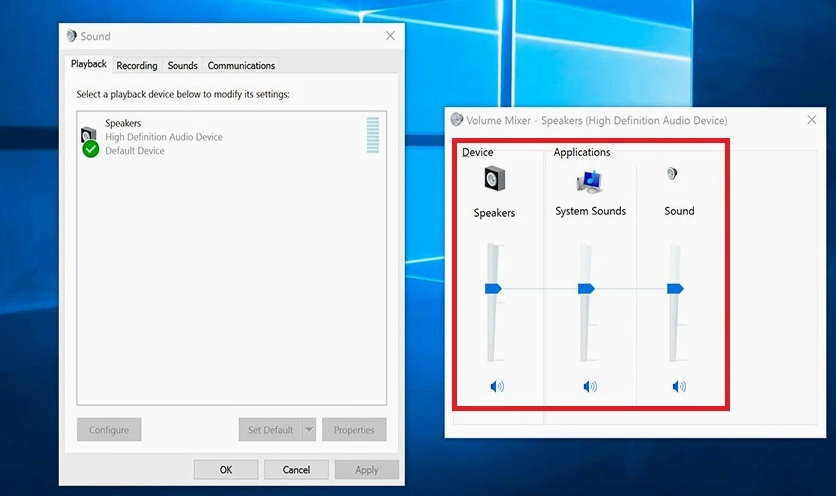
Tiếp theo, nhấp chuột phải vào biểu tượng loa và chọn Open Sound settings (Mở cài đặt âm thanh). Tại mục Choose your output device (Chọn thiết bị đầu ra), hãy nhấp vào menu thả xuống và chọn tên tai nghe của bạn (thường có chữ Headphones hoặc High Definition Audio Device).
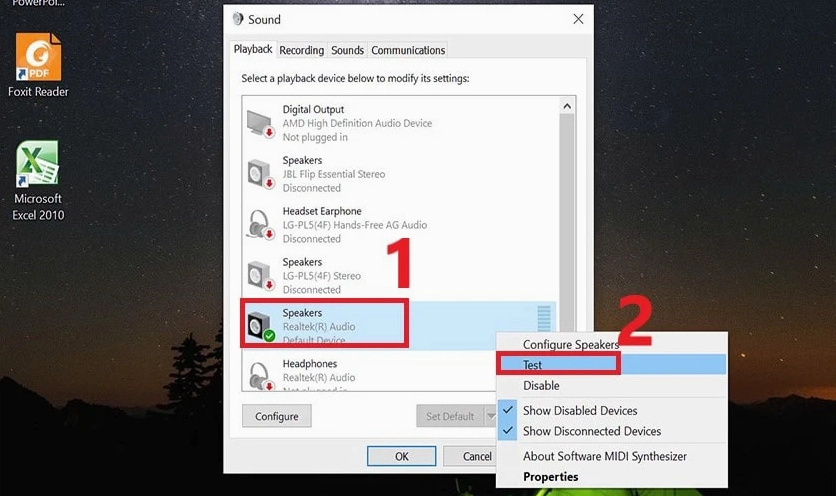
Nguyên nhân và cách khắc phục triệt để lỗi laptop không nhận tai nghe
Nếu bạn đã thực hiện đúng các bước trên mà vẫn không nghe thấy gì, rất có thể máy tính của bạn đang gặp sự cố về phần mềm hoặc phần cứng. Hãy thử các giải pháp chuyên sâu dưới đây để xử lý dứt điểm tình trạng này. Bạn cũng có thể tham khảo thêm các bài viết hữu ích khác tại chuyên mục Kiến Thức.
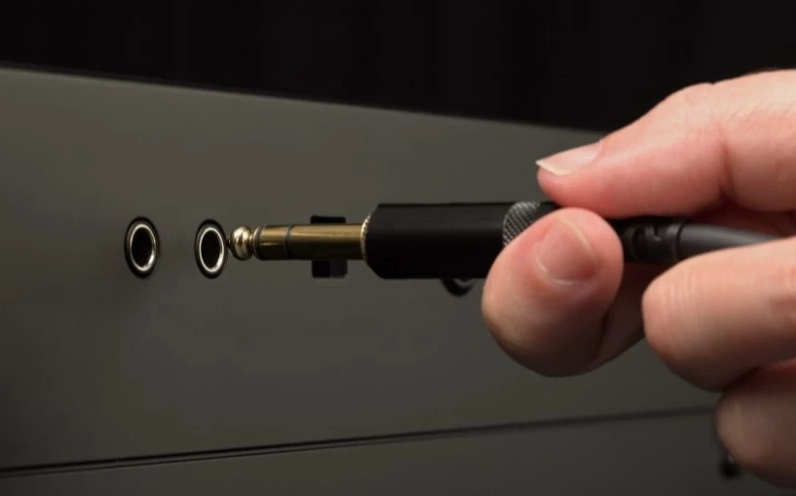
Vệ sinh cổng cắm âm thanh trên máy tính
Bụi bẩn tích tụ lâu ngày trong cổng cắm 3.5mm có thể làm giảm khả năng tiếp xúc, dẫn đến việc laptop không nhận diện được tai nghe. Hãy sử dụng một chiếc tăm bông nhỏ, khô ráo hoặc bình xịt khí nén để làm sạch cẩn thận bên trong cổng cắm. Lưu ý thao tác nhẹ nhàng để không làm hỏng các chân tiếp xúc mỏng manh bên trong.
Sử dụng tính năng khắc phục sự cố âm thanh tích hợp của Windows
Windows có sẵn một công cụ rất hữu ích để tự động chẩn đoán và sửa các lỗi âm thanh phổ biến. Nhấp chuột phải vào biểu tượng loa trên Taskbar, chọn Troubleshoot sound problems (Khắc phục sự cố âm thanh). Chờ đợi vài phút để hệ thống tự động quét và làm theo các hướng dẫn trên màn hình để khắc phục lỗi.
Cập nhật hoặc cài đặt lại driver âm thanh cho hệ thống
Driver âm thanh quá cũ, bị lỗi hoặc xung đột phần mềm là nguyên nhân hàng đầu khiến máy tính mất âm thanh. Bạn cần kiểm tra và cài đặt lại trình điều khiển này.
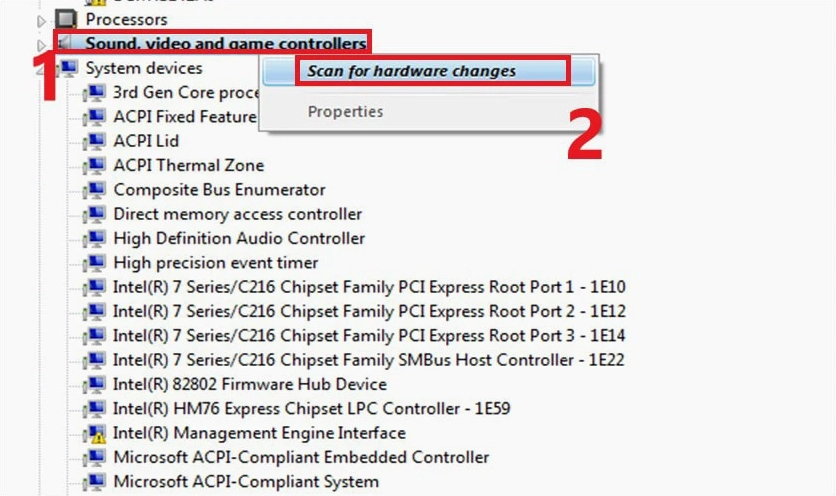
- Nhấn tổ hợp phím Windows + X và chọn Device Manager từ menu hiện ra.
- Mở rộng mục Sound, video and game controllers.
- Nhấp chuột phải vào thiết bị âm thanh của bạn (ví dụ: Realtek High Definition Audio) và chọn Update driver.
- Nếu việc cập nhật không hiệu quả, hãy chọn Uninstall device, khởi động lại máy tính để Windows tự động cài đặt lại driver mới nhất.
Một số lưu ý quan trọng để bảo vệ tai nghe và cổng kết nối
- Luôn rút jack cắm thẳng ra, không bẻ cong hay lắc mạnh để tránh làm gãy chân tiếp xúc bên trong cổng laptop.
- Tránh để tai nghe và cáp kết nối bị cuộn tròn quá chặt hoặc gập gãy, điều này dễ làm đứt cáp ngầm bên trong.
- Thường xuyên vệ sinh cổng kết nối trên máy tính và jack cắm tai nghe bằng dụng cụ chuyên dụng.
- Tránh để nước hoặc các chất lỏng khác rơi vào khu vực cổng cắm âm thanh trên thiết bị.
Giải đáp nhanh các thắc mắc thường gặp khi sử dụng tai nghe trên máy tính
Tại sao cắm tai nghe vào laptop nhưng âm thanh vẫn phát ra loa ngoài?
Lỗi này thường do thiết lập đầu ra âm thanh chưa đúng. Bạn cần truy cập vào phần Sound settings và chọn thủ công thiết bị đầu ra là Headphones thay vì Speakers. Nếu đã chọn đúng mà vẫn bị, hãy thử cài đặt lại driver âm thanh như hướng dẫn ở trên.
Làm thế nào để biết cổng tai nghe trên laptop bị hỏng phần cứng?
Hãy thử cắm tai nghe của bạn sang một thiết bị khác (như điện thoại hoặc máy tính khác) xem có hoạt động bình thường không. Đồng thời, lấy một chiếc tai nghe chắc chắn đang hoạt động tốt cắm vào laptop của bạn. Nếu chiếc tai nghe tốt đó cũng không phát ra âm thanh, rất có thể cổng kết nối trên laptop đã bị lỗi phần cứng và cần được kỹ thuật viên kiểm tra.
Với những hướng dẫn chi tiết trên, hy vọng bạn đã có thể tự mình kết nối và xử lý thành công các sự cố liên quan đến âm thanh trên thiết bị. Việc hiểu rõ hệ thống và các thiết lập cơ bản không chỉ giúp bạn giải quyết vấn đề nhanh chóng mà còn tối ưu hóa trải nghiệm sử dụng máy tính hàng ngày.
