
Tin tức
Hướng dẫn chi tiết cách mở laptop Lenovo nhanh chóng và xử lý khi hỏng nút nguồn
Đang có một dự án gấp cần xử lý ngay lập tức nhưng bạn lại loay hoay không biết làm sao để khởi động chiếc máy tính xách tay mới mua. Việc tìm kiếm cách mở laptop lenovo đôi khi lại trở thành một thử thách đầy ức chế đối với những người mới sử dụng hoặc khi thiết bị đột ngột gặp sự cố.
Hậu quả khôn lường khi bạn cố gắng khởi động máy tính sai cách
Cảm giác bất lực sẽ xâm chiếm tâm trí khi thời gian trôi qua mà màn hình vẫn tối đen một màu. Sự chậm trễ này không chỉ khiến bạn trễ giờ họp quan trọng mà còn đánh mất những cơ hội làm ăn quý giá.
Nhiều người vì quá nôn nóng đã nhấn mạnh bừa bãi vào các phím cứng hoặc dùng vật nhọn chọc vào khe máy. Hành động thiếu hiểu biết này có thể làm chập cháy bo mạch chủ bên trong.
Nếu không trang bị đúng Kiến Thức về phần cứng, bạn sẽ tốn hàng triệu đồng để mang máy ra trung tâm sửa chữa thay vì tự khắc phục trong vài phút.
Tổng hợp các vị trí nút nguồn phổ biến trên các dòng máy tính xách tay Lenovo
Để giải quyết triệt để tình trạng này, điều đầu tiên là bạn phải xác định chính xác vị trí công tắc khởi động. Mỗi dòng máy Lenovo lại có một ngôn ngữ thiết kế hoàn toàn khác biệt.
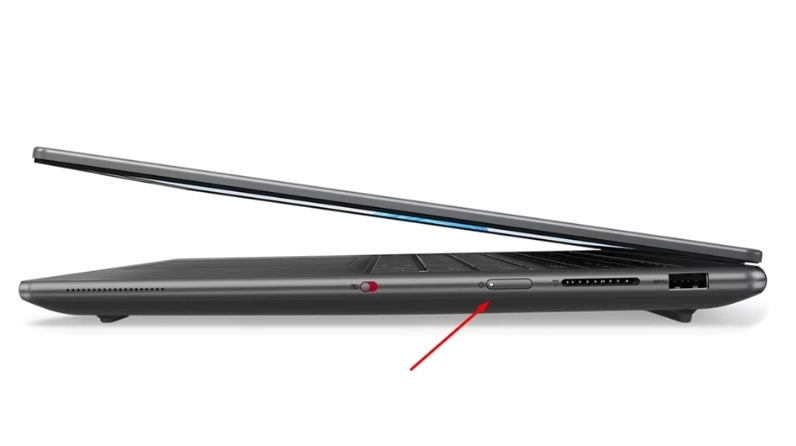
Vị trí nằm ở bên hông của thân máy
Đối với các dòng máy tính lai 2 trong 1 như Lenovo Yoga, nhà sản xuất thường bố trí công tắc ở cạnh bên. Điều này giúp người dùng dễ dàng thao tác khi gập ngược màn hình lại thành máy tính bảng.
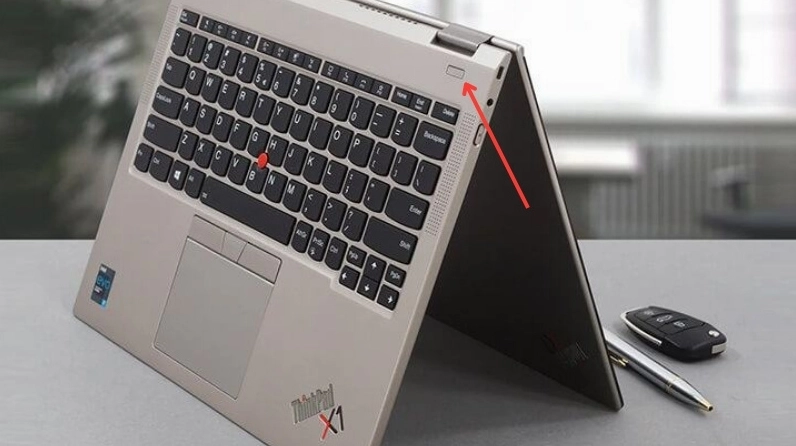
Vị trí nằm tách biệt phía trên khu vực bàn phím
Đây là thiết kế truyền thống và dễ nhận biết nhất trên đa số các dòng ThinkPad và IdeaPad cũ. Bạn chỉ cần nhìn lên góc trên bên phải hoặc bên trái, ngoài khu vực các phím gõ.
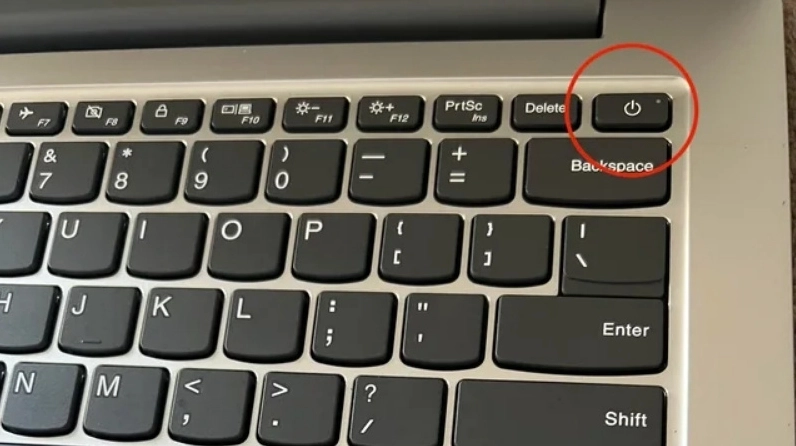
Vị trí nằm tích hợp ngay bên trong dải bàn phím
Các mẫu laptop mỏng nhẹ hiện đại thường tích hợp luôn công tắc này vào góc trên cùng bên phải của bàn phím. Bạn cần nhấn giữ nhẹ nhàng để máy bắt đầu quá trình khởi động.
Hướng dẫn bật nguồn lenovo bằng chuột khi nút vật lý bị hỏng
Trường hợp tồi tệ nhất là khi bạn đã tìm thấy nút bấm nhưng nó lại bị liệt hoàn toàn. Đừng quá lo lắng vì các chuyên gia Kiến thức công nghệ luôn có giải pháp dự phòng an toàn cho bạn.
Bạn hoàn toàn có thể thiết lập tính năng khởi động máy tính bằng chuột thông qua hệ thống BIOS của bo mạch chủ. Dưới đây là các bước thao tác an toàn và chuẩn xác nhất.
Bước đầu tiên là truy cập vào hệ thống cấu hình
Bạn cần nhờ kỹ thuật viên kích nguồn tạm thời trên bo mạch, sau đó khởi động lại và nhấn liên tục phím F2 hoặc Fn và F2 để truy cập vào màn hình thiết lập hệ thống.
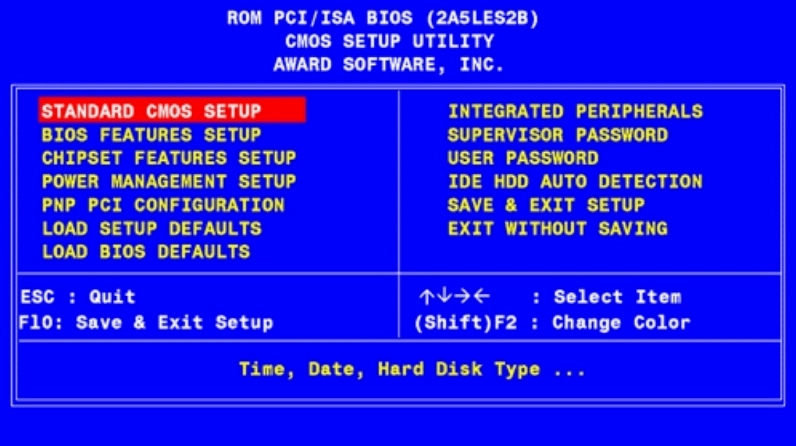
Bước thứ hai là kích hoạt tính năng khởi động bằng chuột ngoài
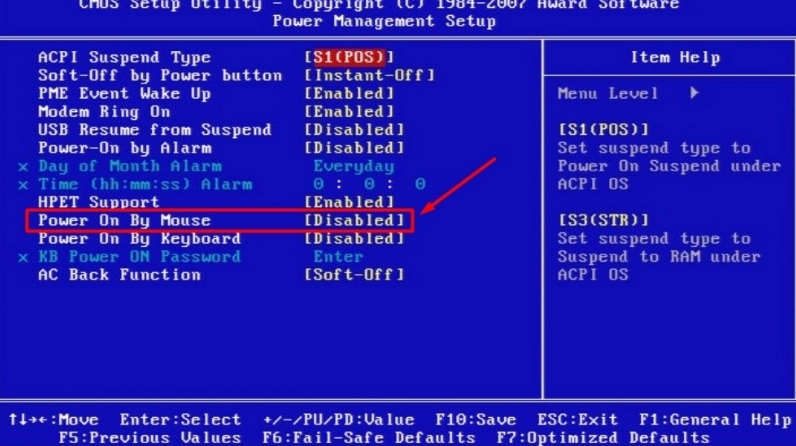
Sử dụng các phím mũi tên để di chuyển đến mục Power Management Setup. Tại đây bạn sẽ tìm thấy tùy chọn cho phép đánh thức hệ thống bằng thiết bị ngoại vi.
Tìm đến dòng chữ Power on by mouse và thay đổi giá trị thành Enabled hoặc Double Click tùy theo phiên bản phần mềm. Cuối cùng bạn nhấn F10 để lưu lại thiết lập và thoát ra ngoài.
Những lưu ý quan trọng để bảo vệ tuổi thọ của nút bấm khởi động
Phòng bệnh luôn tốt hơn chữa bệnh, bạn nên thay đổi thói quen sử dụng hàng ngày để linh kiện không bị hao mòn quá nhanh.
- Chỉ nhấn một lực vừa đủ để máy nhận tín hiệu, tuyệt đối không đè mạnh tay.
- Hạn chế tắt máy bằng cách nhấn giữ nút cứng liên tục trừ khi máy bị treo hoàn toàn.
- Thường xuyên vệ sinh khu vực bàn phím để tránh bụi bẩn làm kẹt màng tiếp xúc bên dưới.
Việc làm chủ thiết bị sẽ giúp bạn tự tin xử lý mọi tình huống khó khăn trong công việc hàng ngày một cách chuyên nghiệp nhất.