Tin tức
Hướng dẫn chi tiết cách mở khóa màn hình laptop cực kỳ đơn giản
Đã bao giờ bạn rơi vào tình cảnh trớ trêu khi bật máy lên, chuẩn bị bắt tay vào một ngày làm việc bận rộn thì nhận ra mình không thể nhớ nổi mật khẩu đăng nhập? Cảm giác bất lực tột độ khi mọi dữ liệu quan trọng, từ báo cáo tài chính đến bản thuyết trình tâm huyết, đều bị kẹt lại phía sau lớp bảo mật.
Nếu không xử lý kịp thời, bạn có thể trễ deadline, bỏ lỡ những cơ hội quan trọng hoặc thậm chí phải đối mặt với nguy cơ mất trắng dữ liệu nếu cài lại hệ điều hành sai cách. Tuy nhiên, đừng quá hoảng loạn! Việc cách mở khóa màn hình laptop không hề phức tạp như bạn nghĩ.
Với kinh nghiệm nhiều năm trong lĩnh vực Kiến thức công nghệ, tôi sẽ hướng dẫn bạn các phương pháp mở khóa an toàn, bảo toàn dữ liệu 100%. Hãy cùng theo dõi và áp dụng ngay để cứu vãn tình thế nhé!
Sử dụng tài khoản Microsoft để thiết lập lại mật khẩu đăng nhập
Đây là phương pháp đơn giản và phổ biến nhất, đặc biệt hiệu quả nếu bạn đang sử dụng Windows 10 hoặc Windows 11 và đã liên kết tài khoản Microsoft với máy tính.
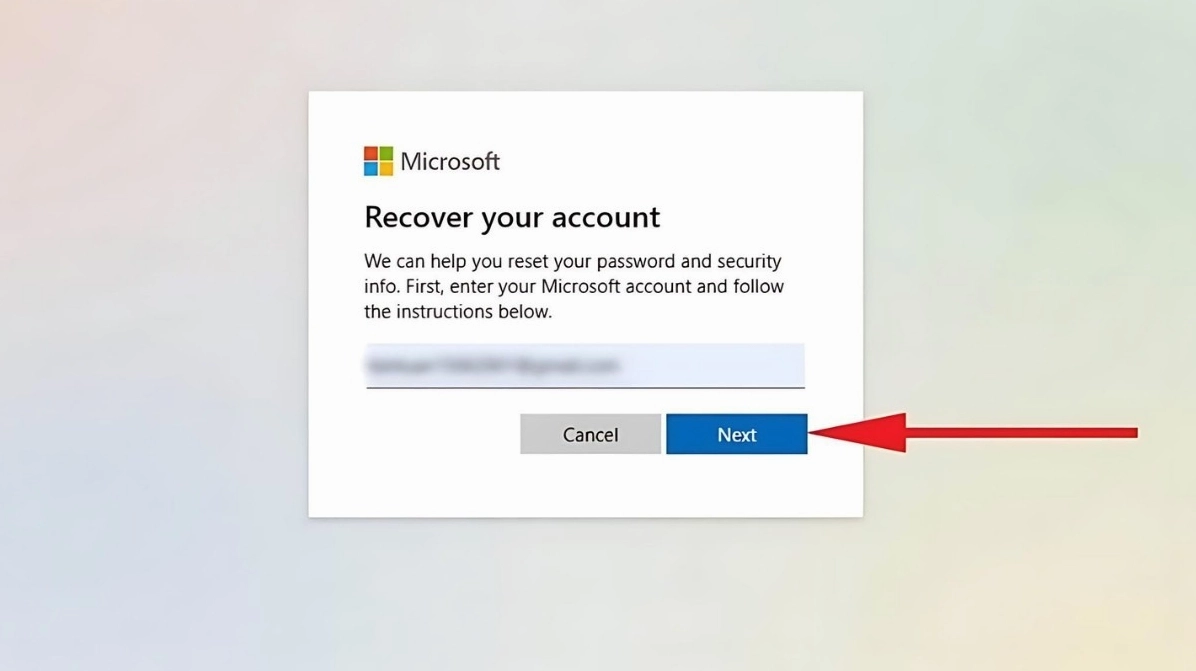
Đầu tiên, tại màn hình đăng nhập, bạn hãy bấm vào dòng chữ “I forgot my password” (Tôi quên mật khẩu) nằm ngay dưới ô nhập mật khẩu.
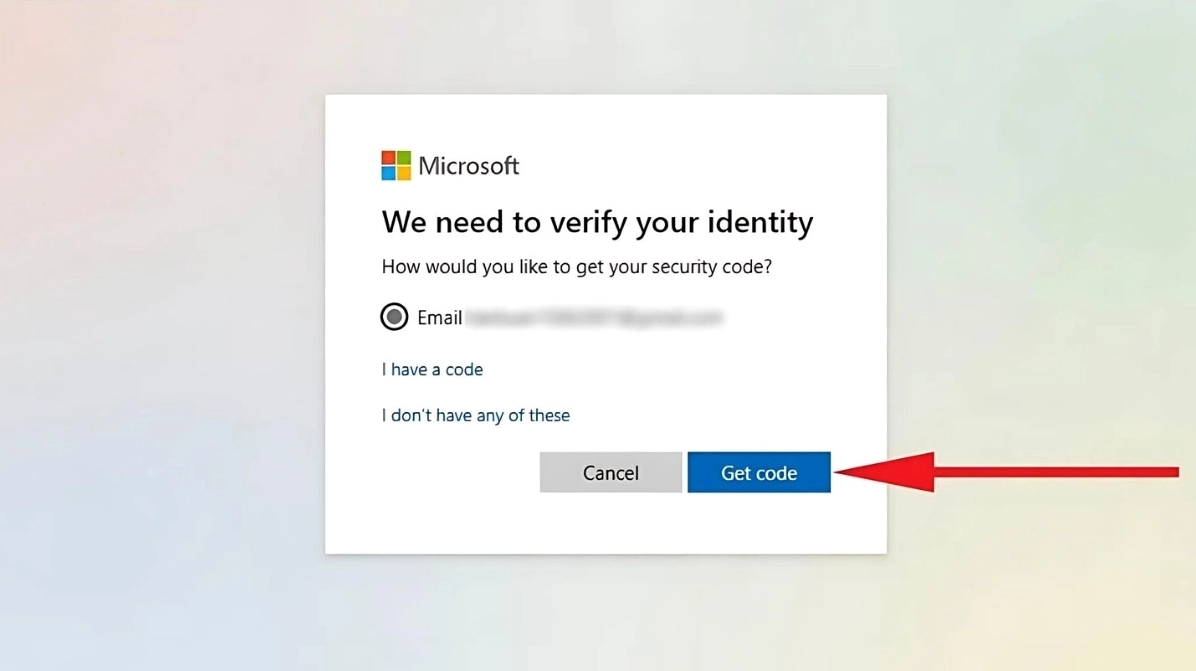
Hệ thống sẽ chuyển hướng bạn đến một màn hình mới. Tại đây, bạn cần xác minh danh tính bằng cách yêu cầu gửi mã xác nhận (Get code) về email hoặc số điện thoại khôi phục.
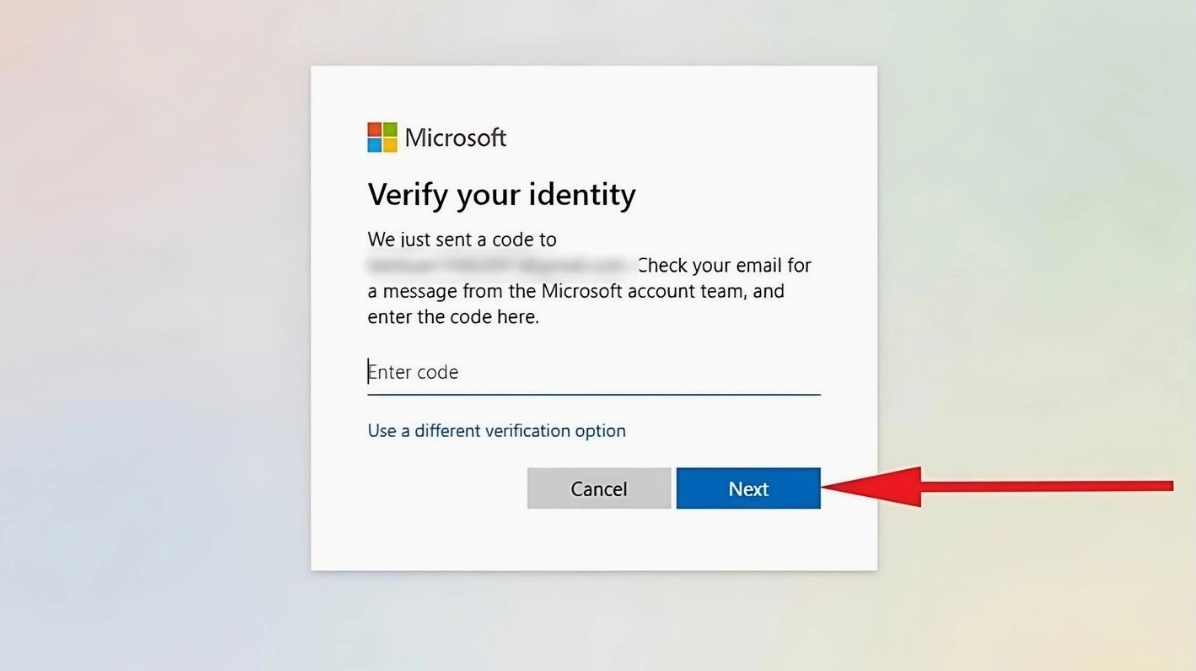
Sau khi nhận được mã, hãy nhập chính xác vào ô yêu cầu. Nếu mã hợp lệ, bạn sẽ được phép tạo mật khẩu mới ngay lập tức.
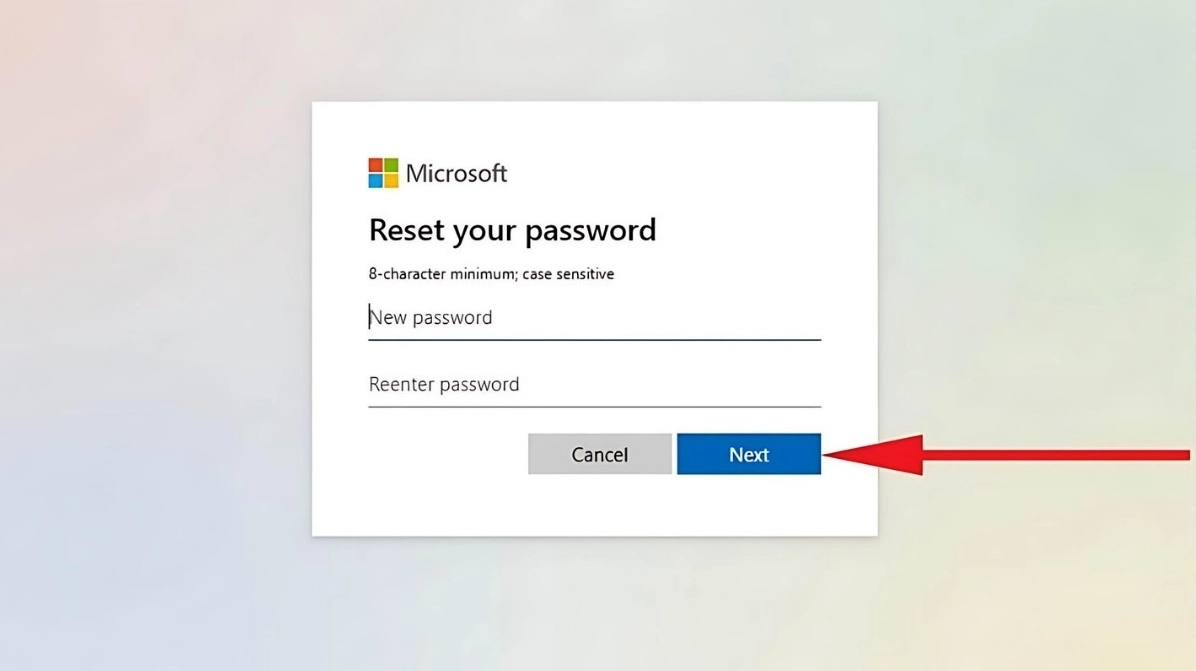
Khôi phục mật khẩu thông qua tài khoản quản trị viên khác trên máy
Trong trường hợp máy tính của bạn có nhiều tài khoản người dùng và có ít nhất một tài khoản khác có quyền Administrator, bạn có thể dễ dàng đổi mật khẩu cho tài khoản bị khóa.
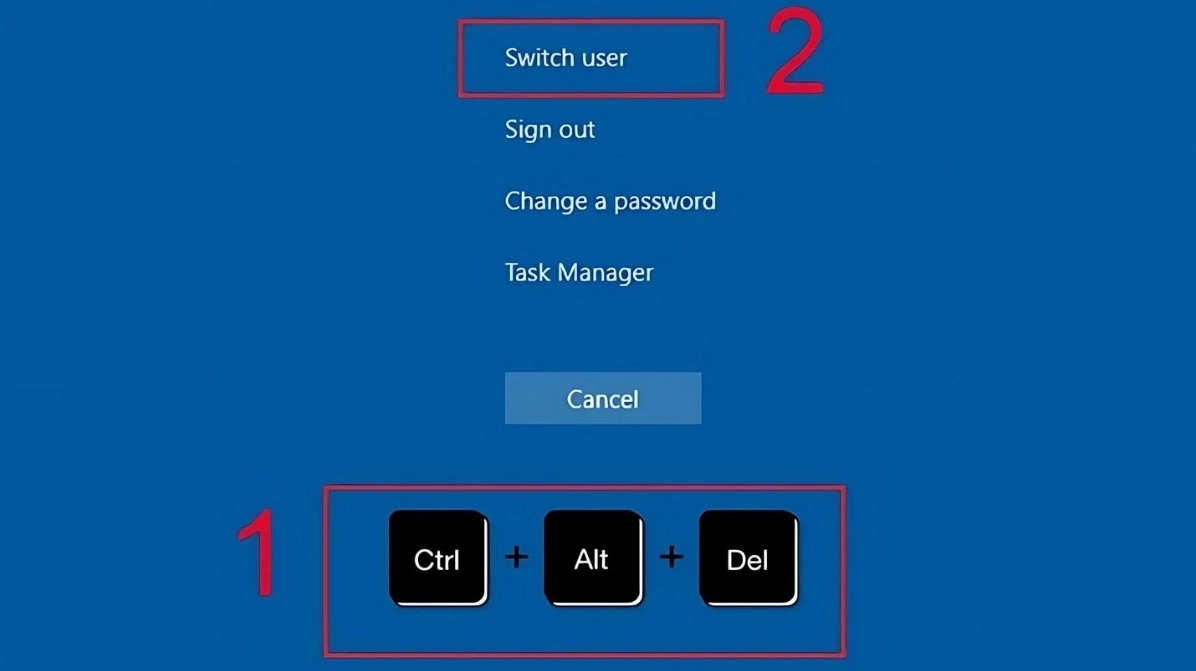
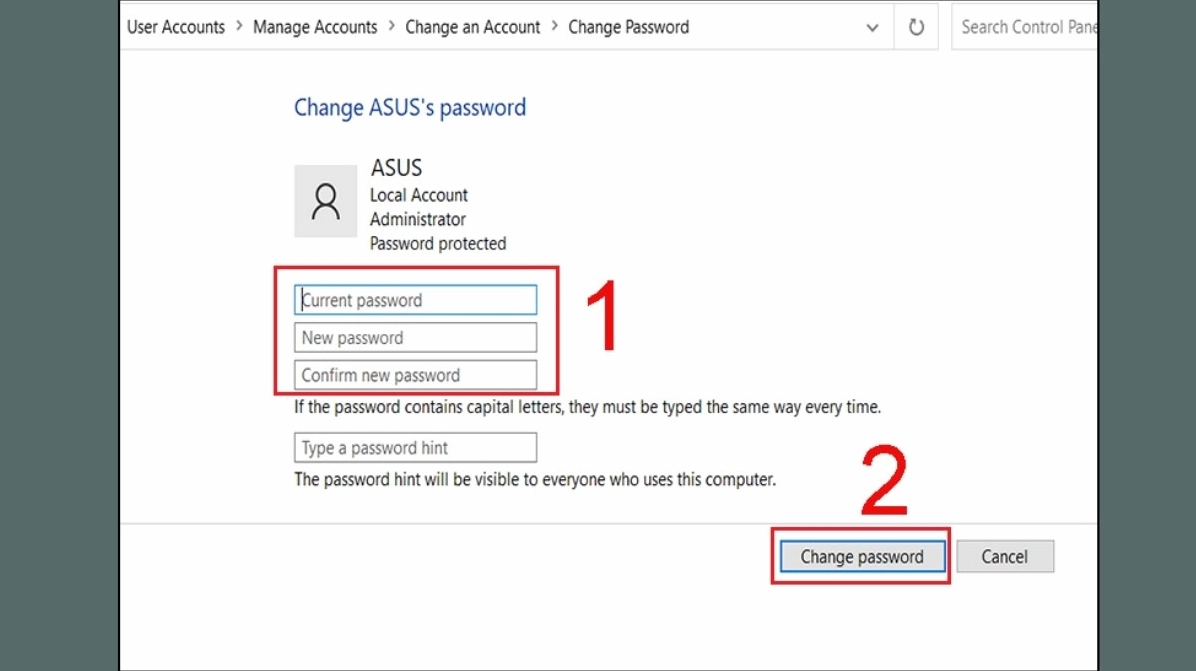
Hãy khởi động lại máy tính và đăng nhập vào tài khoản Administrator mà bạn có mật khẩu. Sau khi vào được màn hình chính, bạn mở Control Panel lên.
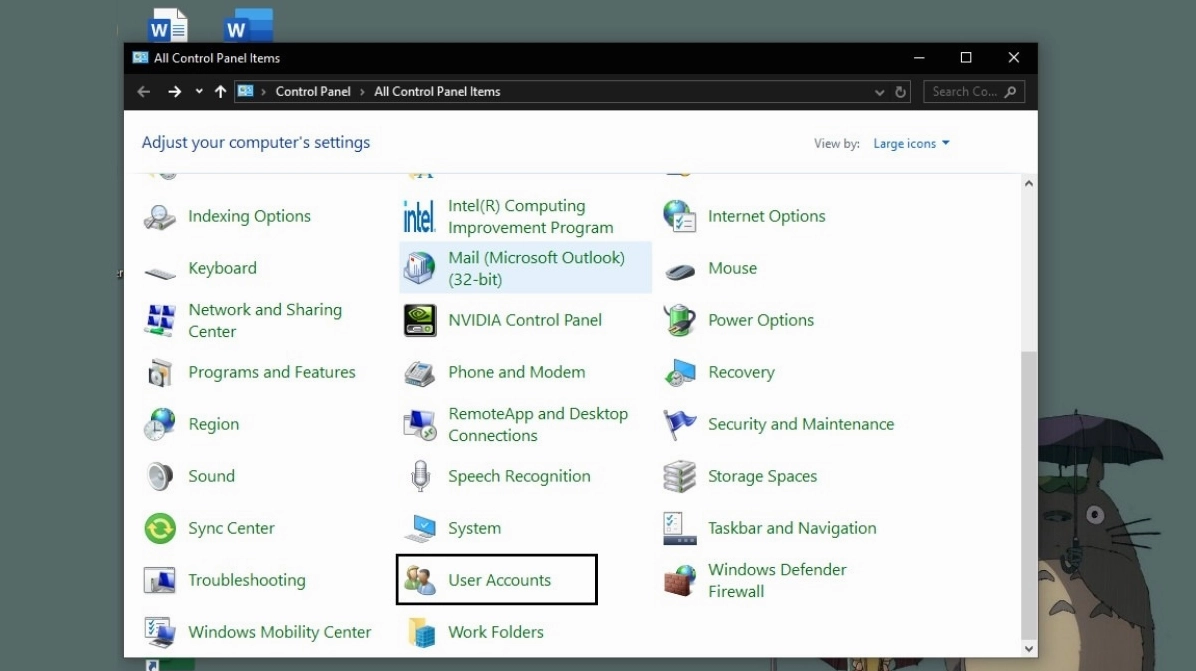
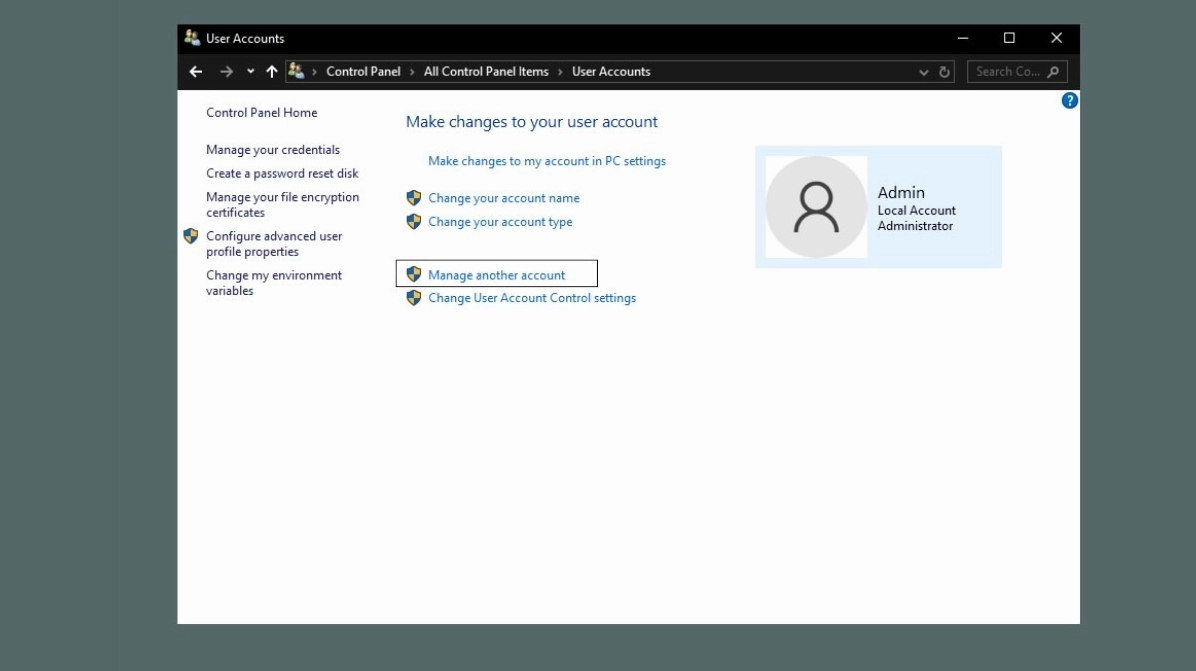
Tiếp tục điều hướng đến mục User Accounts, sau đó chọn tiếp “Manage another account” để hiển thị danh sách tất cả các tài khoản trên máy.
Bạn click chọn vào tài khoản đang bị quên mật khẩu, sau đó tìm và nhấn vào dòng chữ “Change the password”.
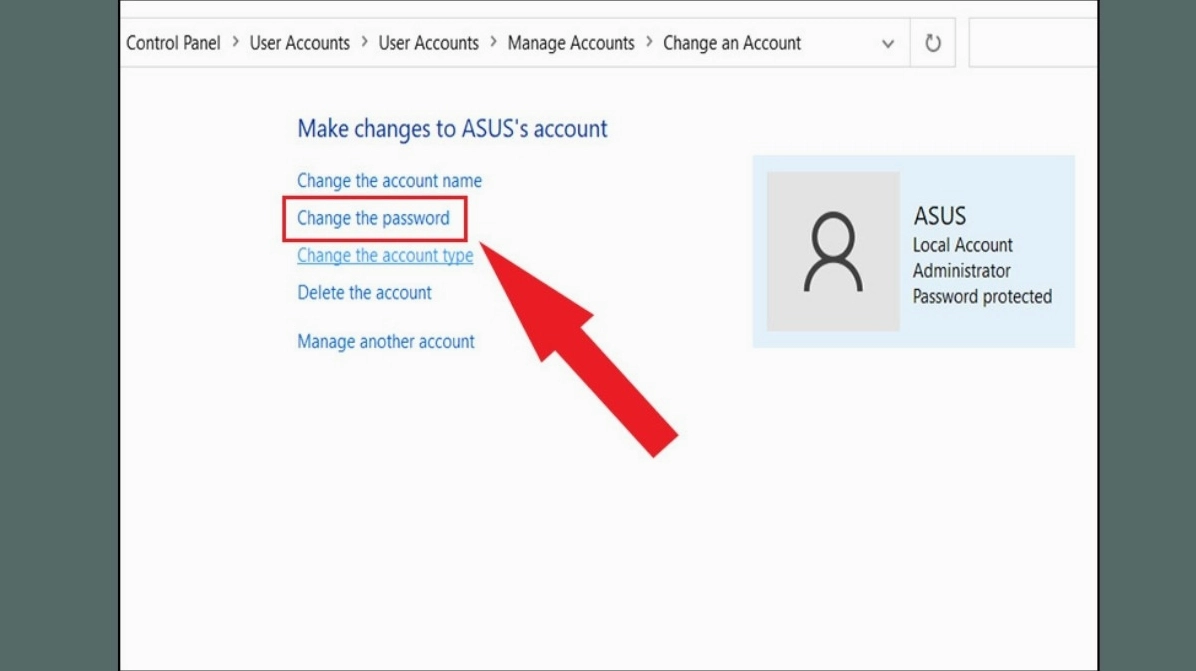
Cuối cùng, bạn chỉ việc gõ mật khẩu mới vào và xác nhận. Bây giờ, bạn có thể đăng xuất và sử dụng mật khẩu mới này để truy cập vào tài khoản của mình.
Các giải pháp can thiệp sâu hơn khi không có tài khoản khôi phục
Nếu bạn sử dụng tài khoản cục bộ (Local Account) và chưa từng thiết lập câu hỏi bảo mật hay USB reset password, tình hình sẽ phức tạp hơn một chút.
Lúc này, bạn có thể cần nhờ đến sự trợ giúp của một chiếc USB Boot chứa bộ công cụ cứu hộ như Hiren’s BootCD hoặc các phần mềm chuyên dụng.
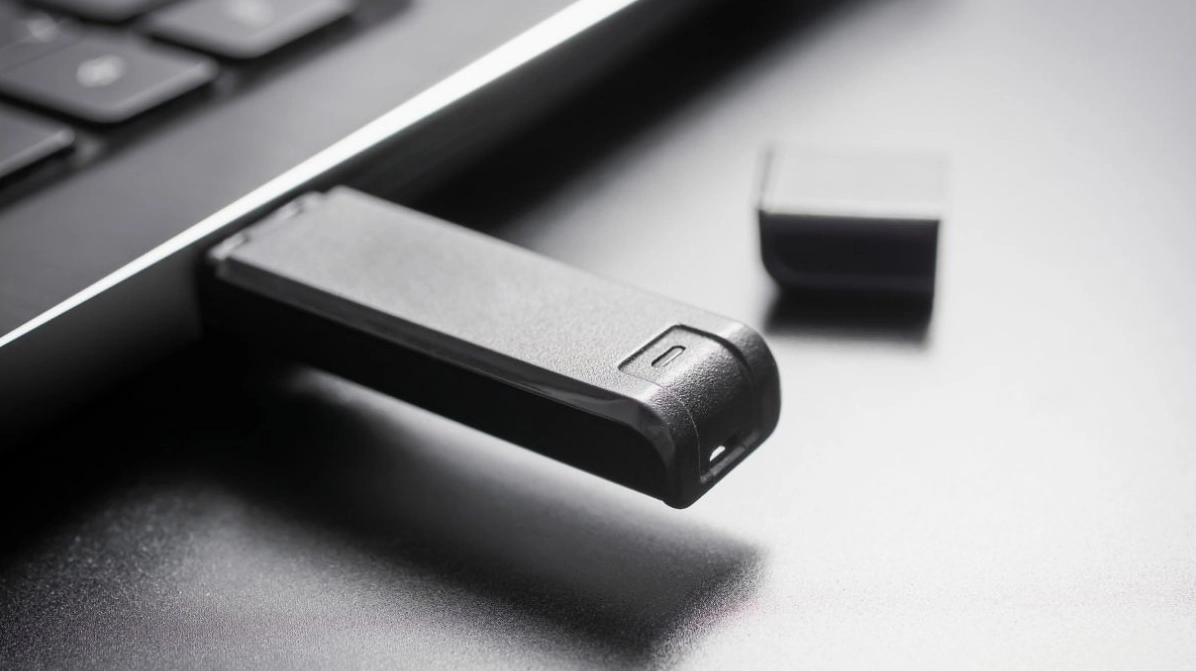
Phương pháp này đòi hỏi một chút Kiến Thức về máy tính để cấu hình BIOS boot từ USB và thao tác với các phần mềm bẻ khóa mật khẩu tích hợp sẵn.
Hãy đảm bảo rằng bạn thực hiện cẩn thận theo các hướng dẫn uy tín để không làm hỏng các tệp tin hệ thống quan trọng. Nếu không tự tin, tốt nhất nên mang máy đến trung tâm sửa chữa chuyên nghiệp.
Những lưu ý quan trọng để tránh việc quên mật khẩu lặp lại
Phòng bệnh hơn chữa bệnh, để không phải vất vả tìm cách mở pass máy tính thêm lần nào nữa, bạn nên áp dụng ngay các biện pháp phòng ngừa sau:
- Sử dụng các công cụ quản lý mật khẩu uy tín để lưu trữ thông tin đăng nhập an toàn.
- Thiết lập mã PIN hoặc cài đặt bảo mật sinh trắc học như vân tay, nhận diện khuôn mặt nếu máy tính có hỗ trợ.
- Thường xuyên sao lưu dữ liệu quan trọng lên các nền tảng lưu trữ đám mây hoặc ổ cứng rời.
- Luôn tạo một USB khôi phục mật khẩu (Password Reset Disk) ngay khi vừa cài đặt xong hệ điều hành.
Hy vọng rằng với những hướng dẫn chi tiết trên, bạn đã có thể tự tin xử lý sự cố quên mật khẩu và tiếp tục công việc một cách trơn tru. Đừng quên lưu lại bài viết này để phòng khi cần dùng đến nhé!
