Tin tức
Hướng dẫn chi tiết cách mở khóa bàn phím số trên laptop Lenovo chuẩn kỹ thuật
Bạn đang loay hoay với đống tài liệu ngập đầu nhưng lại phát hiện ra dãy phím số bên phải chiếc laptop Lenovo bỗng dưng đình công. Cảm giác hụt hẫng và bực bội chắc chắn là điều không thể tránh khỏi khi công việc bị gián đoạn đột ngột. Để giải quyết triệt để vấn đề này thì việc tìm hiểu cách mở khóa bàn phím số trên laptop lenovo chính là ưu tiên hàng đầu ngay lúc này.
Thử tưởng tượng bạn là một kế toán viên đang cần nhập liệu gấp hàng ngàn con số cho báo cáo cuối tháng nhưng bàn phím lại tê liệt. Nếu không khắc phục ngay lập tức thì tiến độ công việc sẽ bị chậm trễ nghiêm trọng và gây ra áp lực vô hình cực kỳ lớn. Thậm chí việc nhập sai mật khẩu đăng nhập do lỗi cụm phím số cũng có thể khiến máy tính của bạn bị khóa tạm thời gây mất thời gian.
Tìm hiểu nguyên nhân khiến bàn phím số trên laptop Lenovo bị khóa không gõ được
Hầu hết người dùng thường rơi vào tình trạng hoang mang khi gặp phải sự cố kỹ thuật này trên máy tính cá nhân trong lúc làm việc. Tuy nhiên các chuyên gia công nghệ chỉ ra rằng nguyên nhân chủ yếu thường rất đơn giản và hoàn toàn có thể tự khắc phục được.
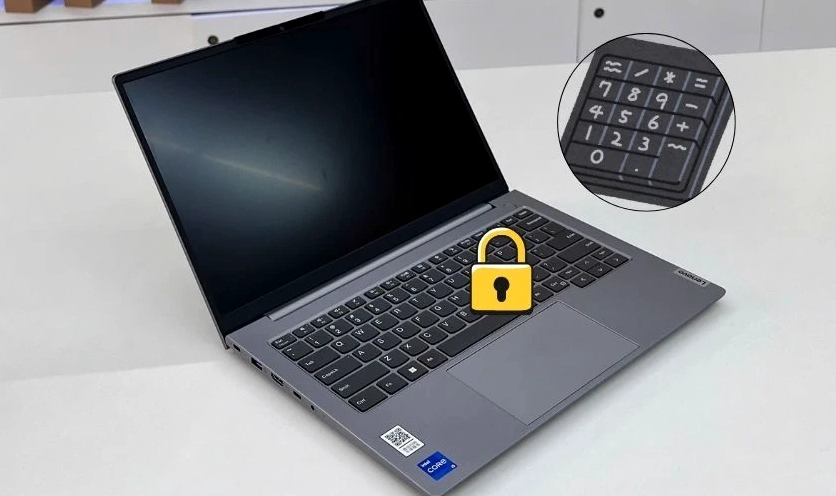
Lý do phổ biến nhất chính là sự xung đột phần mềm hoặc hệ điều hành Windows đang bị lỗi trình điều khiển driver bên trong hệ thống. Ngoài ra chúng ta cũng không thể loại trừ khả năng linh kiện phần cứng đã bị lão hóa bụi bẩn tích tụ hoặc đứt cáp kết nối.
Các bước chuẩn bị quan trọng trước khi tiến hành mở khóa bàn phím số
Trước khi can thiệp sâu vào hệ thống phần mềm thì bạn nên vệ sinh sạch sẽ khu vực bàn phím bằng cọ mềm chuyên dụng cẩn thận. Việc này giúp loại bỏ hoàn toàn các dị vật hoặc hạt bụi lớn đang kẹt dưới chân phím cản trở hành trình nhấn vật lý.
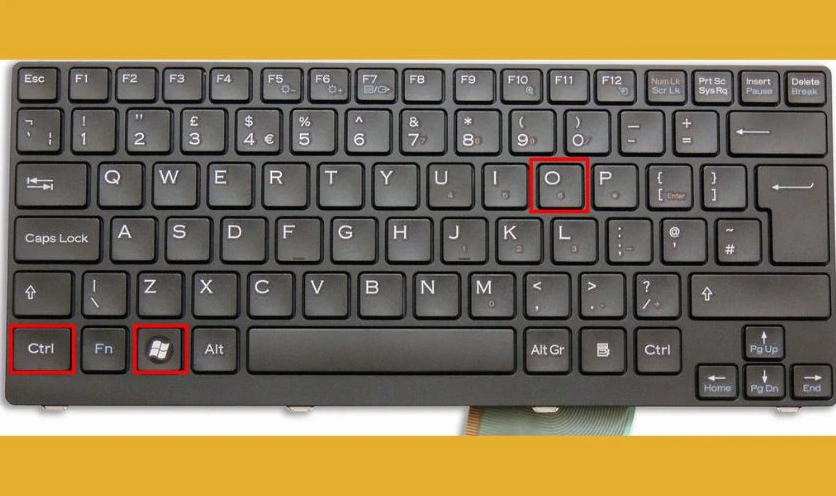
Tiếp theo bạn hãy mở công cụ bàn phím ảo tích hợp sẵn trên Windows để kiểm tra xem hệ thống có nhận diện thao tác hay không. Nếu bàn phím ảo vẫn gõ được số bình thường thì chắc chắn lỗi nằm ở thiết bị bo mạch hoặc cáp tín hiệu của máy tính.
Tổng hợp những cách mở khóa bàn phím số trên laptop Lenovo hiệu quả nhất hiện nay
Dưới đây là danh sách tóm tắt các bước khắc phục sự cố nhanh chóng và an toàn dành cho người dùng đang cần xử lý gấp công việc.
- Sử dụng tổ hợp phím tắt vật lý Numlock trên bàn phím.
- Kiểm tra và thiết lập lại cấu hình bàn phím trong công cụ Control Panel.
- Sử dụng tính năng cập nhật trình điều khiển trong Device Manager của Windows.
- Vệ sinh khe cắm và kiểm tra lại cáp kết nối bo mạch chủ.
Sử dụng phím tắt để bật numlock lenovo một cách nhanh chóng
Phương pháp đơn giản và mang lại hiệu quả tức thì nhất chính là kiểm tra lại phím chức năng trên máy tính xách tay của bạn. Bạn chỉ cần quan sát xem đèn báo tín hiệu ở góc trên cùng của cụm phím số có đang phát sáng báo hiệu hoạt động hay không.
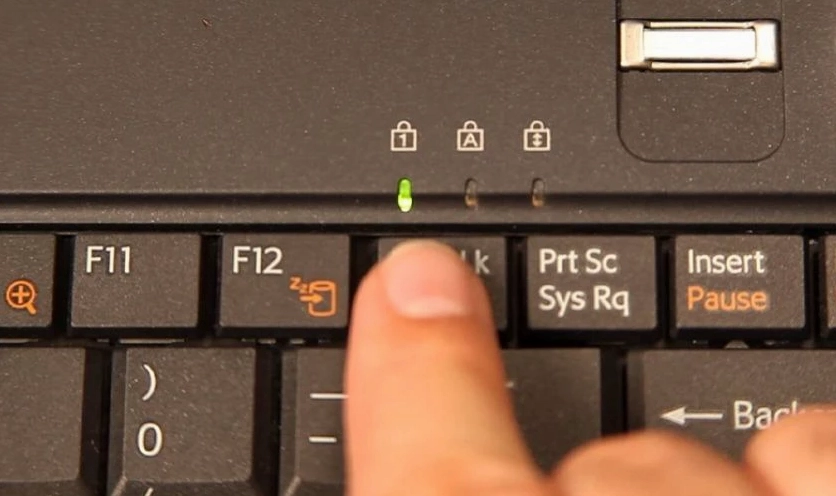
Nếu đèn đang tắt thì bạn hãy nhấn trực tiếp vào phím Numlock hoặc kết hợp nhấn giữ phím Fn và phím Numlock để kích hoạt lại hệ thống. Thao tác bật numlock lenovo này được áp dụng thành công cho hầu hết các dòng máy phổ thông trên thị trường công nghệ hiện nay.
Để nâng cao kỹ năng xử lý tình huống máy tính thì bạn có thể tìm hiểu thêm tại chuyên mục Kiến Thức mà chúng tôi luôn cập nhật mỗi ngày.
Tùy chỉnh cài đặt bàn phím bên trong hệ thống Control Panel
Trong một vài trường hợp thì tính năng điều khiển con trỏ chuột bằng phím số có thể đã được kích hoạt ngầm gây ra hiện tượng khóa chữ số. Để tắt tính năng phiền toái này thì bạn cần truy cập vào khu vực Control Panel thông qua thanh tìm kiếm mặc định của Windows.
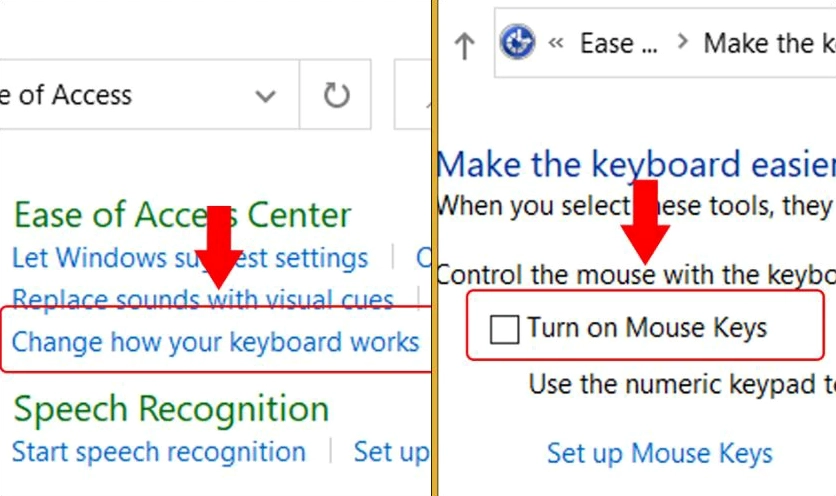
Tại giao diện chính bạn hãy tìm và chọn vào mục Ease of Access Center để tiến hành thay đổi các thiết lập mặc định của hệ thống. Sau đó bạn tiếp tục kéo xuống dưới và nhấp chuột vào dòng chữ Make the mouse easier to use để tiến hành loại bỏ các tùy chọn sai lệch.
Bước cuối cùng là bạn hãy tắt bỏ dấu tích ở ô Turn on Mouse Keys và nhấn chọn Apply để lưu lại toàn bộ các thay đổi vừa thiết lập. Quá trình này sẽ khôi phục lại chức năng nhập liệu nguyên bản cho toàn bộ khu vực phím số bên phải thiết bị của bạn.
Cập nhật lại trình điều khiển driver cho bàn phím laptop
Trình điều khiển phần mềm bị lỗi thời hoặc xung đột với các ứng dụng nền khác cũng là thủ phạm chính gây ra lỗi kỹ thuật khó chịu này. Do đó bạn cần mở công cụ quản lý thiết bị bằng cách nhấn chuột phải vào biểu tượng Start Menu nằm trên thanh Taskbar hệ thống.
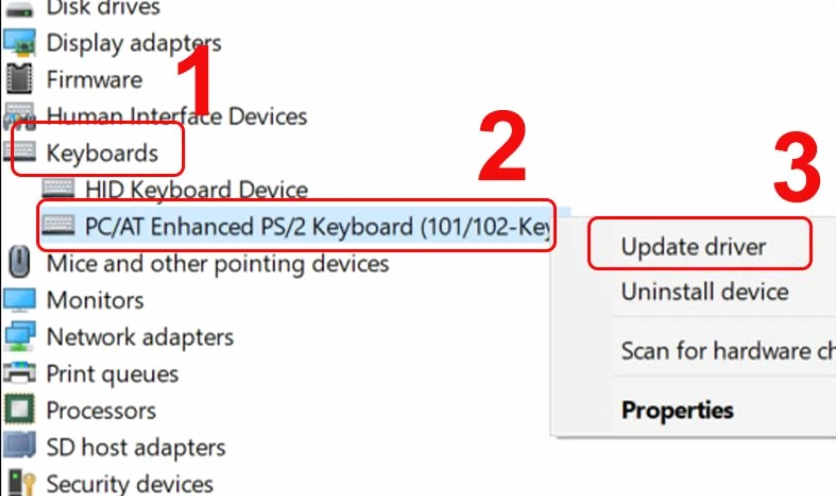
Tiếp đến bạn tìm đến mục Keyboards và nhấp đúp chuột để mở rộng danh sách các thiết bị đầu vào đang được kết nối với bo mạch. Tại đây bạn hãy nhấn chuột phải vào tên thiết bị Lenovo của mình và chọn dòng Update driver để hệ điều hành tự động quét lỗi.
Những lưu ý quan trọng để phòng tránh tình trạng lỗi bàn phím lặp lại
Để bảo vệ tuổi thọ cho linh kiện điện tử tinh xảo thì việc xây dựng thói quen sử dụng đúng cách là điều vô cùng cần thiết và quan trọng.
- Thường xuyên cập nhật hệ điều hành Windows để nhận được các bản vá lỗi phần mềm mới nhất từ nhà sản xuất cung cấp.
- Tránh ăn uống gần khu vực làm việc để hạn chế tuyệt đối tình trạng đổ nước hoặc rơi vãi thức ăn lọt vào khe hở bàn phím.
- Bảo dưỡng và vệ sinh laptop định kỳ sáu tháng một lần tại các cơ sở uy tín để kịp thời phát hiện linh kiện đang xuống cấp.
Ngoài ra bạn cũng nên chủ động trang bị thêm nhiều mẹo vặt máy tính tại trang Kiến thức công nghệ uy tín và chuyên sâu của chúng tôi.
Giải đáp nhanh các thắc mắc thường gặp khi sửa lỗi bàn phím laptop Lenovo
Nhiều người dùng thắc mắc rằng việc tự cập nhật driver tại nhà có gây nguy hiểm cho dữ liệu quan trọng bên trong ổ cứng hay không. Câu trả lời là hoàn toàn an toàn vì đây chỉ là thao tác làm mới phần mềm giao tiếp giữa hệ điều hành và thiết bị ngoại vi.
Một câu hỏi khác là chi phí thay thế linh kiện mới hiện nay rơi vào khoảng bao nhiêu tiền nếu máy đã bị hỏng hóc vật lý nặng nề. Mức giá sẽ dao động tùy thuộc vào từng mã máy Lenovo cụ thể nhưng thường nằm trong mức vô cùng hợp lý đối với hàng chính hãng.
