Tin tức
Hướng dẫn chi tiết cách mở đèn bàn phím laptop Toshiba nhanh chóng và hiệu quả
Bạn đang phải chạy deadline giữa đêm khuya nhưng màn hình chói lóa tương phản với bàn phím tối đen như mực. Việc căng mắt tìm từng con chữ không chỉ làm giảm hiệu suất mà còn mang lại cảm giác vô cùng ức chế. Nhiều người dùng loay hoay mãi vẫn không biết thao tác bật đèn nền ở đâu.
Hậu quả khôn lường khi phải làm việc trong bóng tối triền miên
Nếu bạn cứ cố chấp gõ phím trong điều kiện thiếu sáng thì hậu quả đầu tiên chính là đôi mắt của bạn sẽ lên tiếng kêu cứu. Ánh sáng xanh từ màn hình hắt vào mắt trong không gian tối tăm khiến thị lực suy giảm nhanh chóng. Bạn sẽ thường xuyên gặp phải tình trạng khô mắt và nhức mỏi tột độ.
Việc gõ sai chính tả liên tục sẽ khiến tiến độ công việc bị đình trệ nghiêm trọng. Bạn mất hàng giờ đồng hồ chỉ để sửa những lỗi đánh máy ngớ ngẩn do không nhìn rõ mặt chữ. Sếp của bạn chắc chắn sẽ phàn nàn về chất lượng báo cáo đầy rẫy lỗi sai cơ bản.
Đừng để sự thiếu hiểu biết về công nghệ phá hủy sức khỏe và sự nghiệp của bạn. Nếu bạn không tìm hiểu ngay cách mở đèn bàn phím laptop toshiba thì mọi chuyện sẽ ngày càng tồi tệ hơn.
Cách kiểm tra máy tính xách tay Toshiba có hỗ trợ đèn nền hay không
Không phải mẫu máy tính nào cũng được nhà sản xuất trang bị hệ thống ánh sáng dưới bàn phím. Bạn cần phải quan sát thật kỹ các phím chức năng từ F1 đến F12 trên thiết bị của mình.
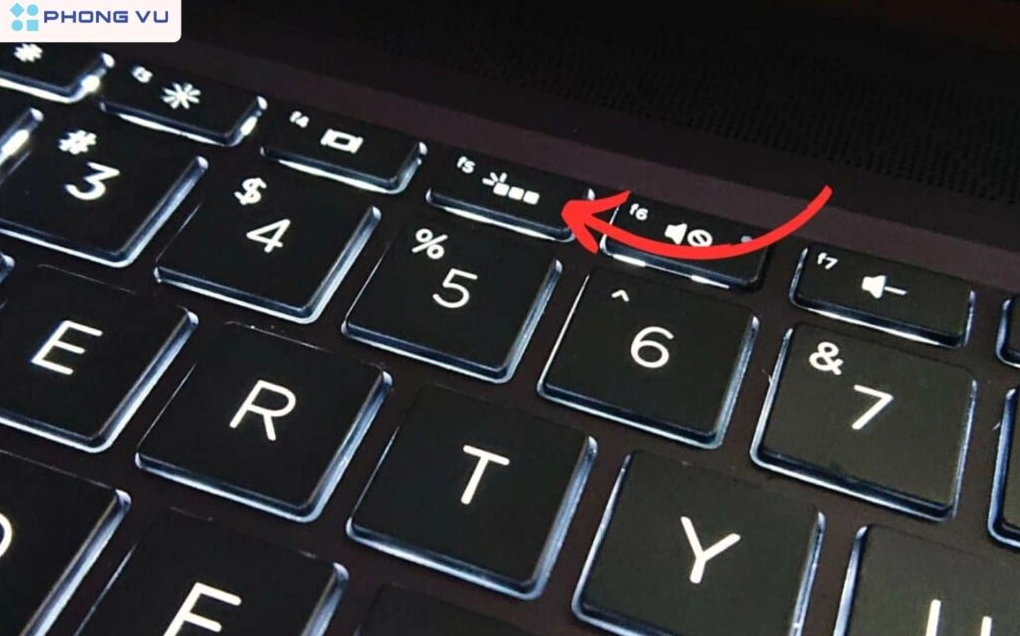
Nếu bạn nhìn thấy biểu tượng hình bàn phím phát sáng mờ ảo thì chúc mừng bạn. Đó chính là minh chứng rõ ràng nhất cho việc thiết bị của bạn có tích hợp công nghệ này. Việc bật led phím toshiba giờ đây chỉ còn là vấn đề thao tác.
Tổng hợp các phương pháp kích hoạt ánh sáng bàn phím hiệu quả nhất
Với tư cách là một chuyên gia kỹ thuật nhiều năm kinh nghiệm trong ngành máy tính. Tôi sẽ hướng dẫn bạn những thao tác chuẩn xác nhất để đánh bay bóng tối bao trùm lên bàn phím của bạn.
Sử dụng tổ hợp phím tắt mặc định trên bàn phím vật lý
Phương pháp nhanh gọn và phổ biến nhất chính là tận dụng các phím chức năng đã được lập trình sẵn. Bạn chỉ cần thực hiện thao tác nhấn giữ phím Fn kết hợp với một phím đặc biệt khác.
- Đầu tiên bạn tìm và giữ chặt phím Fn nằm ở góc dưới cùng bên trái bàn phím
- Tiếp theo bạn tìm phím có biểu tượng đèn nền thường là phím Z hoặc phím cách
- Nhấn đồng thời hai phím này để hệ thống kích hoạt dòng điện chạy qua dải đèn LED
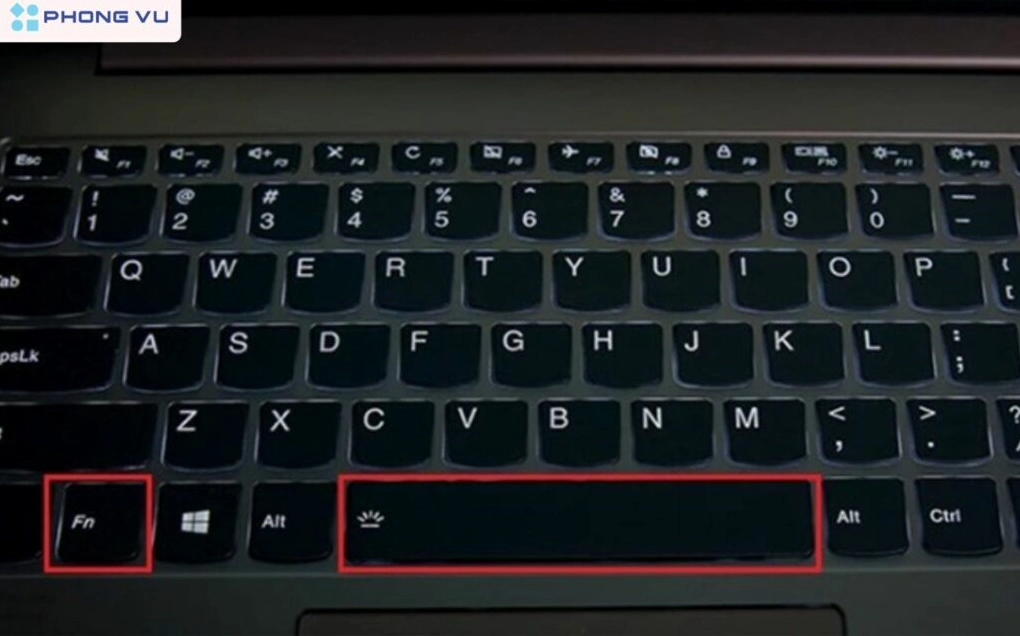
Trên một số dòng máy tính đời cũ hơn thì nhà sản xuất lại gán chức năng này vào hàng phím F. Bạn hãy thử rà soát toàn bộ hàng phím trên cùng để tìm biểu tượng ánh sáng.
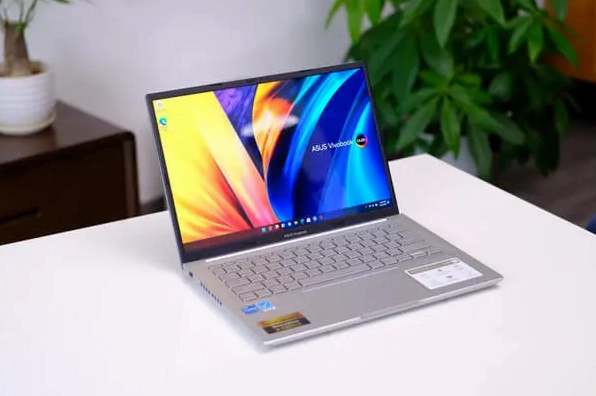
Sử dụng công cụ quản lý hệ thống trên nền tảng Windows
Nếu hệ thống phím cứng bị liệt thì phần mềm sẽ là vị cứu tinh tuyệt vời dành cho bạn. Hệ điều hành Windows cung cấp một trung tâm quản lý thiết bị di động vô cùng tiện lợi.
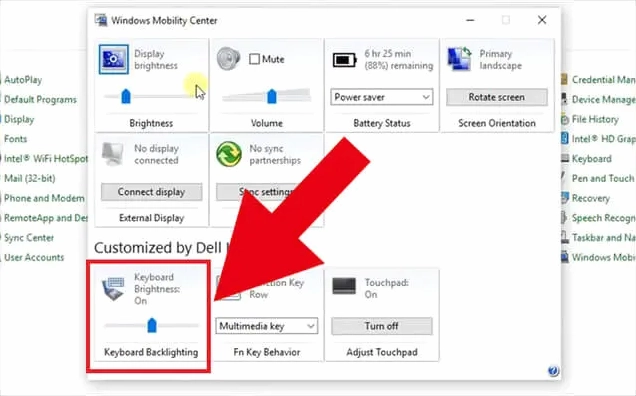
Bạn chỉ cần nhấn chuột phải vào biểu tượng viên pin nằm ở góc phải thanh tác vụ. Sau đó bạn chọn mục Windows Mobility Center và kéo thanh trượt ở phần độ sáng bàn phím lên mức cao nhất.
Những lưu ý quan trọng để kéo dài tuổi thọ hệ thống đèn nền
Bất kỳ linh kiện điện tử nào cũng có tuổi thọ giới hạn và đèn nền bàn phím cũng không ngoại lệ. Bạn cần ghi nhớ những nguyên tắc sau để máy tính luôn hoạt động bền bỉ.
- Tuyệt đối không để nước hay chất lỏng tràn vào các khe hở trên bàn phím
- Thường xuyên vệ sinh bụi bẩn bám dưới chân phím bằng cọ mềm chuyên dụng
- Hãy chủ động tắt đèn nền khi làm việc trong môi trường ban ngày có đủ ánh sáng tự nhiên
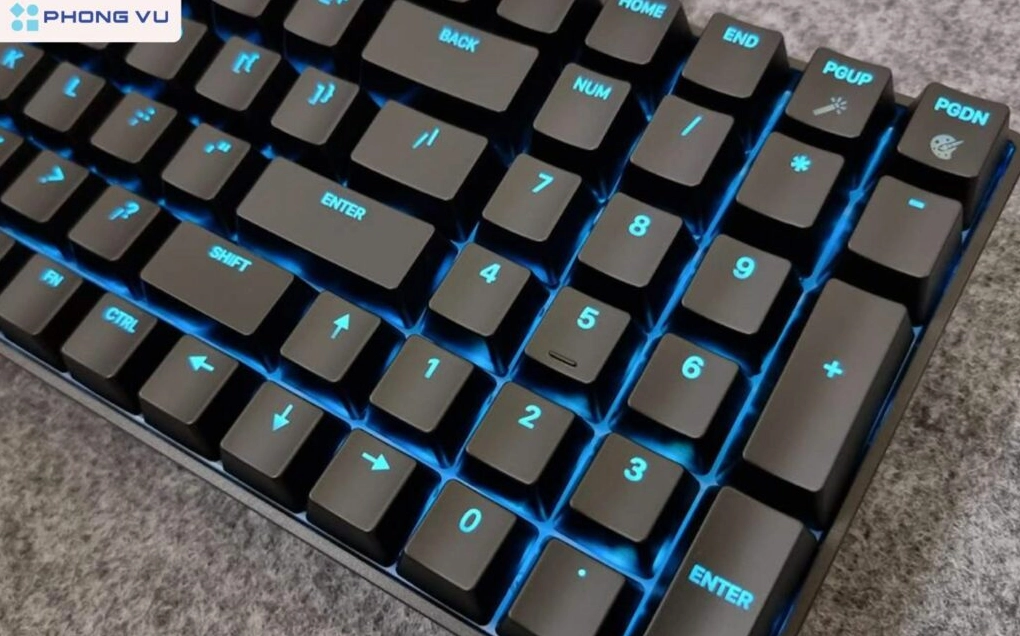
Giải đáp các thắc mắc thường gặp trong quá trình thao tác
Rất nhiều bạn đọc gửi câu hỏi về việc tại sao làm đúng các bước nhưng bàn phím vẫn không sáng. Vấn đề thường nằm ở việc máy tính của bạn chưa được cài đặt phần mềm quản lý tương thích.
Lúc này bạn cần truy cập trang chủ của nhà sản xuất Toshiba để tải gói trình điều khiển mới nhất. Việc cập nhật phần mềm là những Kiến Thức cơ bản mà người dùng máy tính nào cũng nên biết.
Hy vọng qua bài viết này bạn đã giải quyết triệt để vấn đề ánh sáng cho chiếc máy tính thân yêu. Để trau dồi thêm các kỹ năng hữu ích khác xin mời bạn ghé thăm chuyên mục Kiến thức công nghệ mỗi ngày.
