Tin tức
Hướng dẫn chi tiết cách mở chuột cảm ứng trên laptop asus nhanh chóng
Bạn đang làm việc dang dở trên chiếc laptop Asus yêu quý thì bỗng nhiên con trỏ chuột đứng im bất động. Bạn cố gắng vuốt chạm mặt cảm ứng nhưng thiết bị vẫn trơ ra như một tảng đá. Cảm giác lúc này thật sự bực bội và khó chịu phải không?
Nếu bạn không nhanh chóng tìm cách mở chuột cảm ứng trên laptop asus, tiến độ công việc sẽ bị đình trệ hoàn toàn. Việc phải mang vác thêm một con chuột rời lỉnh kỉnh mỗi khi ra ngoài làm việc tại quán cà phê hay phòng họp sẽ khiến trải nghiệm sử dụng laptop trở nên vô cùng tồi tệ.
Đừng quá lo lắng vì đây là một sự cố kỹ thuật khá phổ biến và hoàn toàn có thể tự xử lý tại nhà. Với tư cách là một chuyên gia về Kiến thức công nghệ, tôi sẽ hướng dẫn bạn những phương pháp chuẩn xác nhất để cứu vãn tình hình ngay lập tức.
Kiểm tra nguyên nhân khiến chuột cảm ứng laptop Asus ngừng hoạt động
Trước khi bắt tay vào sửa lỗi thì chúng ta cần xác định chính xác nguyên nhân gốc rễ. Đa phần các trường hợp Touchpad bị đơ đều xuất phát từ những lý do cực kỳ đơn giản mà người dùng thường không để ý tới.
Nguyên nhân phổ biến nhất là do người dùng vô tình chạm vào tổ hợp phím tắt khóa chuột cảm ứng trên bàn phím. Ngoài ra việc kết nối chuột không dây đôi khi cũng khiến hệ thống tự động ngắt Touchpad để tránh chạm nhầm.
Một số trường hợp phức tạp hơn có thể do driver Touchpad bị lỗi trong quá trình cập nhật Windows. Dù là nguyên nhân nào thì các giải pháp dưới đây đều sẽ giúp bạn giải quyết triệt để.
Hướng dẫn sử dụng phím tắt để bật touchpad asus nhanh gọn nhất
Đây là phương pháp cứu cánh đầu tiên và cũng là cách nhanh nhất để khắc phục sự cố. Các dòng laptop Asus đều được trang bị hệ thống phím nóng chuyên dụng để điều khiển Touchpad.
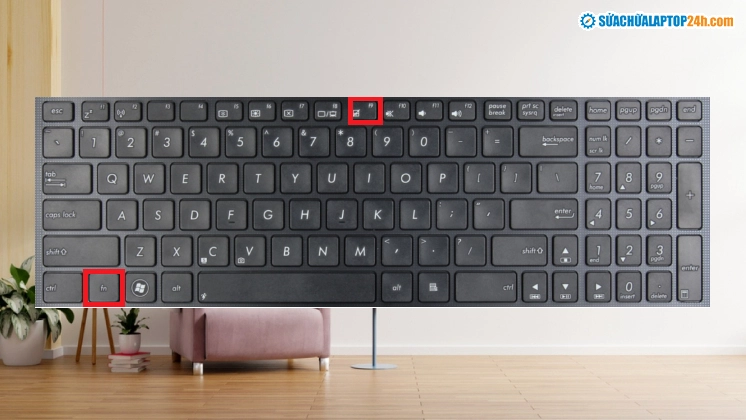
Bạn hãy quan sát dãy phím F trên cùng của bàn phím. Tìm phím có in biểu tượng hình chuột cảm ứng bị gạch chéo thông thường là phím F9.
Sau đó bạn chỉ cần nhấn giữ phím Fn kết hợp với phím F9. Ngay lập tức trên màn hình sẽ hiển thị thông báo Touchpad Enabled báo hiệu chuột cảm ứng đã được kích hoạt trở lại.
Thao tác kích hoạt chuột cảm ứng thông qua cài đặt hệ thống Windows
Nếu phương pháp dùng phím tắt không mang lại hiệu quả thì bạn cần can thiệp sâu hơn vào phần cài đặt của hệ điều hành. Các bước thực hiện cực kỳ trực quan và an toàn cho thiết bị.
Truy cập vào menu cài đặt thiết bị ngoại vi trên Windows
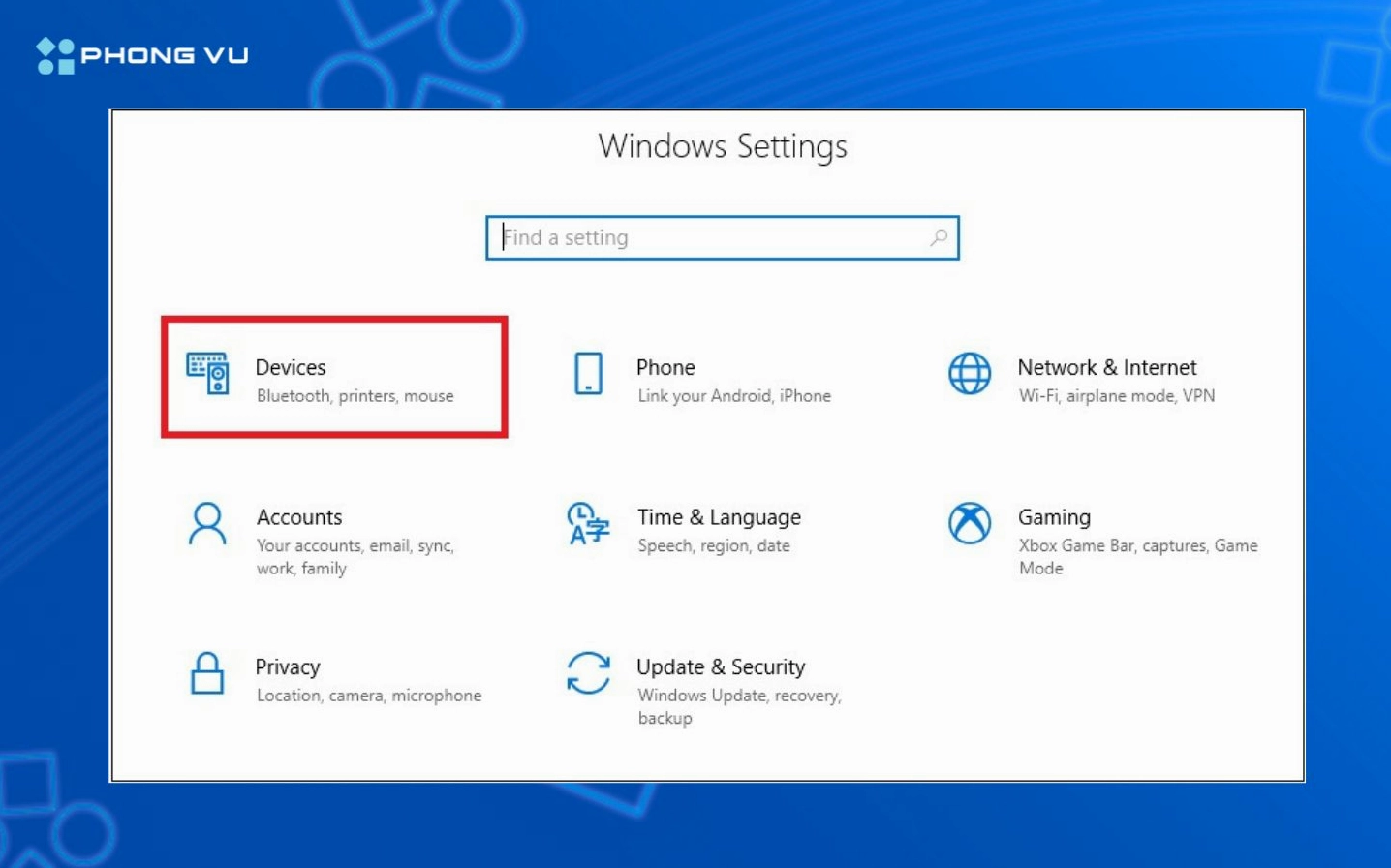
Đầu tiên bạn nhấn tổ hợp phím Windows và I để mở nhanh cửa sổ Settings. Tại đây bạn di chuyển phím mũi tên hoặc dùng chuột rời để chọn mục Devices.
Trong cửa sổ quản lý thiết bị bạn nhìn sang cột bên trái và tìm đến mục Touchpad. Click chọn vào đó để mở bảng điều khiển chi tiết dành riêng cho chuột cảm ứng.
Bật công tắc kích hoạt tính năng Touchpad
Tại giao diện bên phải bạn sẽ nhìn thấy một nút công tắc gạt ngay dưới dòng chữ Touchpad. Nếu nó đang ở trạng thái Off thì đó chính là nguyên nhân gây ra lỗi.
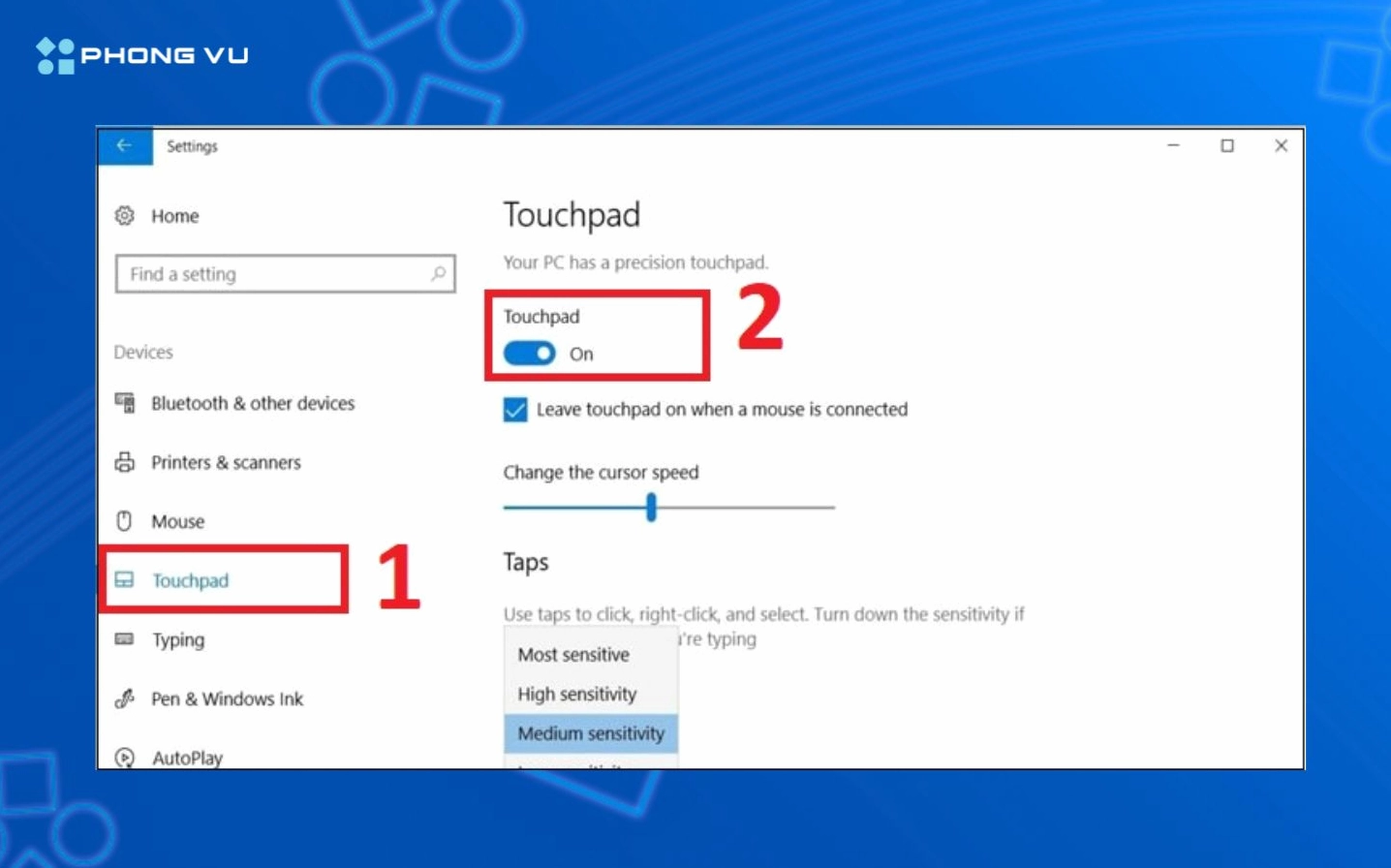
Bạn chỉ việc gạt công tắc đó sang trạng thái On màu xanh. Ngay lập tức chuột cảm ứng trên laptop Asus của bạn sẽ hoạt động trơn tru trở lại.
Thiết lập tự động bật chuột cảm ứng khi rút chuột rời
Rất nhiều người dùng gặp phải tình trạng cắm chuột không dây vào thì Touchpad tự tắt và rút ra thì nó cũng không tự bật lại. Đây là một tính năng thông minh của Windows nhưng đôi khi lại gây ra sự hiểu lầm.
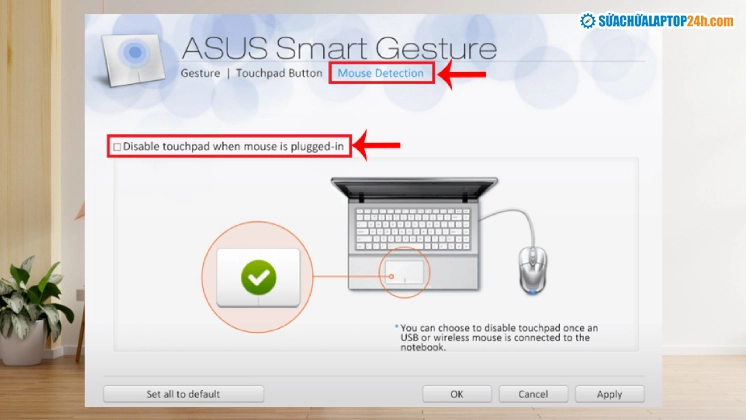
Để khắc phục triệt để bạn vẫn vào mục Touchpad trong Settings như hướng dẫn ở trên. Ngay bên dưới công tắc On Off sẽ có một ô tích vuông mang tên Leave touchpad on when a mouse is connected.
Bạn chỉ cần đảm bảo ô vuông này luôn được tích chọn. Từ nay về sau dù bạn có cắm hay rút chuột rời thì Touchpad vẫn luôn ở trạng thái sẵn sàng phục vụ.
Một số lưu ý quan trọng để hạn chế lỗi chuột cảm ứng tái phát
Sau khi đã khắc phục thành công sự cố bạn cần ghi nhớ một vài nguyên tắc bảo quản để thiết bị luôn hoạt động ổn định.
- Thường xuyên vệ sinh bề mặt Touchpad bằng khăn mềm sạch để tránh bụi bẩn làm giảm độ nhạy cảm ứng.
- Hạn chế tối đa việc để nước hoặc chất lỏng rơi rớt vào khu vực chuột cảm ứng gây chập mạch linh kiện bên trong.
- Luôn cập nhật hệ điều hành Windows và driver Touchpad lên phiên bản mới nhất thông qua tính năng Windows Update.
Hy vọng những chia sẻ chuyên sâu này sẽ bổ sung thêm vào kho tàng Kiến Thức công nghệ của bạn. Hãy bình tĩnh xử lý theo từng bước để làm chủ thiết bị của mình nhé.
