Tin tức
Hướng dẫn chi tiết cách mở camera trên laptop nhanh chóng và hiệu quả
Trong kỷ nguyên số hóa hiện nay, việc giao tiếp qua màn hình nhỏ đã trở thành một phần không thể thiếu. Tưởng tượng bạn sắp bước vào một buổi phỏng vấn quyết định sự nghiệp, mọi thứ đã sẵn sàng nhưng đột nhiên… camera laptop không hoạt động. Cảm giác hoảng loạn, bực bội và bất lực ập đến. Khách hàng, đối tác hoặc thầy cô đang chờ đợi, và sự chậm trễ chỉ vì một lỗi kỹ thuật nhỏ có thể đánh bay mọi ấn tượng tốt đẹp bạn cất công xây dựng. Nếu bạn không giải quyết vấn đề này ngay lập tức, hậu quả không chỉ là sự gián đoạn nhất thời mà còn là sự đánh giá thiếu chuyên nghiệp từ người đối diện.
Kiểm tra nguyên nhân phổ biến khiến bạn không thể bật webcam máy tính
Trước khi bắt tay vào sửa chữa, chúng ta cần bắt đúng bệnh. Có rất nhiều lý do khiến chiếc webcam của bạn nằm im lìm không chịu hoạt động. Một trong những nguyên nhân phổ biến nhất là do người dùng chưa cấp quyền truy cập camera cho các ứng dụng như Zoom, Google Meet hay Microsoft Teams. Hệ điều hành Windows ngày nay rất chú trọng đến quyền riêng tư, do đó chúng thường tự động chặn quyền truy cập nếu bạn không cho phép rõ ràng.
Ngoài ra, lỗi driver camera bị hỏng hoặc lỗi thời cũng là một thủ phạm thường gặp. Đôi khi, một số dòng laptop tích hợp sẵn phím cứng hoặc công tắc gạt vật lý để che camera nhằm bảo mật, và người dùng vô tình kích hoạt nó mà không hề hay biết. Đừng để những lý do lãng xẹt này làm gián đoạn công việc của bạn thêm phút giây nào nữa.
Hướng dẫn chi tiết thao tác mở camera trên hệ điều hành Windows
Việc kích hoạt camera thực chất vô cùng đơn giản nếu bạn nắm rõ các bước thực hiện. Dưới đây là hướng dẫn cụ thể giúp bạn nhanh chóng kết nối lại với thế giới ảo một cách tự tin và chuyên nghiệp.
Cách tìm kiếm và mở ứng dụng Camera mặc định trên máy tính
Để kiểm tra xem camera vật lý có đang hoạt động tốt hay không, cách nhanh nhất là mở ứng dụng Camera có sẵn trên hệ điều hành Windows. Bạn chỉ cần nhấn vào biểu tượng Start (hình lá cờ Windows) ở góc trái màn hình, sau đó gõ chữ “Camera” vào ô tìm kiếm. Ngay lập tức, ứng dụng Camera sẽ xuất hiện, bạn chỉ việc click chuột để mở nó lên.
Kiểm tra và cấp quyền truy cập camera cho các ứng dụng
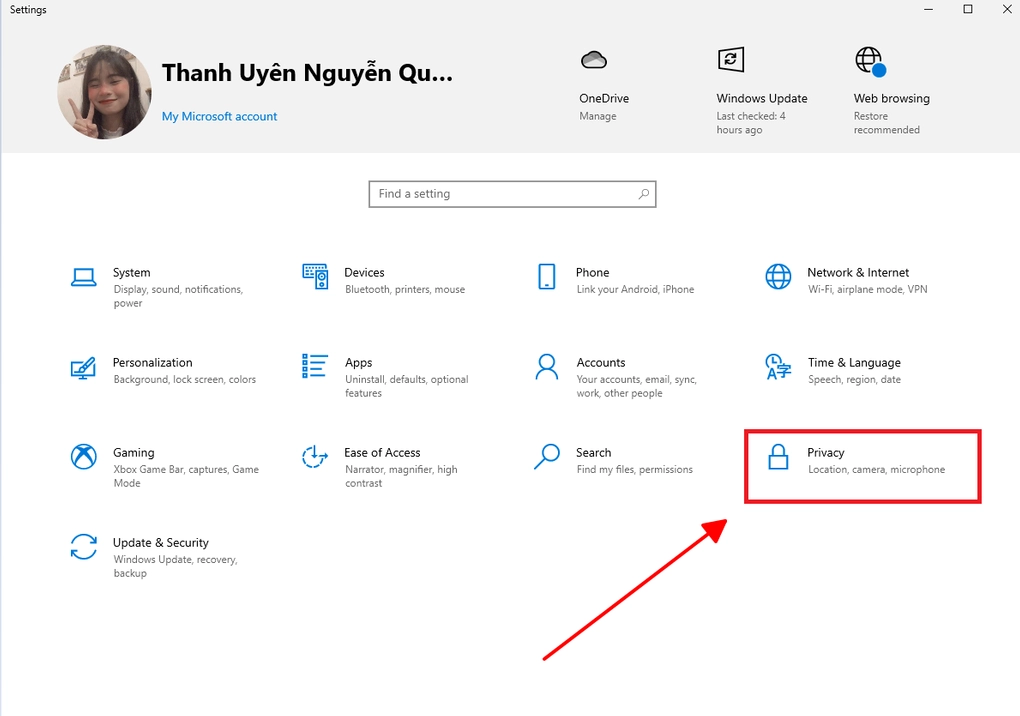
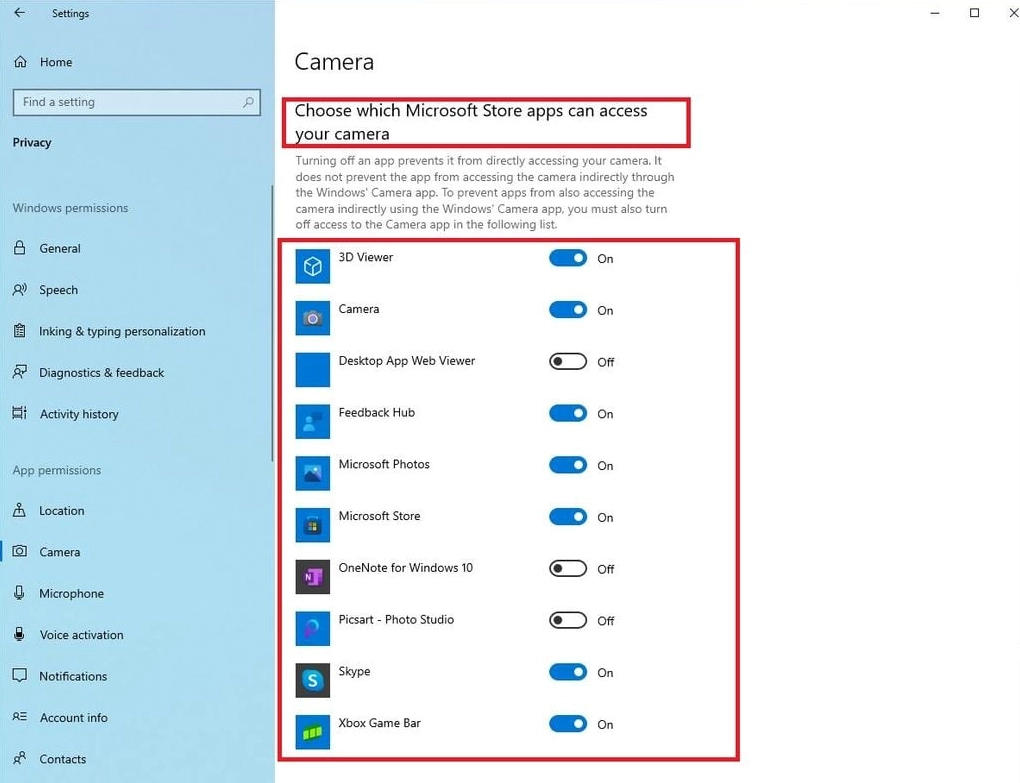
Nếu ứng dụng Camera mặc định mở lên bình thường nhưng bạn vẫn không thể sử dụng trên Zoom hoặc trình duyệt web, thì vấn đề nằm ở cài đặt quyền riêng tư. Bạn cần truy cập vào mục Settings (Cài đặt) > Privacy & security (Quyền riêng tư & bảo mật) > Camera. Tại đây, hãy đảm bảo rằng thanh trượt ở mục “Camera access” (Truy cập camera) và “Let apps access your camera” (Cho phép ứng dụng truy cập camera) đang được bật (On).
Kiểm tra các công tắc vật lý và phím tắt trên bàn phím laptop
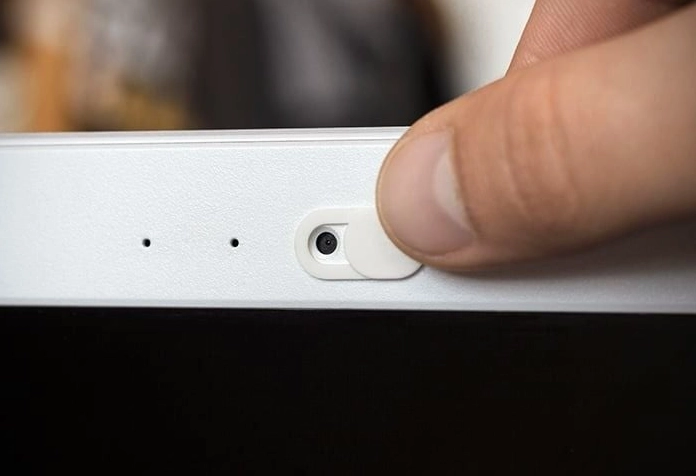
Nhiều dòng laptop hiện đại của Lenovo, HP hay Asus được trang bị màn trập bảo mật (privacy shutter) – một công tắc gạt nhỏ xíu nằm ngay cạnh ống kính camera. Hãy kiểm tra xem bạn có đang vô tình che mất ống kính hay không. Bên cạnh đó, hãy tìm trên dãy phím F1 đến F12 xem có biểu tượng camera nào bị gạch chéo không. Nếu có, hãy nhấn tổ hợp phím Fn + phím F đó để bật/tắt camera phần cứng.
Một số lưu ý quan trọng để sử dụng camera laptop ổn định
Để hạn chế tối đa các sự cố đáng tiếc liên quan đến camera trong tương lai, bạn nên thường xuyên cập nhật Windows để đảm bảo hệ thống luôn nhận được các bản vá lỗi và driver thiết bị mới nhất. Bạn cũng có thể tìm hiểu thêm các Kiến thức công nghệ để trang bị cho mình những kỹ năng xử lý sự cố cơ bản.
Ngoài ra, hãy cẩn thận khi cài đặt các phần mềm từ nguồn không rõ ràng, vì chúng có thể gây xung đột hệ thống hoặc lén lút chiếm quyền điều khiển camera của bạn. Nếu bạn muốn mở rộng hiểu biết, đừng quên ghé thăm chuyên mục Kiến Thức để cập nhật thêm nhiều thủ thuật hữu ích khác. Chúc bạn thao tác thành công và có những trải nghiệm làm việc trực tuyến tuyệt vời!
