
Tin tức
Hướng dẫn chi tiết cách mở cảm ứng màn hình laptop Dell cực kỳ đơn giản
Bạn đang hoàn thành dở dang một bản vẽ thiết kế hoặc đang cần thuyết trình gấp nhưng màn hình laptop Dell lại trơ ra không nhận bất kỳ thao tác chạm nào. Cảm giác bất lực và bực bội chắc chắn là điều không thể tránh khỏi khi công cụ làm việc đắc lực bỗng nhiên dở chứng.
Nếu tình trạng này kéo dài sẽ ảnh hưởng nghiêm trọng đến tiến độ công việc và trải nghiệm sử dụng của bạn. Hàng loạt thao tác vốn dĩ rất mượt mà nay lại phải quay về dùng chuột vô cùng bất tiện. Thậm chí nhiều người còn lầm tưởng máy bị hỏng phần cứng và tốn một khoản tiền lớn đem ra tiệm sửa chữa.
Đừng quá lo lắng vì với tư cách là một kỹ sư hệ thống lâu năm tôi sẽ hướng dẫn bạn các bước xử lý triệt để vấn đề này. Bài viết sẽ cung cấp cho bạn những cách mở cảm ứng màn hình laptop dell chuẩn xác nhất giúp thiết bị hoạt động trơn tru trở lại.
Kiểm tra và kích hoạt lại tính năng cảm ứng thông qua Device Manager
Trình quản lý thiết bị Device Manager là nơi kiểm soát toàn bộ phần cứng trên máy tính Windows. Thông thường nguyên nhân mất cảm ứng xuất phát từ việc driver quản lý màn hình bị vô hiệu hóa vô tình hoặc do xung đột phần mềm.
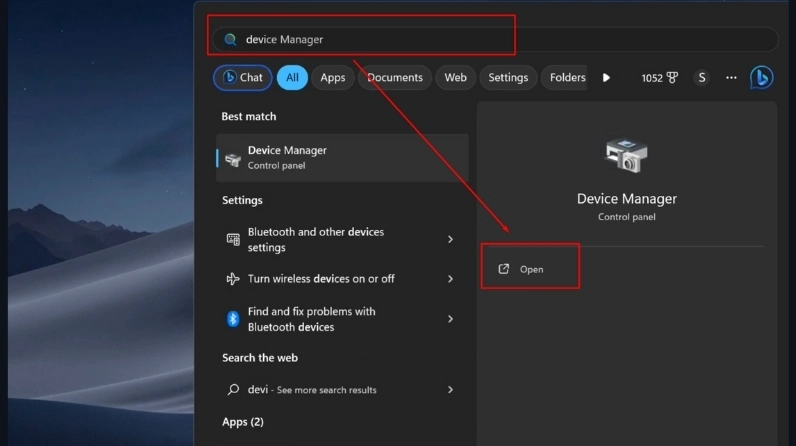
Bước đầu tiên bạn cần truy cập vào công cụ này bằng cách nhấn phím Windows và gõ tìm kiếm Device Manager. Sau khi cửa sổ quản lý thiết bị hiện ra bạn hãy thao tác theo các bước sau đây để khôi phục lại tính năng chạm.
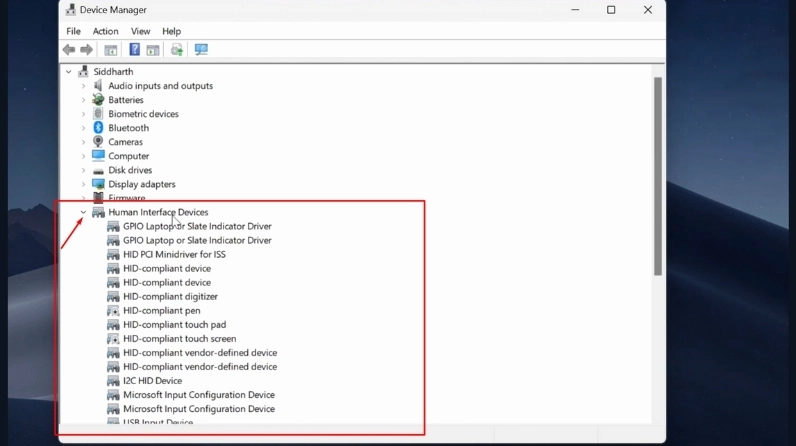
Trong danh sách thiết bị bạn cần tìm đến mục Human Interface Devices và nhấp vào mũi tên để mở rộng danh sách. Tại đây bạn sẽ thấy một loạt các trình điều khiển phần cứng được liệt kê chi tiết.
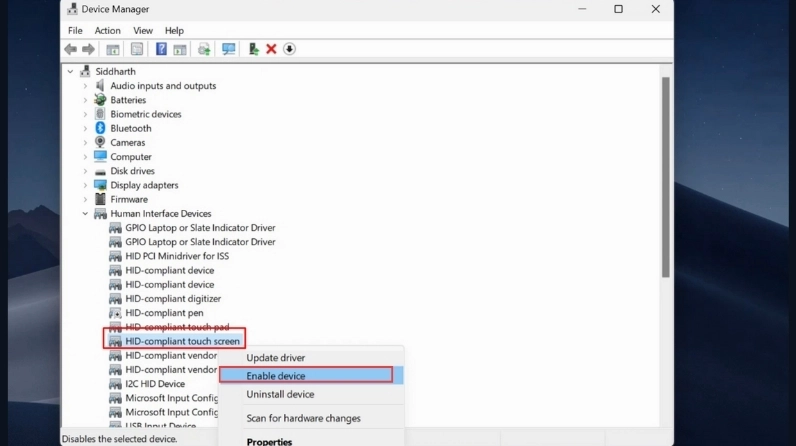
Bạn hãy tìm dòng chữ có tên HID-Compliant Touch Screen. Nếu tính năng này đang bị tắt nó sẽ có biểu tượng mũi tên chỉ xuống. Việc của bạn là click chuột phải vào nó và chọn Enable device để bật touch screen dell trở lại trạng thái hoạt động bình thường.
Sử dụng công cụ Windows Terminal để can thiệp sâu vào hệ thống
Nếu phương pháp trên không mang lại hiệu quả thì có thể hệ thống đang bị lỗi ở mức độ sâu hơn. Lúc này chúng ta cần sử dụng dòng lệnh thông qua công cụ Terminal được tích hợp sẵn trên Windows.
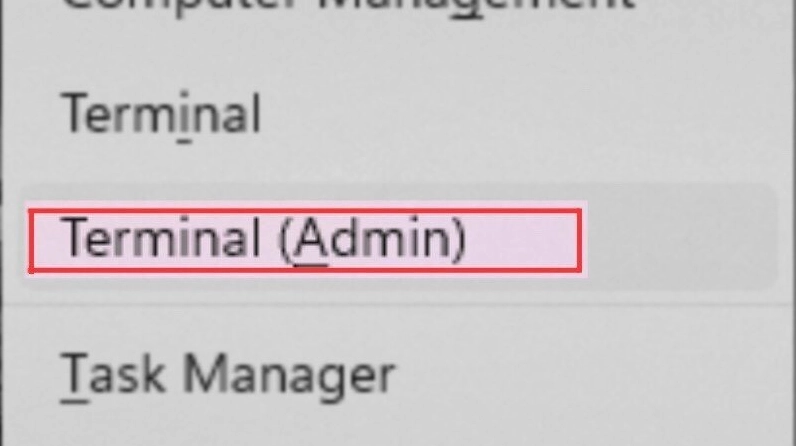
Bạn hãy nhấn tổ hợp phím Windows và phím X trên bàn phím để mở menu tùy chọn hệ thống. Từ danh sách thả xuống bạn hãy chọn mục Terminal Admin để khởi chạy môi trường dòng lệnh với quyền quản trị viên cao nhất.
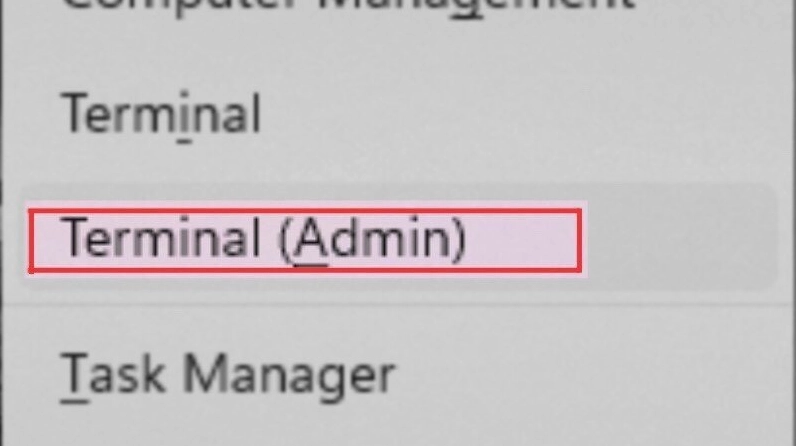
Khi cửa sổ Terminal mở ra bạn cần nhập một đoạn mã lệnh đặc biệt để ép hệ thống khởi động lại trình điều khiển cảm ứng. Hãy thao tác cẩn thận để tránh gây ra các lỗi không mong muốn khác.
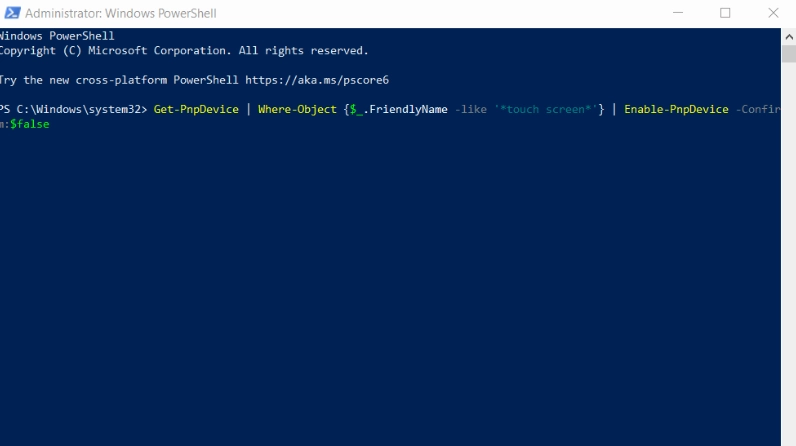
Bạn tiến hành dán đoạn mã lệnh dùng để bật lại chức năng cảm ứng vào cửa sổ và nhấn phím Enter. Lệnh này sẽ tự động tìm kiếm và kích hoạt lại driver HID-Compliant Touch Screen một cách triệt để nhất.
Chỉnh sửa cấu hình hệ thống bằng công cụ Registry Editor
Đây là phương pháp can thiệp rất mạnh vào lõi của hệ điều hành. Chỉ áp dụng cách này khi hai phương pháp trên hoàn toàn vô hiệu. Việc tinh chỉnh Registry đòi hỏi sự chính xác tuyệt đối nên bạn cần làm đúng theo từng bước hướng dẫn.
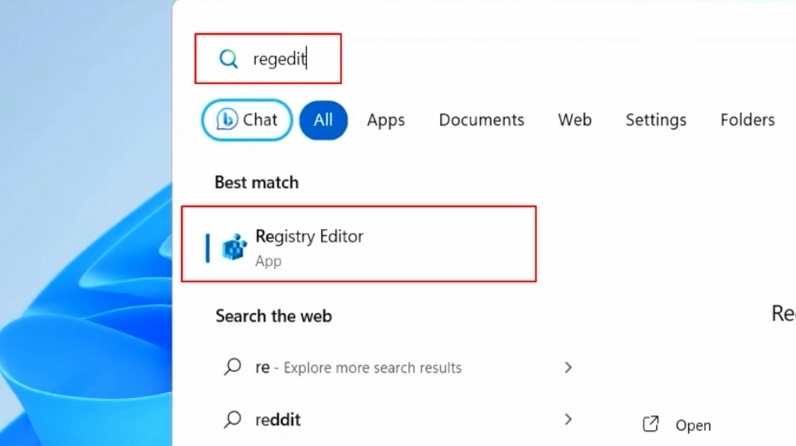
Bạn mở thanh tìm kiếm của Windows và nhập từ khóa Regedit rồi khởi chạy ứng dụng Registry Editor. Giao diện của công cụ này khá phức tạp với nhiều nhánh thư mục hệ thống khác nhau.
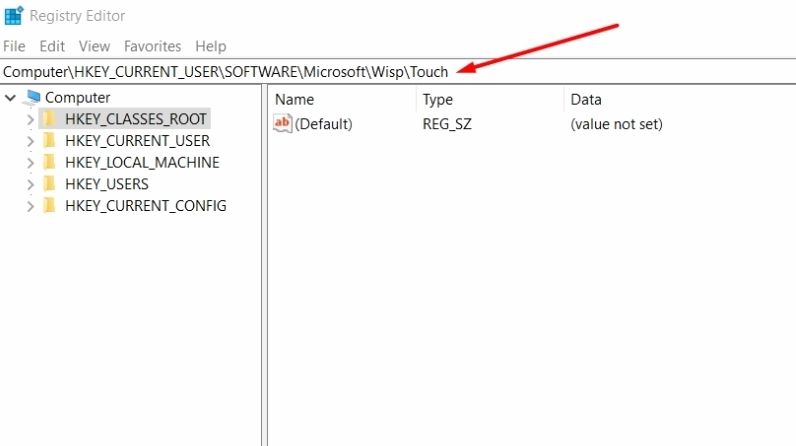
Tiếp theo bạn hãy copy đường dẫn thư mục chứa cấu hình màn hình cảm ứng và dán thẳng vào thanh địa chỉ của Registry Editor để truy cập nhanh chóng. Tại thư mục đích này chúng ta sẽ tiến hành tạo mới hoặc thay đổi giá trị của một khóa hệ thống.
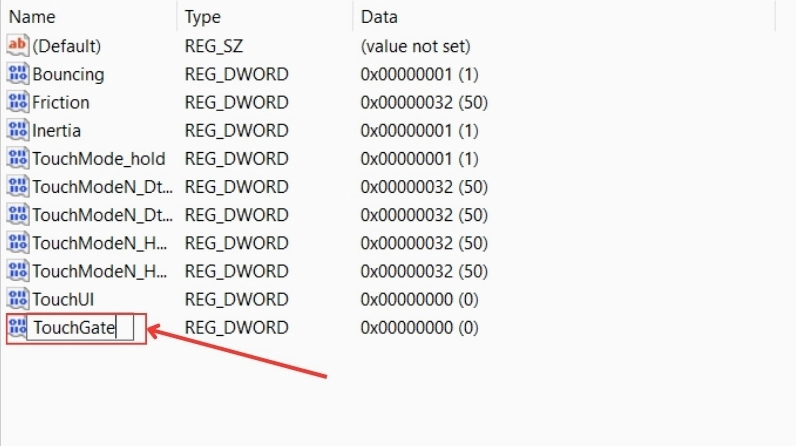
Tại vùng trống bên phải bạn click chuột phải chọn New rồi chọn DWORD 32-bit Value. Hãy đặt tên cho khóa mới này là TouchGate. Đây là bước quan trọng để báo cho hệ thống biết trạng thái của tính năng cảm ứng.
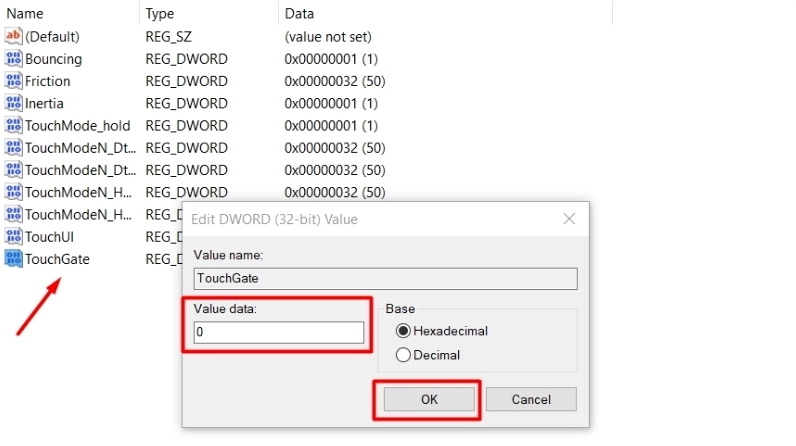
Cuối cùng bạn nhấp đúp chuột vào file TouchGate vừa tạo và thiết lập thông số trong ô Value data. Để bật chức năng cảm ứng bạn cần đổi giá trị này thành 1 rồi nhấn OK. Sau khi hoàn tất bạn cần khởi động lại máy tính để thay đổi có hiệu lực.
Một số lưu ý quan trọng để hạn chế lỗi mất cảm ứng trên laptop
Để duy trì màn hình cảm ứng hoạt động ổn định và bền bỉ bạn cần chú ý một vài vấn đề trong quá trình sử dụng hàng ngày. Hãy thường xuyên cập nhật Windows lên phiên bản mới nhất để đảm bảo các driver phần cứng luôn được tối ưu hóa.
Bên cạnh đó bạn nên hạn chế việc cài đặt các phần mềm tinh chỉnh hệ thống không rõ nguồn gốc. Những ứng dụng này thường tự ý thay đổi cấu hình Registry gây xung đột với driver điều khiển cảm ứng của máy tính.
Bạn cũng có thể tham khảo thêm nhiều kinh nghiệm hữu ích khác tại chuyên trang Kiến thức công nghệ. Chúng tôi luôn cập nhật những thủ thuật mới nhất để giúp bạn làm chủ thiết bị của mình.
Giải đáp thắc mắc thường gặp khi sửa lỗi cảm ứng màn hình
Tôi đã làm theo các bước nhưng vẫn không thể chạm được vào màn hình thì phải làm sao? Trong trường hợp này khả năng cao cáp kết nối màn hình đã bị lỏng hoặc phần cứng cảm ứng đã hỏng. Bạn nên mang máy đến trung tâm bảo hành để kỹ thuật viên kiểm tra trực tiếp.
Có cách nào để tắt tạm thời tính năng cảm ứng khi không sử dụng không? Có bạn hoàn toàn có thể vào lại Device Manager và chọn Disable device tại mục HID-Compliant Touch Screen để vô hiệu hóa chức năng này. Đừng quên ghé thăm chuyên mục Kiến Thức để bỏ túi thêm nhiều mẹo sử dụng máy tính hay ho nhé.
