
Tin tức
Hướng dẫn chi tiết cách mở bàn phím trên laptop cực nhanh chóng
Bạn đang làm việc hiệu quả với chiếc laptop của mình thì bỗng nhiên bàn phím ngừng hoạt động hoàn toàn. Cảm giác bất lực tột độ khi không thể nhập liệu, mọi công việc đều bị đình trệ đột ngột. Đây chính là vấn đề mà rất nhiều người dùng gặp phải khi không biết cách mở bàn phím trên laptop lúc bị khóa ngoài ý muốn.
Nếu bạn cứ để tình trạng này kéo dài, hậu quả không chỉ là trễ nải deadline công việc hay học tập. Việc cố tình nhấn mạnh hay gõ liên tục vào bàn phím khi đang bị khóa phần mềm có thể gây hư hỏng phần cứng nghiêm trọng. Thậm chí, nhiều người vội vàng mang máy ra tiệm sửa chữa và tốn kém một khoản tiền không nhỏ cho một lỗi có thể tự giải quyết trong tích tắc.
Đừng quá lo lắng vì với tư cách là một chuyên gia Kiến thức công nghệ, tôi sẽ hướng dẫn bạn các phương pháp chuẩn xác nhất để xử lý sự cố này. Bạn hoàn toàn có thể tự mình bật keyboard máy tính trở lại hoạt động bình thường chỉ với vài thao tác đơn giản ngay tại nhà.
Nguyên nhân chính khiến bàn phím laptop bị khóa đột ngột
Trước khi bắt tay vào việc sửa lỗi, bạn cần phải hiểu rõ tại sao bàn phím lại rơi vào tình trạng ngưng hoạt động. Có ba nguyên nhân phổ biến nhất dẫn đến hiện tượng này trên các dòng laptop hiện nay.
Thứ nhất là do bạn đã vô tình kích hoạt chế độ khóa bàn phím thông qua các phím tắt đặc biệt trên máy. Thứ hai là sự cố liên quan đến trình điều khiển thiết bị hay còn gọi là lỗi driver. Cuối cùng có thể do bạn vô tình bật tính năng Filter Keys trong hệ điều hành Windows khiến bàn phím phản hồi rất chậm hoặc không nhận tín hiệu.
Tổng hợp các phương pháp mở khóa bàn phím laptop hiệu quả nhất
Sử dụng tổ hợp phím tắt để mở khóa nhanh chóng
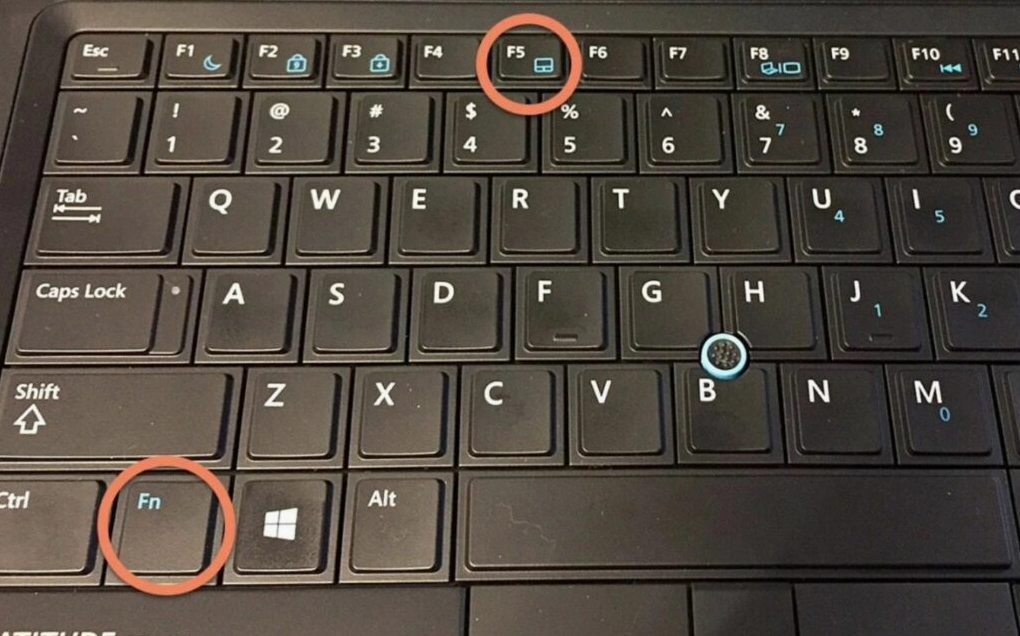
Đây là giải pháp đầu tiên và đơn giản nhất mà bạn nên thử nghiệm nghiệm ngay lập tức. Trên hầu hết các dòng laptop hiện nay, nhà sản xuất thường tích hợp sẵn phím nóng để khóa và mở khóa bàn phím nhanh.
- Bạn hãy tìm trên hàng phím F (từ F1 đến F12) biểu tượng hình chiếc ổ khóa hoặc hình bàn phím bị gạch chéo.
- Nhấn giữ phím Fn đồng thời nhấn vào phím F có biểu tượng đó (ví dụ Fn cộng F7 hoặc Fn cộng F11).
- Kiểm tra xem bàn phím đã hoạt động trở lại bình thường hay chưa.
Tắt tính năng Filter Keys trong Control Panel của Windows
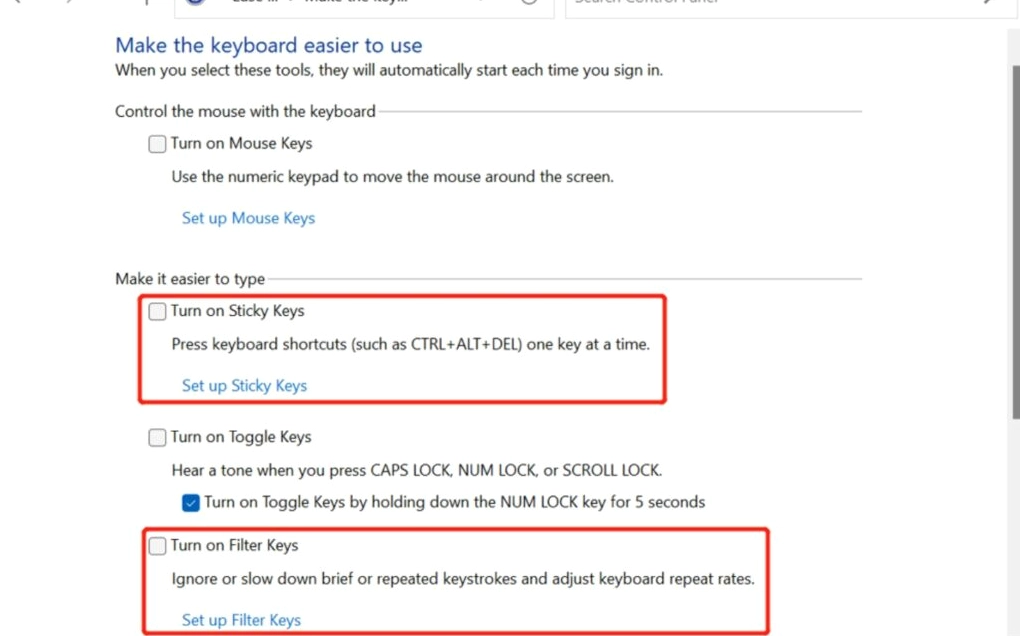
Tính năng Filter Keys đôi khi được kích hoạt nhầm khi bạn nhấn giữ phím Shift quá lâu. Để tắt nó đi và bật keyboard máy tính lại, bạn thực hiện theo các bước sau:
- Sử dụng chuột mở trình đơn Start và gõ tìm kiếm Control Panel.
- Trong cửa sổ Control Panel bạn chọn mục Ease of Access Center.
- Nhấp vào tùy chọn Make the keyboard easier to use.
- Bỏ chọn ở ô Turn on Filter Keys sau đó nhấn Apply và OK để lưu cài đặt.
Cập nhật hoặc cài đặt lại driver bàn phím trong Device Manager
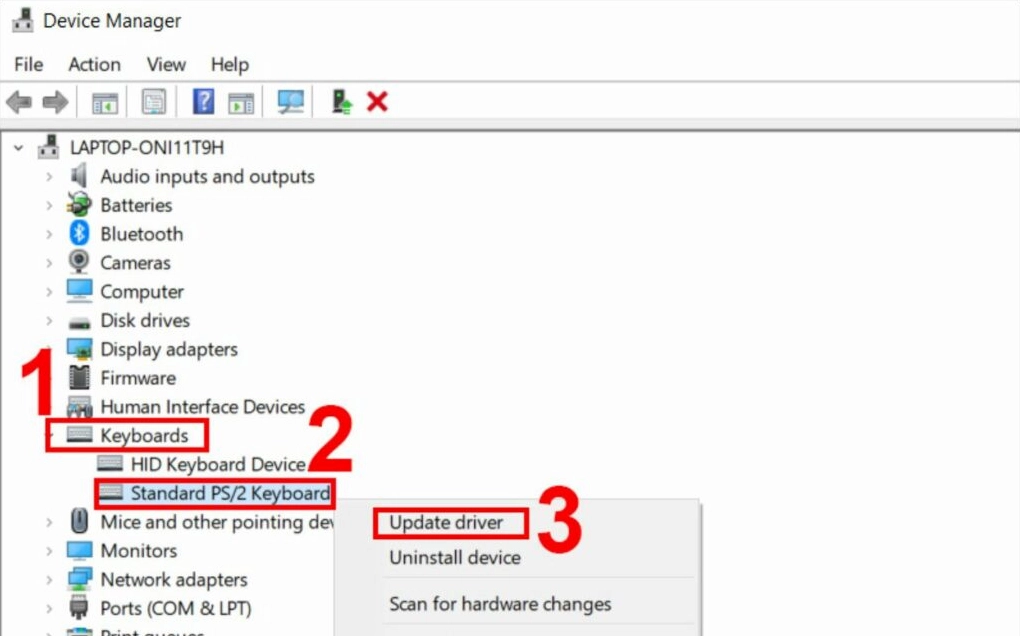
Nếu driver bàn phím bị lỗi hoặc quá cũ, thiết bị sẽ không thể giao tiếp đúng cách với hệ điều hành. Việc cài đặt lại trình điều khiển là một giải pháp kỹ thuật rất hiệu quả.
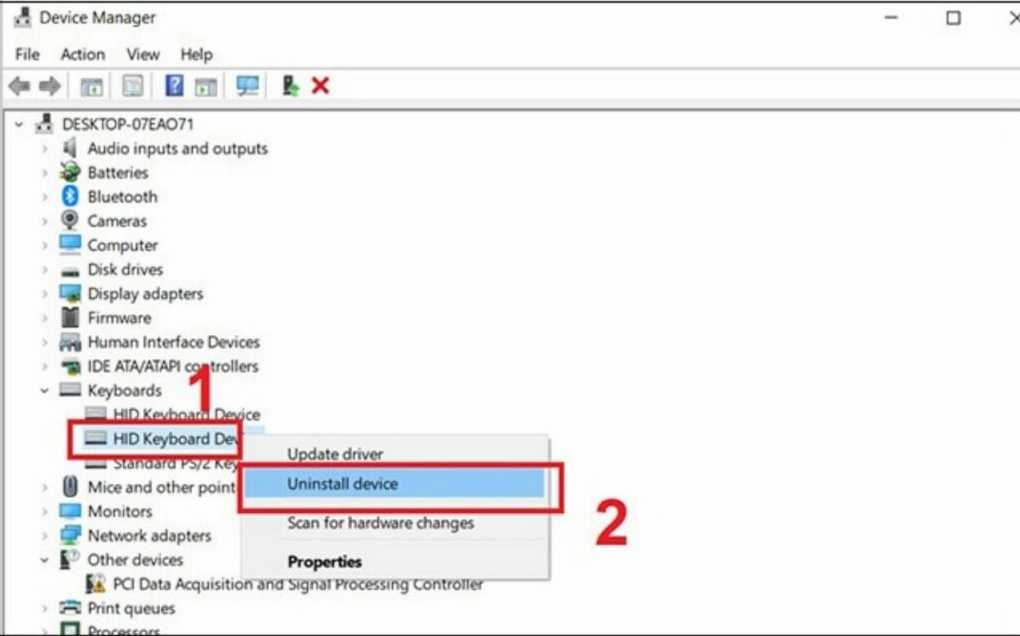
- Nhấp chuột phải vào biểu tượng Start và chọn Device Manager.
- Tìm và mở rộng mục Keyboards trong danh sách thiết bị.
- Nhấp chuột phải vào tên bàn phím của bạn (thường là Standard PS/2 Keyboard) và chọn Uninstall device.
- Khởi động lại laptop để Windows tự động nhận diện và cài đặt lại driver chuẩn.
Giải pháp thay thế tạm thời khi bàn phím laptop bị hỏng phần cứng
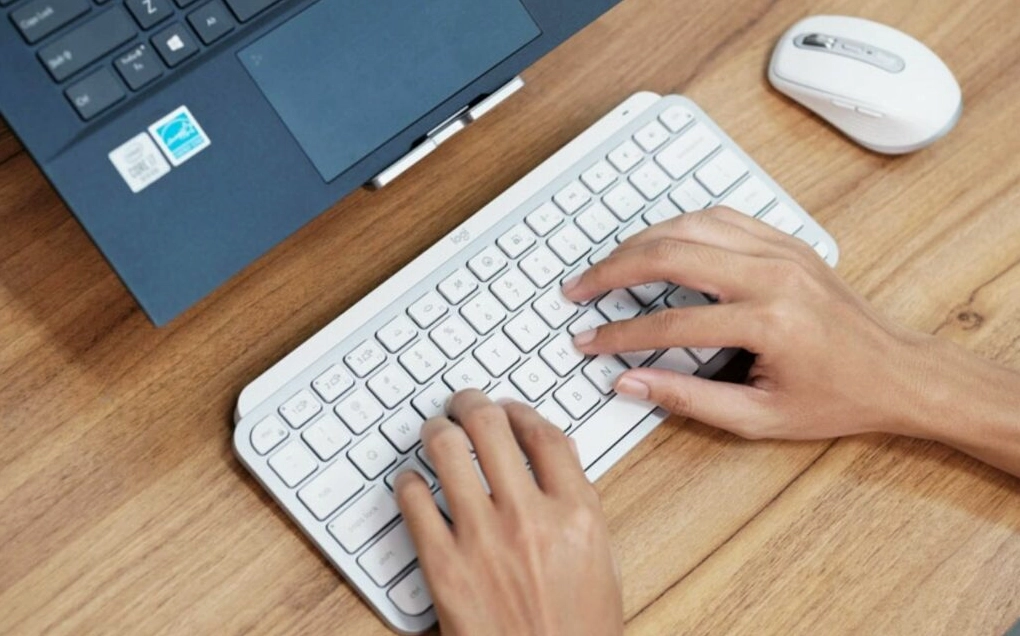
Nếu bạn đã thử mọi cách trên phần mềm mà vẫn không thành công, rất có thể bàn phím laptop của bạn đã bị hỏng phần cứng. Đứt cáp kết nối bên trong hoặc liệt mạch do vô nước là những nguyên nhân phổ biến.
Trong trường hợp khẩn cấp cần làm việc ngay, bạn hãy kết nối một chiếc bàn phím rời thông qua cổng USB hoặc Bluetooth. Sau đó, bạn nên mang máy đến các trung tâm bảo hành uy tín để kỹ thuật viên kiểm tra chuyên sâu và thay thế linh kiện nếu cần thiết.
Hy vọng những chia sẻ chuyên môn này sẽ giúp bạn giải quyết triệt để sự cố. Để trang bị thêm nhiều kỹ năng xử lý lỗi máy tính hữu ích khác, mời bạn tham khảo thêm chuyên mục Kiến Thức của chúng tôi.