
Tin tức
Hướng dẫn chi tiết cách làm sáng màn hình laptop lenovo nhanh chóng
Bạn đang phải nheo mắt khó nhọc trước chiếc máy tính thân yêu chỉ vì độ sáng hiển thị quá thấp. Cảm giác bức bối tăng lên khi mọi thao tác công việc đều bị đình trệ bởi không thể nhìn rõ chữ trên màn hình.
Đừng để tình trạng tồi tệ này kéo dài thêm một giây phút nào nữa. Việc tìm hiểu cách làm sáng màn hình laptop lenovo chính xác sẽ giúp bạn thoát khỏi rắc rối ngay lập tức.
Hậu quả khôn lường khi phải làm việc với chiếc màn hình quá tối
Việc cố gắng dán mắt vào một thiết bị có độ sáng kém không chỉ là một trải nghiệm tồi tệ về mặt thị giác. Đây thực sự là một sự tàn phá khủng khiếp đối với đôi mắt của bạn trong thời gian dài.
Mắt bạn sẽ phải điều tiết liên tục dẫn đến tình trạng khô rát và suy giảm thị lực nghiêm trọng. Những cơn đau đầu dữ dội sẽ nhanh chóng ập đến khiến mọi ý tưởng sáng tạo đều tan biến.
Nếu không sớm tìm cách tăng sáng màn lenovo ngay bây giờ thì hiệu suất làm việc của bạn sẽ trượt dốc không phanh. Thậm chí bạn sẽ phải tốn một khoản tiền lớn để đi khám mắt và thay kính mới.
Tổng hợp những phương pháp điều chỉnh ánh sáng màn hình chuẩn xác nhất
Dưới đây là các bước thao tác kỹ thuật an toàn giúp bạn lấy lại ánh sáng rực rỡ cho thiết bị. Hãy thực hiện lần lượt theo thứ tự để đạt kết quả tốt nhất.
- Sử dụng tổ hợp phím tắt trên bàn phím vật lý.
- Điều chỉnh thanh trượt độ sáng qua trung tâm thông báo Action Center.
- Thiết lập lại thông số hiển thị bên trong phần cài đặt Settings của Windows.
- Sử dụng công cụ quản lý hệ thống Windows Mobility Center chuyên sâu.
Sử dụng hệ thống phím tắt tích hợp sẵn trên bàn phím máy tính
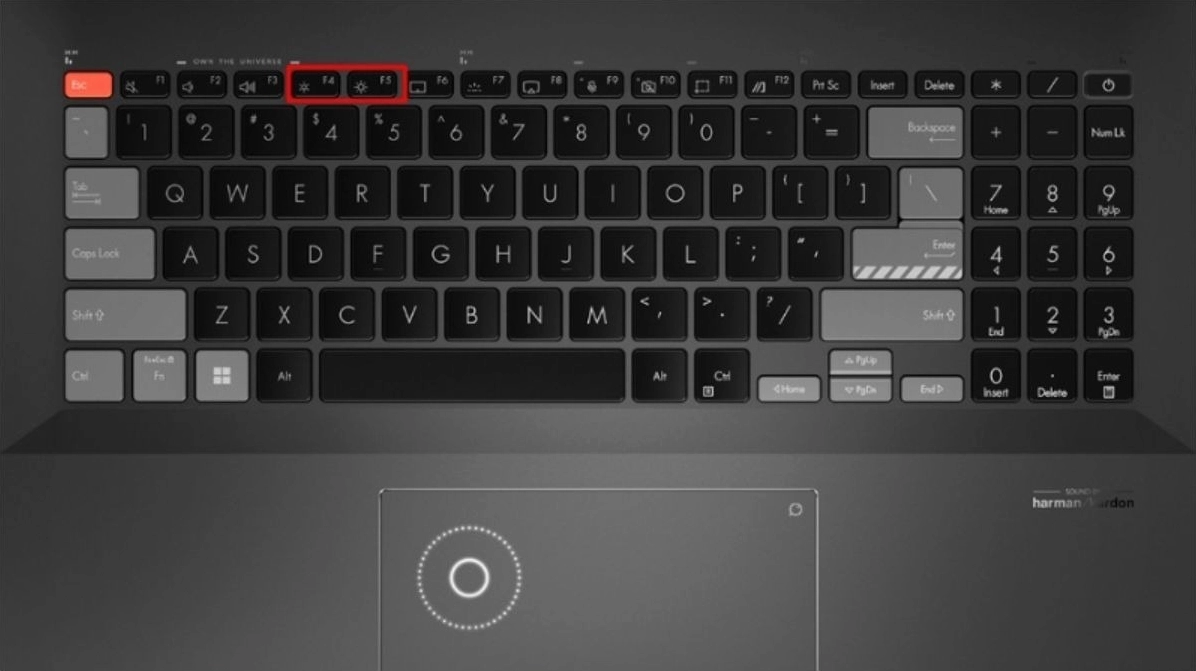
Đây là giải pháp cấp cứu nhanh gọn và mang lại hiệu quả tức thì nhất dành cho mọi người dùng. Hầu hết các dòng máy tính xách tay hiện nay đều tích hợp chức năng này trên dãy phím F phía trên cùng.
Bạn chỉ cần quan sát kỹ biểu tượng hình mặt trời lớn trên bàn phím của mình. Sau đó bạn hãy nhấn giữ phím Fn kết hợp với phím có biểu tượng mặt trời lớn đó để tăng độ sáng lên mức mong muốn.
Thao tác thông qua trung tâm thông báo góc phải dưới thanh Taskbar
Trong trường hợp bàn phím của bạn đang gặp trục trặc thì công cụ Action Center trên hệ điều hành Windows sẽ là cứu cánh tuyệt vời. Tính năng này được Microsoft thiết kế vô cùng trực quan và dễ sử dụng.
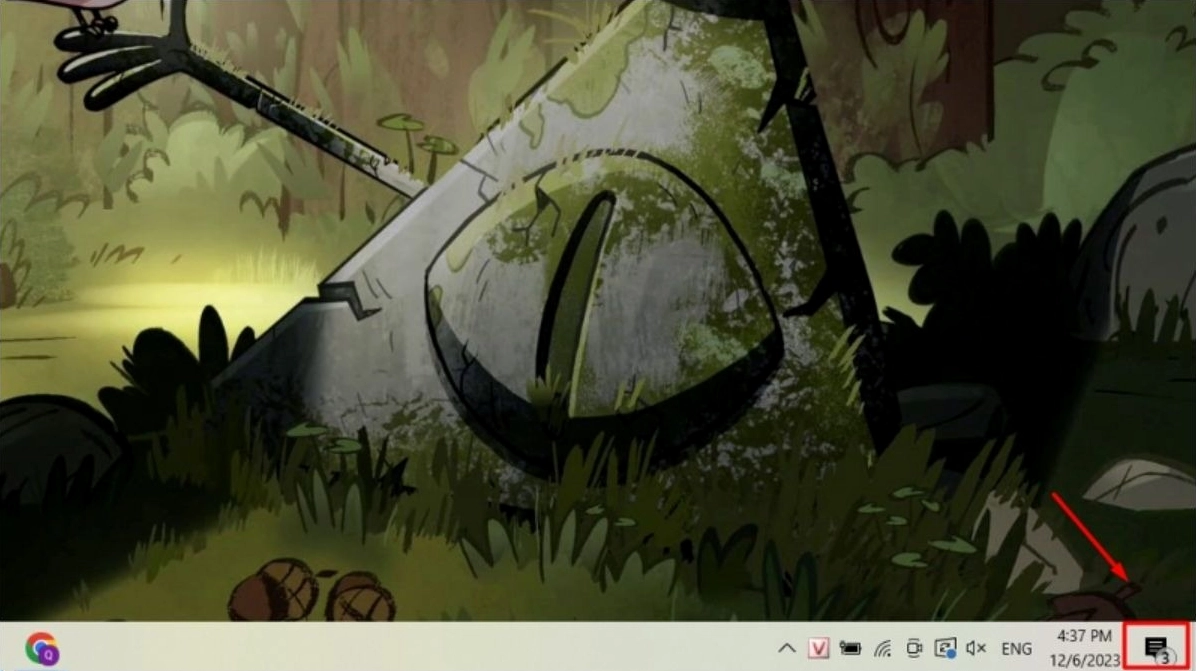
Đầu tiên bạn di chuyển chuột đến góc dưới cùng bên phải của giao diện desktop. Hãy nhấp chuột trái vào biểu tượng hình hộp thoại thông báo để mở bảng điều khiển trung tâm.
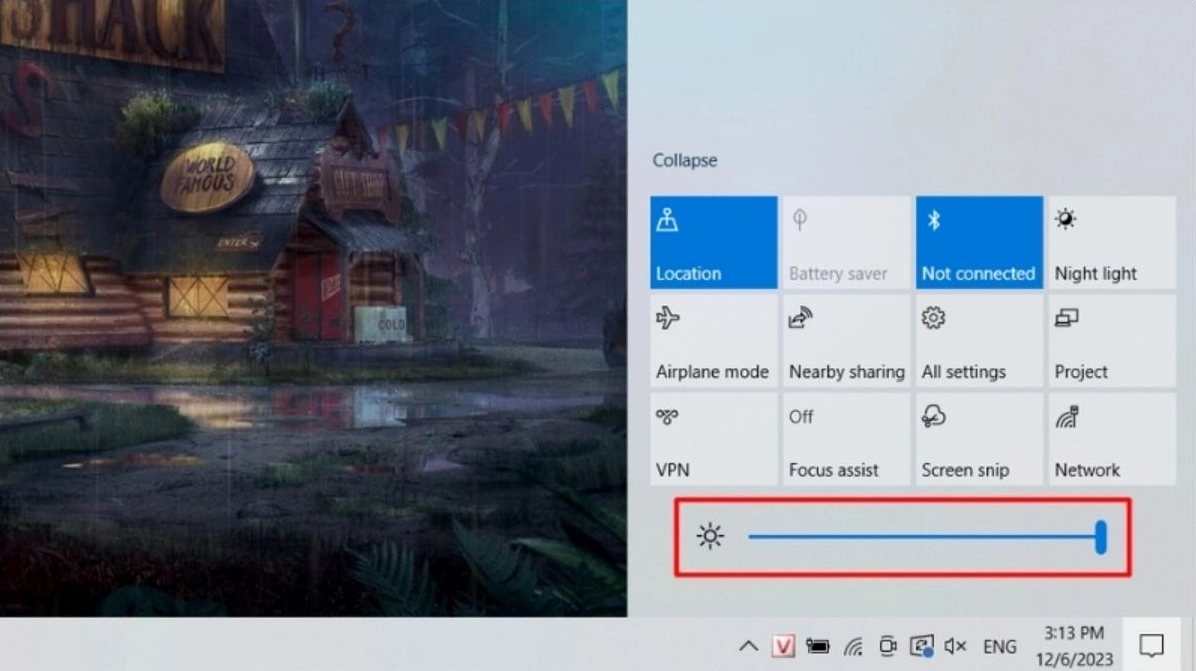
Lúc này một bảng menu nhỏ sẽ xuất hiện chứa thanh trượt biểu tượng hình mặt trời. Bạn chỉ việc nhấn giữ và kéo thanh trượt này sang phía bên phải cho đến khi mắt cảm thấy dễ chịu nhất.
Can thiệp sâu vào hệ thống thông qua mục cài đặt Settings
Nếu thanh trượt ở ngoài bị vô hiệu hóa thì bạn cần truy cập vào sâu bên trong phần cài đặt cốt lõi. Đây là nơi chứa toàn bộ quyền điều khiển phần cứng hiển thị của máy.
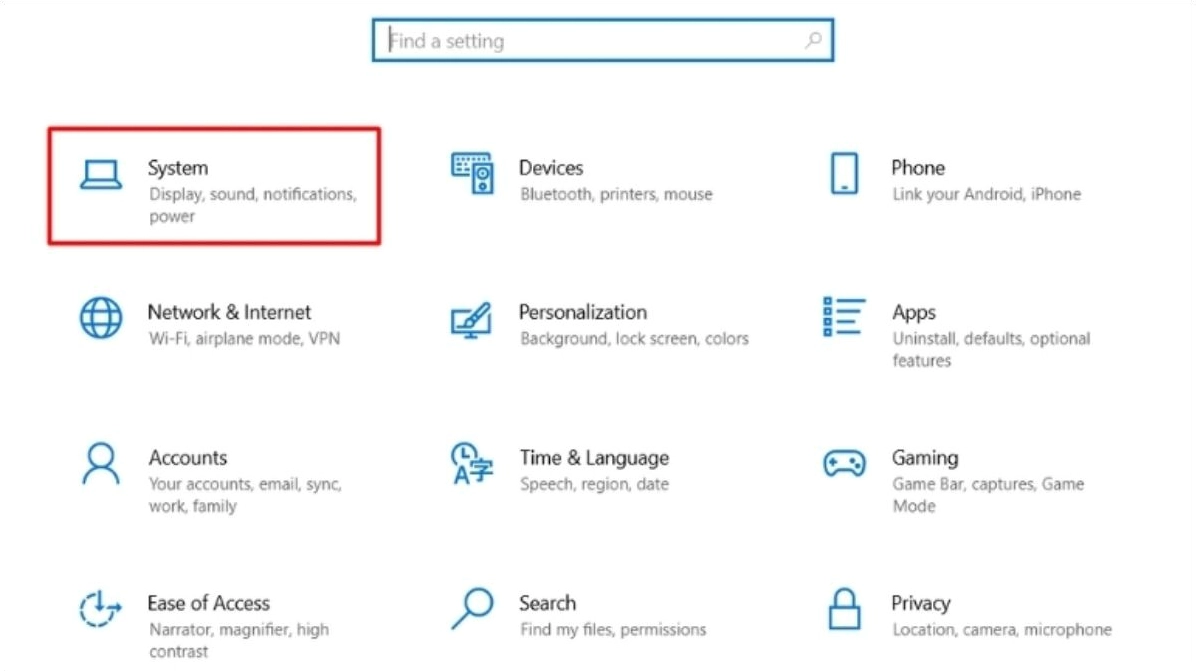
Bạn hãy mở Start Menu và bấm vào biểu tượng bánh răng cưa để khởi chạy cửa sổ cấu hình. Tiếp theo bạn tìm và chọn vào mục System để tiến hành các thay đổi liên quan đến hiển thị.
Tại mục Display nằm ở cột bên trái màn hình bạn sẽ thấy ngay thanh kéo điều chỉnh ở trên cùng. Hãy kéo thanh trượt này để tùy biến ánh sáng sao cho phù hợp với môi trường làm việc thực tế.
Sử dụng bảng điều khiển Windows Mobility Center dành riêng cho máy tính xách tay
Đây là một công cụ ẩn cực kỳ mạnh mẽ mà rất ít người dùng phổ thông biết đến. Công cụ này quy tụ mọi thiết lập quan trọng nhất liên quan đến điện năng và màn hình thiết bị di động.
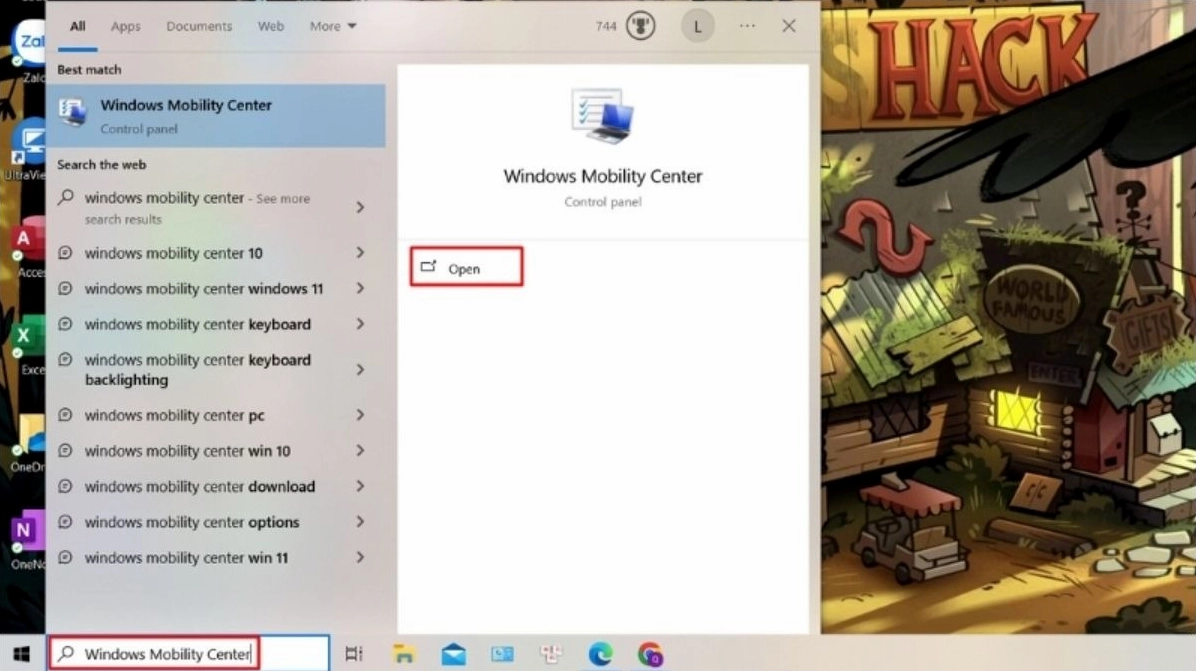
Bạn bấm vào biểu tượng kính lúp dưới thanh Taskbar và gõ chính xác cụm từ Windows Mobility Center. Sau đó bạn nhấn Enter hoặc click chuột để khởi động ứng dụng quản lý này lên.
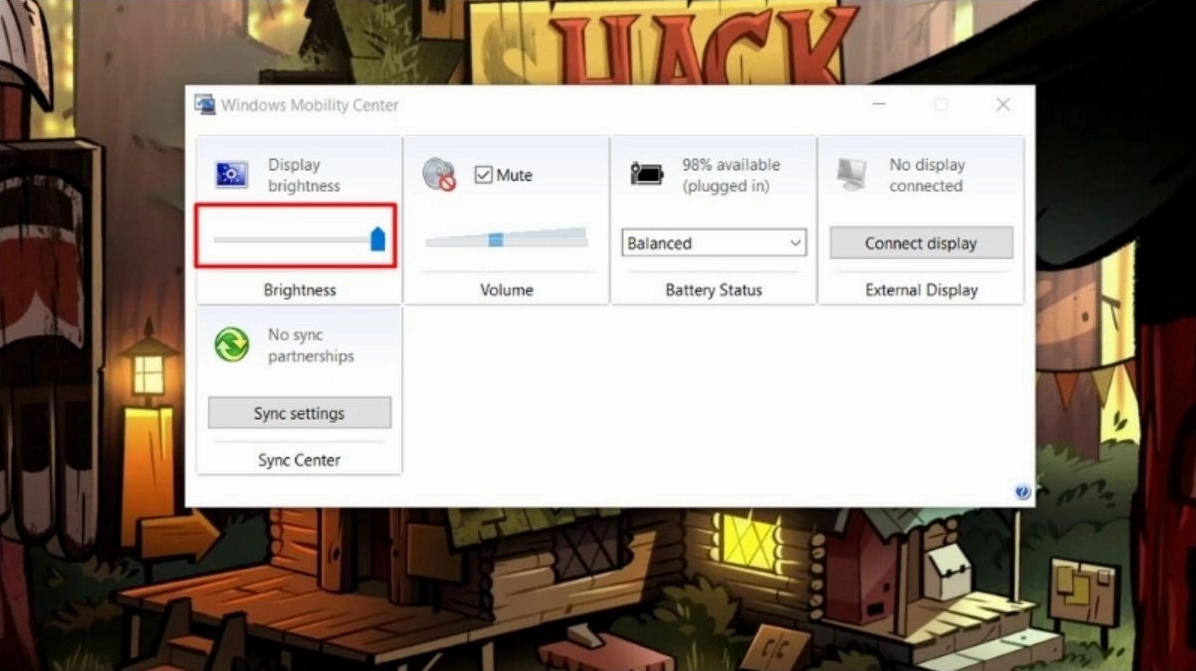
Tại giao diện vừa hiện ra bạn tìm đến ô vuông có chứa chữ Display brightness. Bạn kéo thanh trượt tại khu vực này để trực tiếp cung cấp thêm ánh sáng cho chiếc máy của mình.
Những lưu ý quan trọng để duy trì độ sáng màn hình luôn ổn định
Để ngăn chặn sự cố phiền toái này lặp lại trong tương lai bạn cần ghi nhớ một vài nguyên tắc cốt lõi. Việc tuân thủ đúng hướng dẫn sẽ giúp thiết bị hoạt động bền bỉ và bảo vệ đôi mắt của bạn.
Hãy luôn cắm sạc khi làm việc với các tác vụ nặng để tránh máy tự động giảm sáng nhằm tiết kiệm pin. Bạn cũng nên thường xuyên cập nhật driver card màn hình thông qua trang chủ chính thức của nhà sản xuất.
Ngoài ra bạn có thể tìm hiểu thêm các thông tin hữu ích tại chuyên mục Kiến thức công nghệ để nâng cao kỹ năng xử lý lỗi. Việc trang bị đầy đủ Kiến Thức máy tính cơ bản sẽ giúp bạn hoàn toàn làm chủ được công cụ làm việc của mình.
