
Kiến Thức
Hướng dẫn chi tiết cách gỡ cài đặt trên laptop đơn giản và nhanh chóng
Bạn đang phải đối mặt với tình trạng chiếc laptop yêu quý ngày càng hoạt động chậm chạp và thường xuyên báo lỗi đầy dung lượng? Đây là một vấn đề cực kỳ phổ biến khiến nhiều người dùng cảm thấy mệt mỏi và bực bội trong quá trình làm việc cũng như giải trí.
Nếu bạn cứ để mặc tình trạng này kéo dài mà không tìm cách gỡ cài đặt trên laptop đúng chuẩn, hậu quả sẽ vô cùng nghiêm trọng. Ổ cứng sẽ bị lấp đầy bởi những tệp tin rác vô bổ từ các ứng dụng cũ, dẫn đến hiện tượng máy bị treo, giật lag liên tục, thậm chí là xung đột hệ thống gây mất dữ liệu quan trọng.
Đừng quá lo lắng vì ngay trong bài viết thuộc chuyên mục Kiến thức công nghệ này, chúng tôi sẽ hướng dẫn bạn những phương pháp tối ưu nhất. Với tư cách là chuyên gia, tôi sẽ giúp bạn giải quyết triệt để vấn đề này, trả lại phong độ đỉnh cao cho thiết bị của bạn.
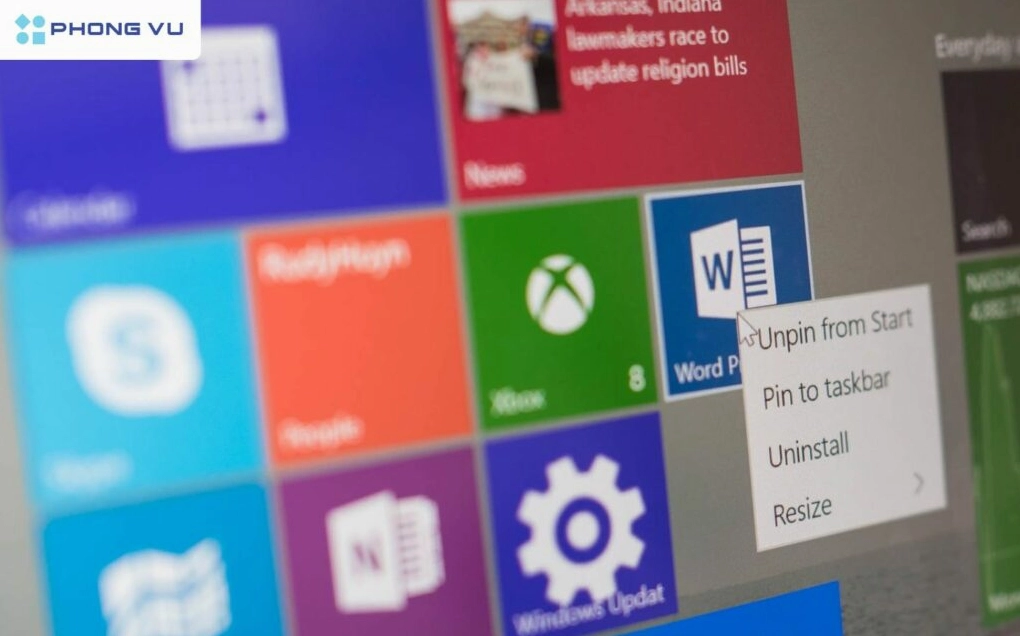
Tại sao bạn cần phải gỡ bỏ các ứng dụng không sử dụng trên laptop
Việc giữ lại vô số phần mềm mà bạn chẳng bao giờ đụng đến là một sai lầm tai hại. Chúng âm thầm tiêu tốn tài nguyên hệ thống, chiếm dụng RAM và dung lượng ổ cứng một cách lãng phí.
Chưa kể, một số ứng dụng chạy ngầm còn có thể gây xung đột với các phần mềm quan trọng khác, làm giảm hiệu suất tổng thể của máy. Nếu bạn muốn duy trì một hệ điều hành mượt mà, việc dọn dẹp thường xuyên là điều bắt buộc.
Những bước chuẩn bị quan trọng trước khi tiến hành xóa phần mềm
Trước khi bắt tay vào việc dọn dẹp, bạn tuyệt đối không được chủ quan. Hãy thực hiện một số bước chuẩn bị cơ bản để đảm bảo an toàn tuyệt đối cho hệ thống và dữ liệu cá nhân của mình.
Đầu tiên, hãy kiểm tra kỹ xem ứng dụng bạn định xóa có chứa những tài liệu hay tập tin nào quan trọng không. Nếu có, hãy sao lưu chúng ra một ổ cứng ngoài hoặc tải lên đám mây lưu trữ để phòng trường hợp rủi ro xảy ra.
Hướng dẫn chi tiết các phương pháp gỡ cài đặt trên laptop sử dụng hệ điều hành Windows
Hệ điều hành Windows cung cấp cho người dùng khá nhiều công cụ tích hợp sẵn để thực hiện việc này. Bạn có thể lựa chọn phương pháp phù hợp nhất với thói quen sử dụng của mình.
Sử dụng mục Settings để gỡ bỏ ứng dụng một cách nhanh chóng
Đây được xem là phương pháp đơn giản và trực quan nhất dành cho mọi đối tượng người dùng. Giao diện Settings của Windows được thiết kế rất thân thiện và dễ thao tác.
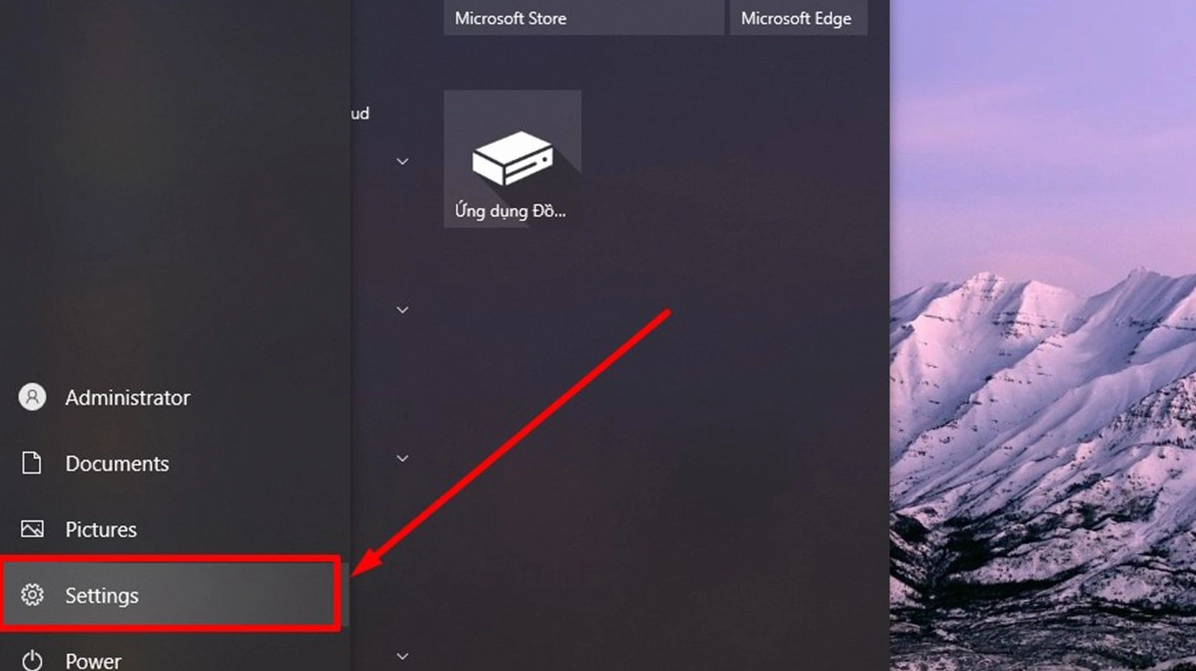
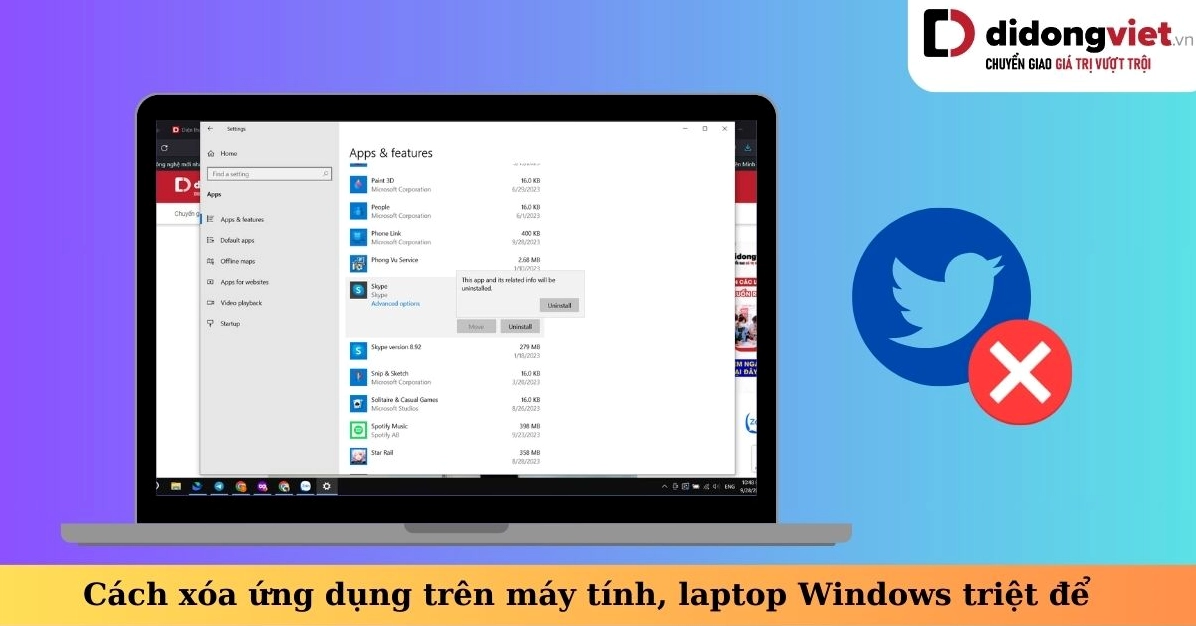
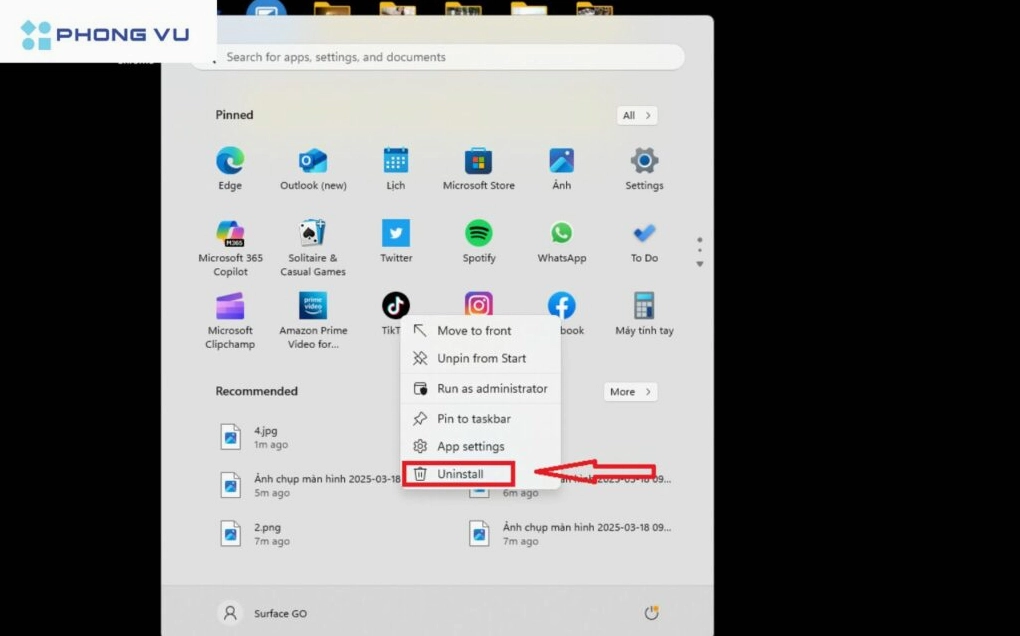
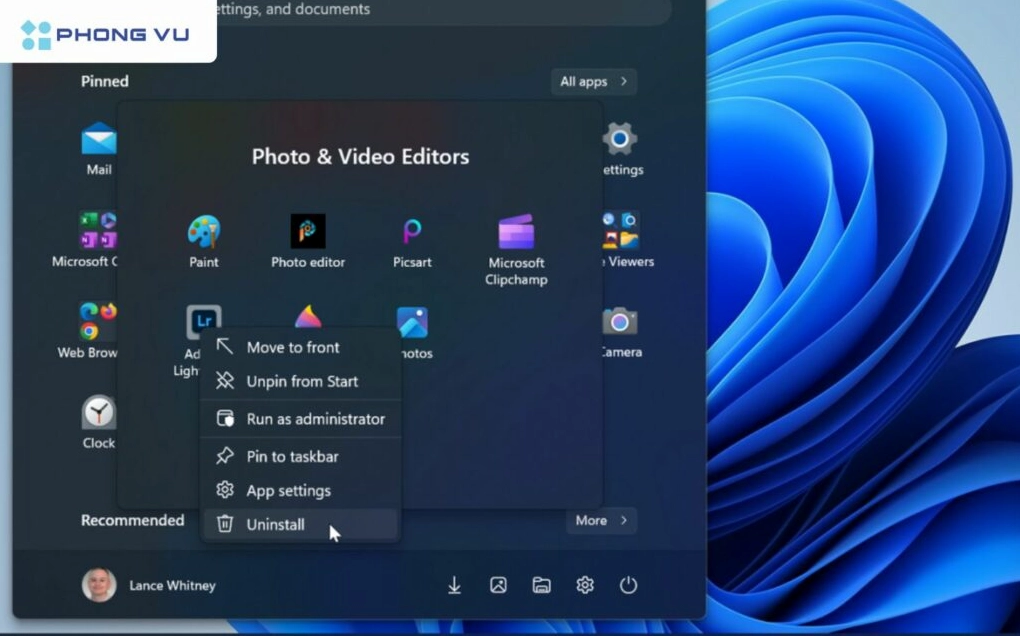
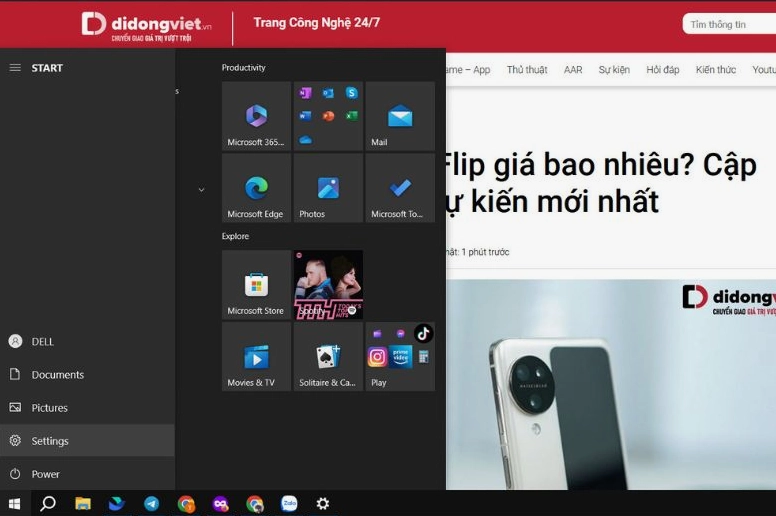
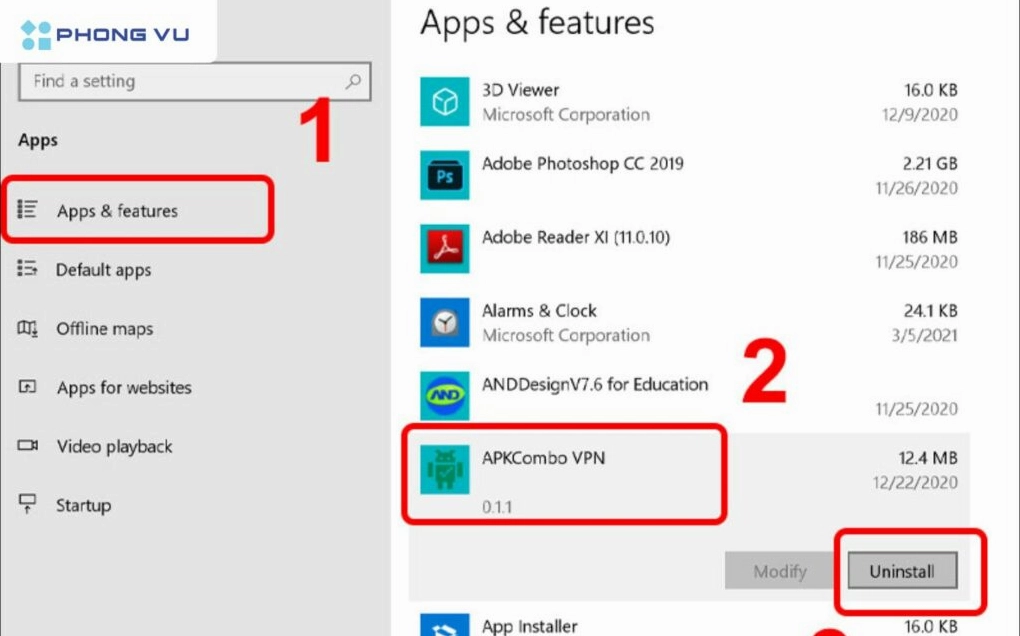
Bạn chỉ cần mở menu Start, nhấn vào biểu tượng bánh răng cưa để truy cập Settings. Sau đó, tìm đến mục Apps và chọn Apps and features để hiển thị danh sách toàn bộ các phần mềm đã cài đặt trên máy.
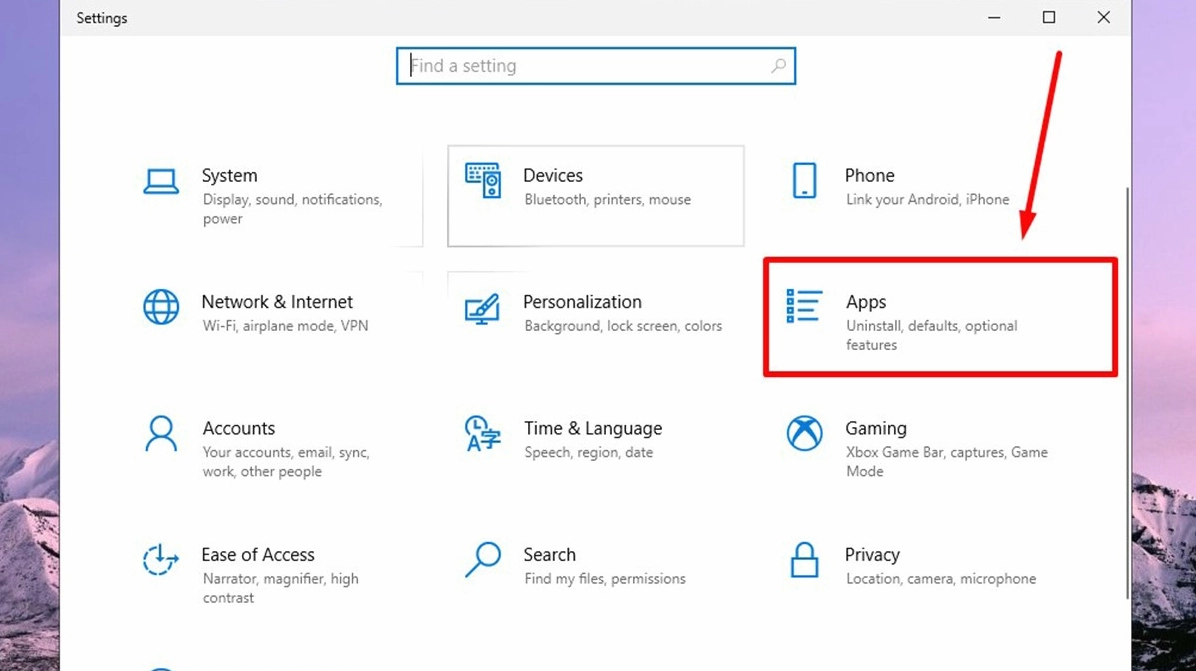
Cuối cùng, hãy cuộn chuột tìm ứng dụng bạn muốn loại bỏ, nhấp vào nó và chọn nút Uninstall. Làm theo các hướng dẫn hiện ra trên màn hình để hoàn tất quá trình này.
Sử dụng Control Panel để quản lý và xóa phần mềm chuyên sâu hơn
Control Panel là một công cụ kinh điển đã tồn tại từ những phiên bản Windows đầu tiên. Nó cung cấp một cái nhìn tổng quan và chi tiết hơn về các phần mềm đang hiện diện trên hệ thống của bạn.
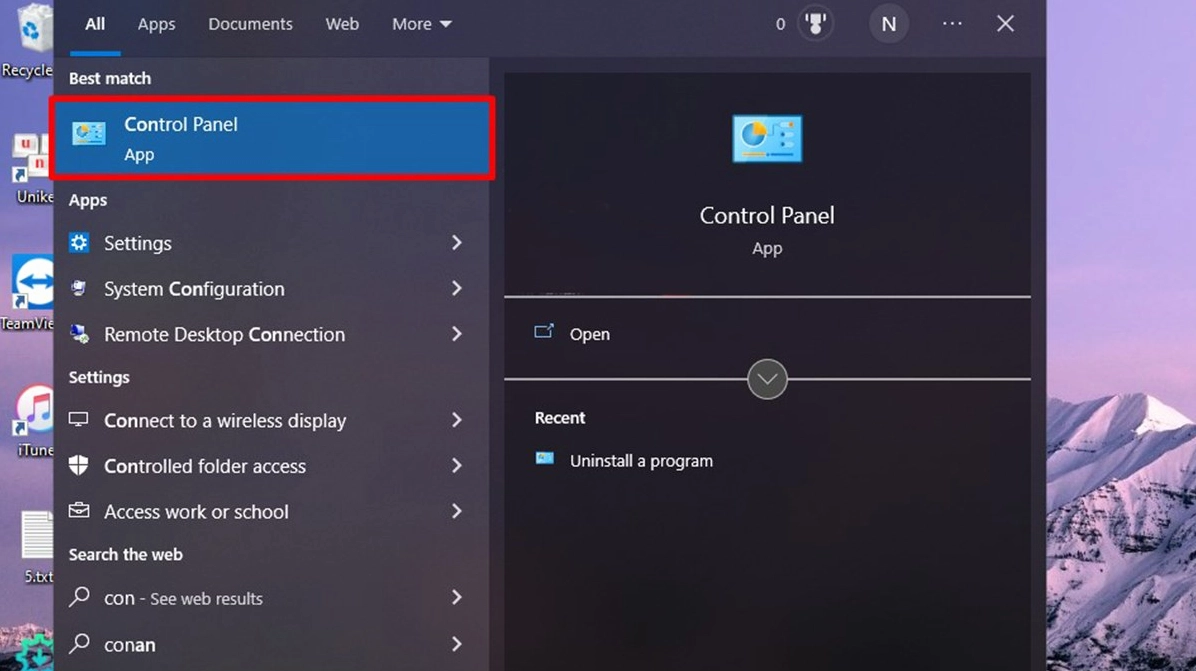
Để mở Control Panel, bạn có thể gõ từ khóa này vào thanh tìm kiếm của Windows. Sau khi cửa sổ hiện ra, hãy nhấp vào mục Programs and Features để tiến hành các bước tiếp theo.
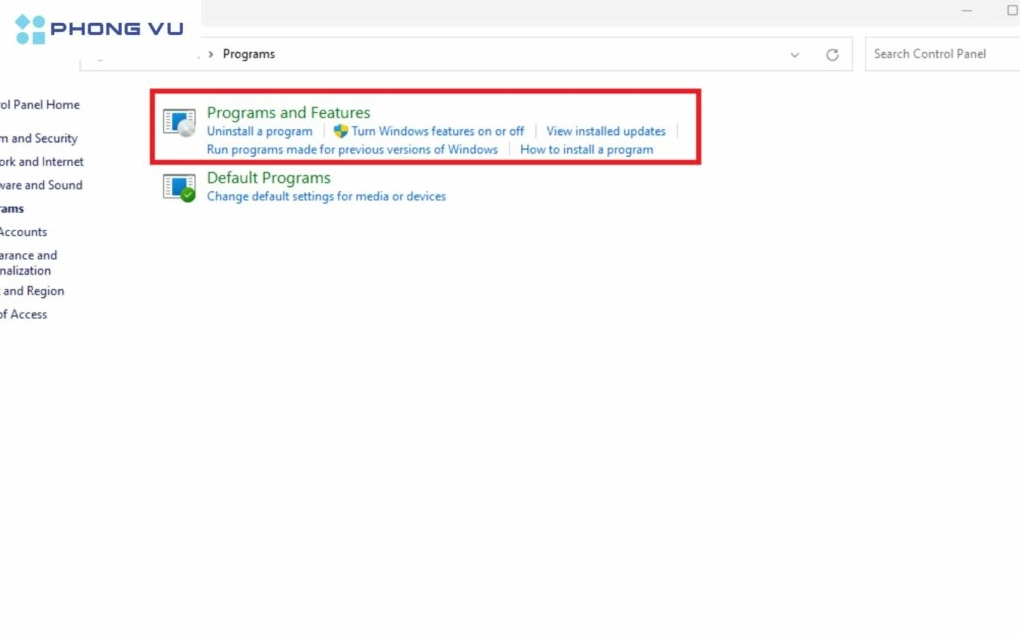
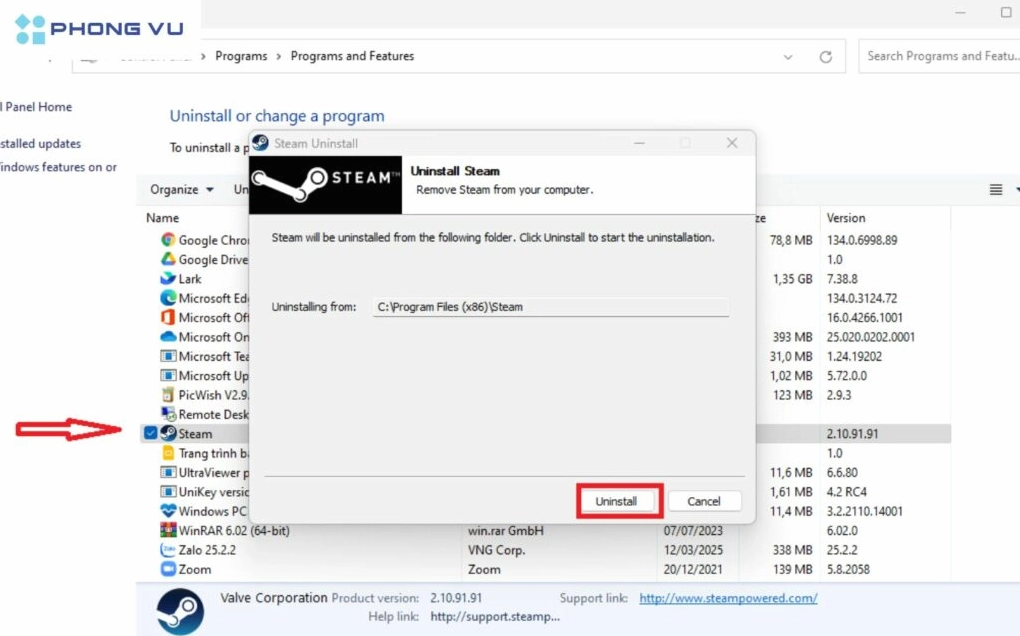
Tại đây, bạn sẽ thấy danh sách các ứng dụng. Hãy nhấp chuột phải vào tên phần mềm cần xóa và chọn Uninstall hoặc Uninstall/Change, sau đó thực hiện theo các bước trên màn hình.
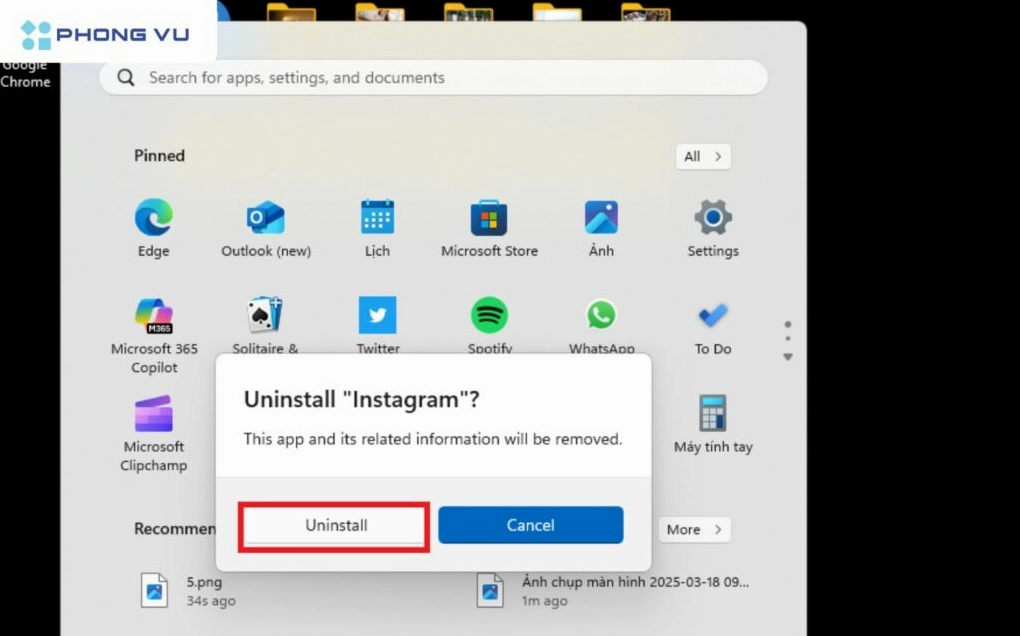
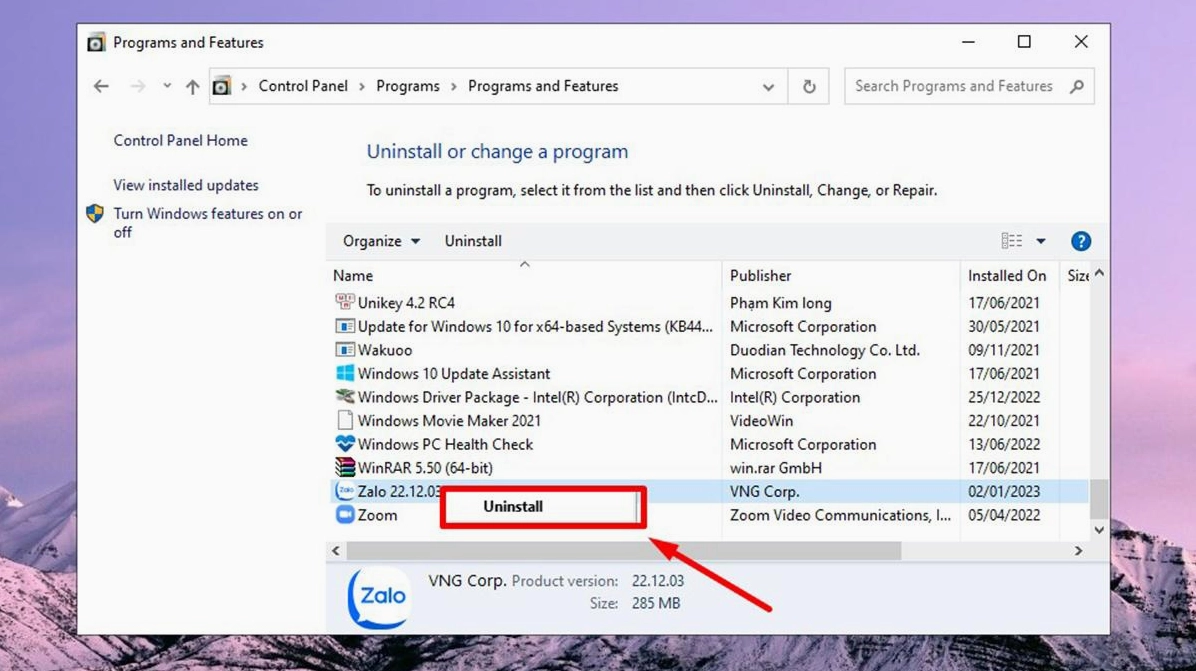
Khởi chạy trực tiếp file gỡ cài đặt từ thư mục chứa phần mềm
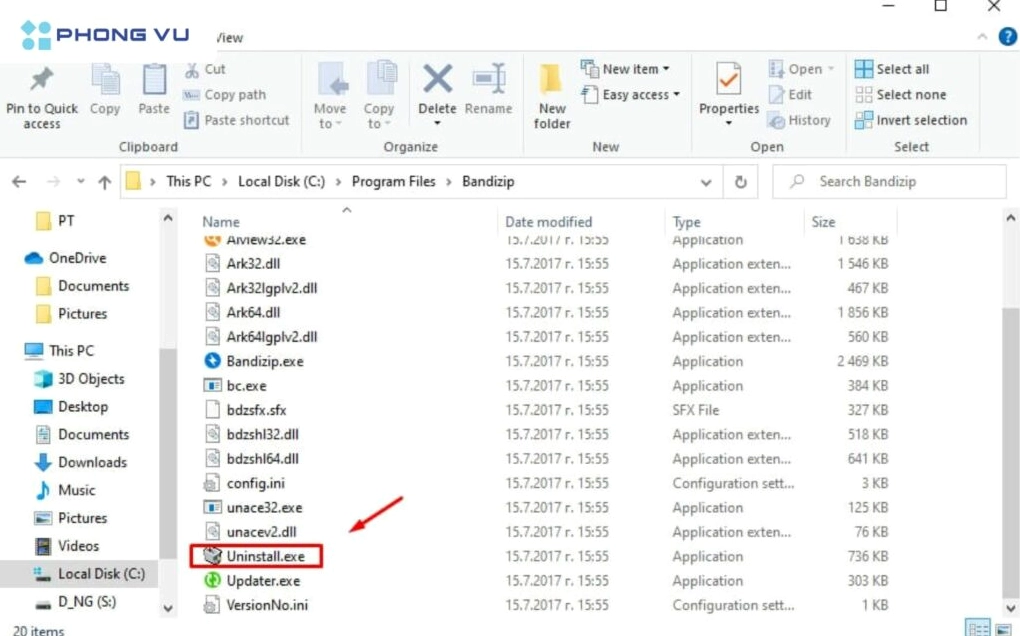
Nhiều phần mềm khi được cài đặt sẽ đi kèm với một tệp tin chuyên dụng dùng để gỡ bỏ chính nó. Phương pháp này thường đảm bảo việc xóa phần mềm máy tính diễn ra triệt để và sạch sẽ nhất.
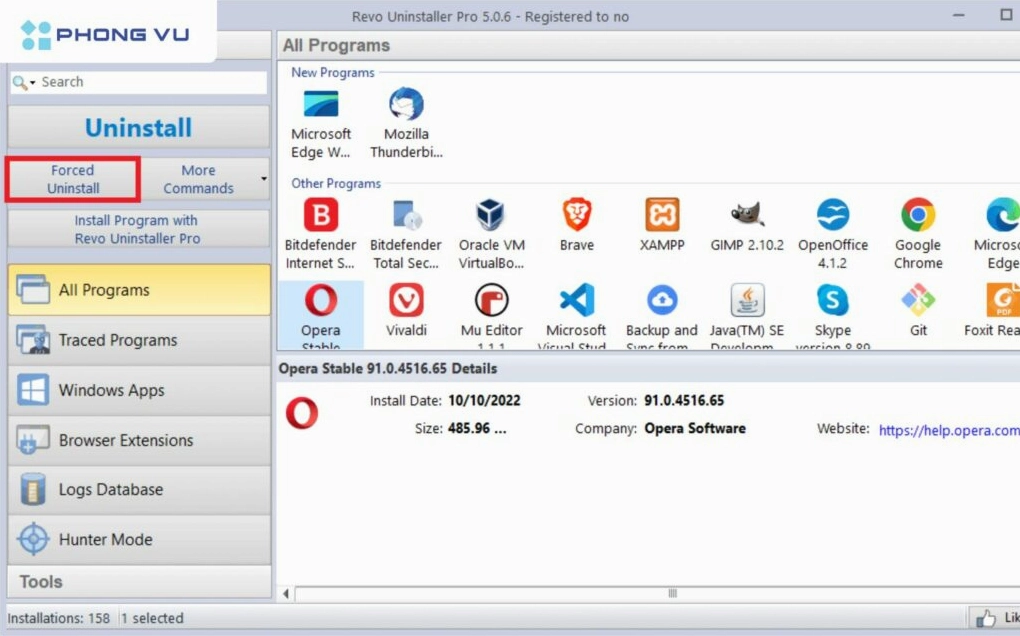
Hãy điều hướng đến ổ đĩa C, vào thư mục Program Files hoặc Program Files (x86), tìm thư mục mang tên ứng dụng. Sau đó, tìm kiếm một tệp tin có tên như uninstall.exe hoặc uninst.exe.
Sử dụng hộp thoại Run để gọi lệnh gỡ cài đặt nhanh chóng
Đối với những người dùng thích sự gọn gàng và tốc độ, hộp thoại Run là một công cụ đắc lực. Nó giúp bạn truy cập trực tiếp vào trình quản lý ứng dụng mà không cần qua nhiều bước trung gian.
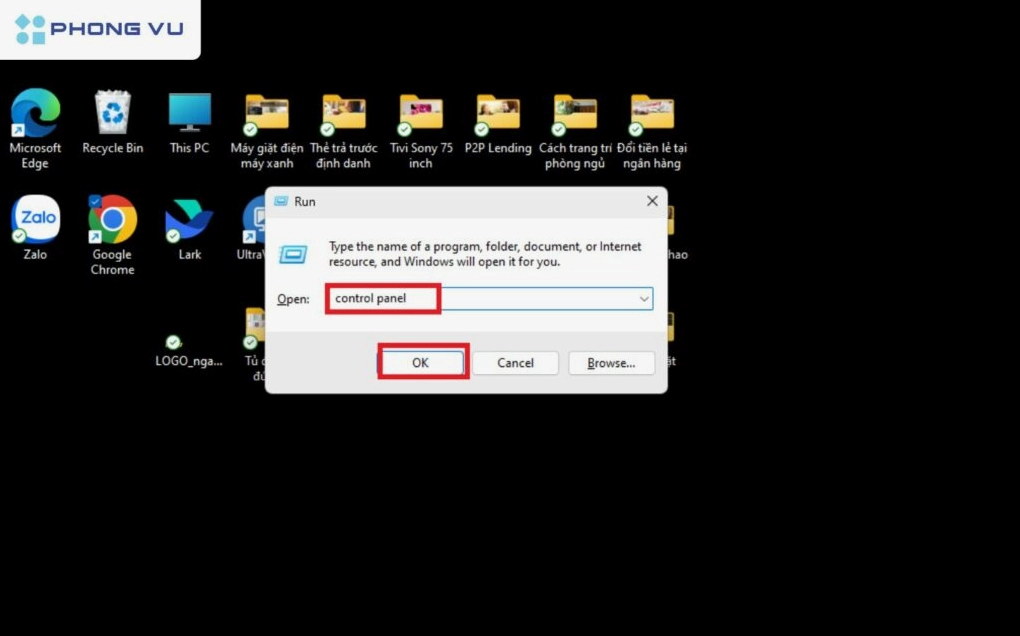
Bạn nhấn tổ hợp phím Windows + R, gõ lệnh ‘appwiz.cpl’ và nhấn Enter. Ngay lập tức, cửa sổ Programs and Features sẽ hiện ra để bạn tha hồ dọn dẹp.
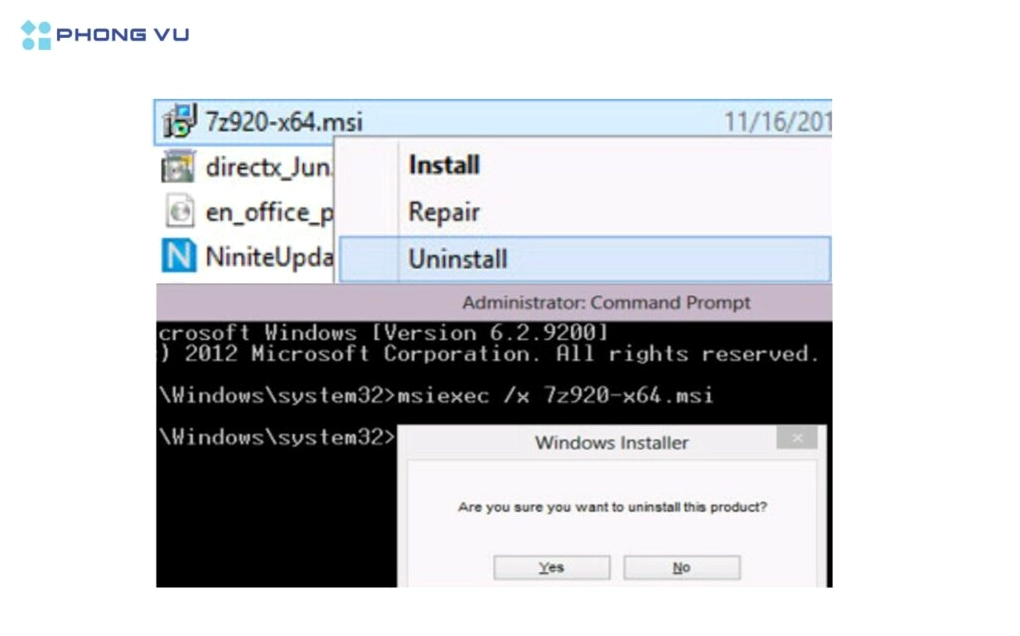
Ngoài ra, một số phần mềm đặc thù có thể được gỡ bỏ bằng công cụ cài đặt ban đầu của chúng, ví dụ như các tệp tin có định dạng .msi.
Các phương pháp gỡ bỏ ứng dụng dành riêng cho người dùng Macbook
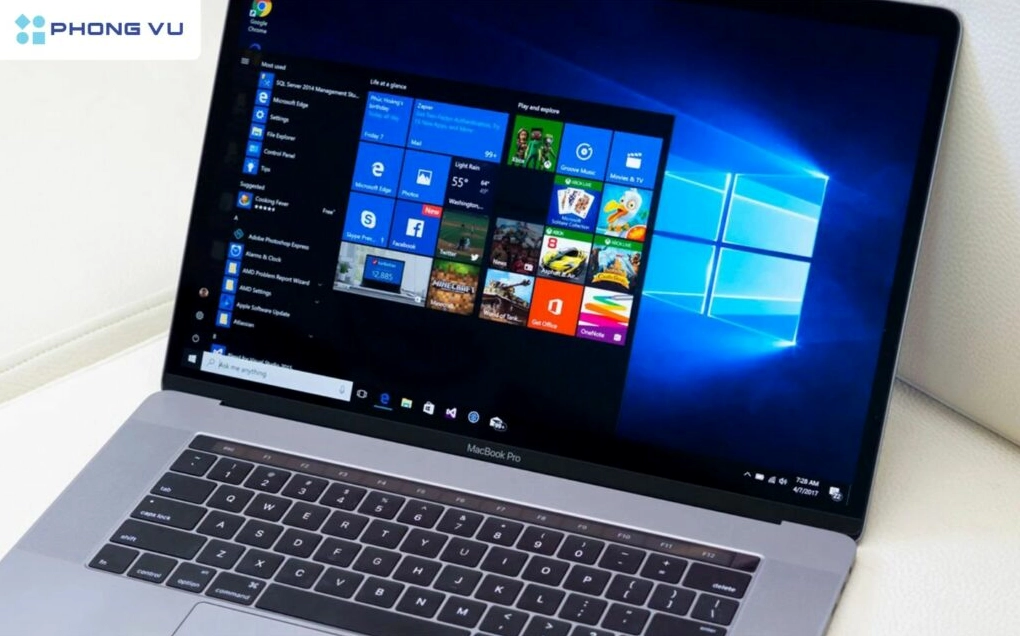
Khác với Windows, hệ điều hành macOS của Apple có cách quản lý ứng dụng khá đặc thù. Quá trình gỡ bỏ ứng dụng trên Macbook thường đơn giản và trực quan hơn rất nhiều.
Sử dụng Launchpad để xóa các ứng dụng tải từ App Store
Launchpad là giao diện hiển thị toàn bộ ứng dụng trên máy Mac. Nó hoạt động tương tự như màn hình chính của iPhone hay iPad, giúp việc quản lý trở nên cực kỳ dễ dàng.
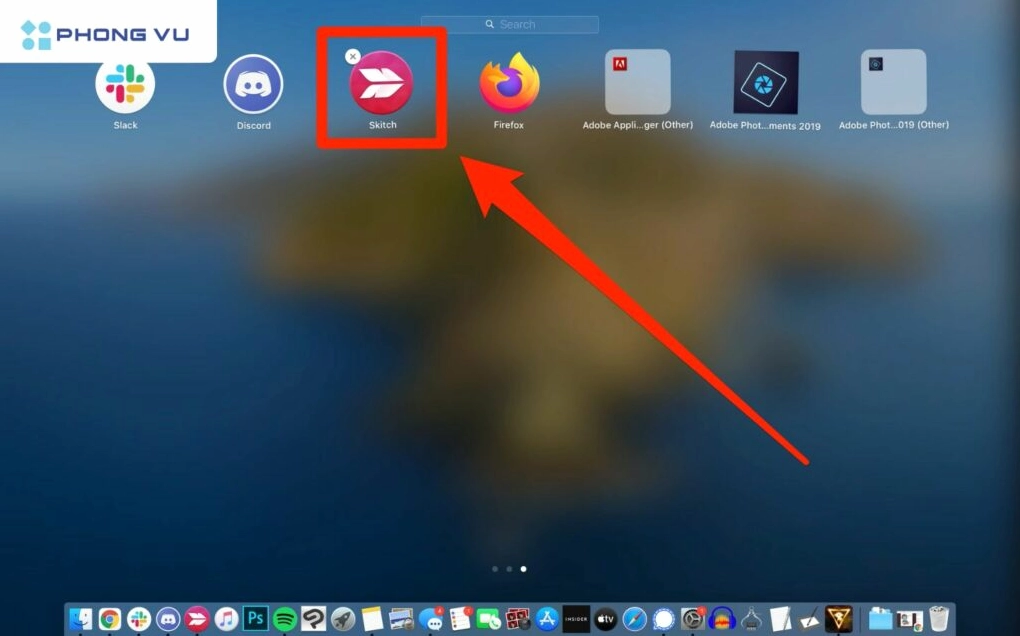
Bạn chỉ cần mở Launchpad, nhấn giữ vào biểu tượng của ứng dụng muốn xóa cho đến khi nó rung lắc. Sau đó, nhấp vào dấu X xuất hiện ở góc biểu tượng để xóa nó đi.
Di chuyển ứng dụng vào Trash từ thư mục Applications
Đối với những ứng dụng được tải về từ trình duyệt web, bạn sẽ cần thao tác thông qua thư mục Finder. Đây là phương pháp phổ biến nhất để dọn dẹp các phần mềm bên ngoài.
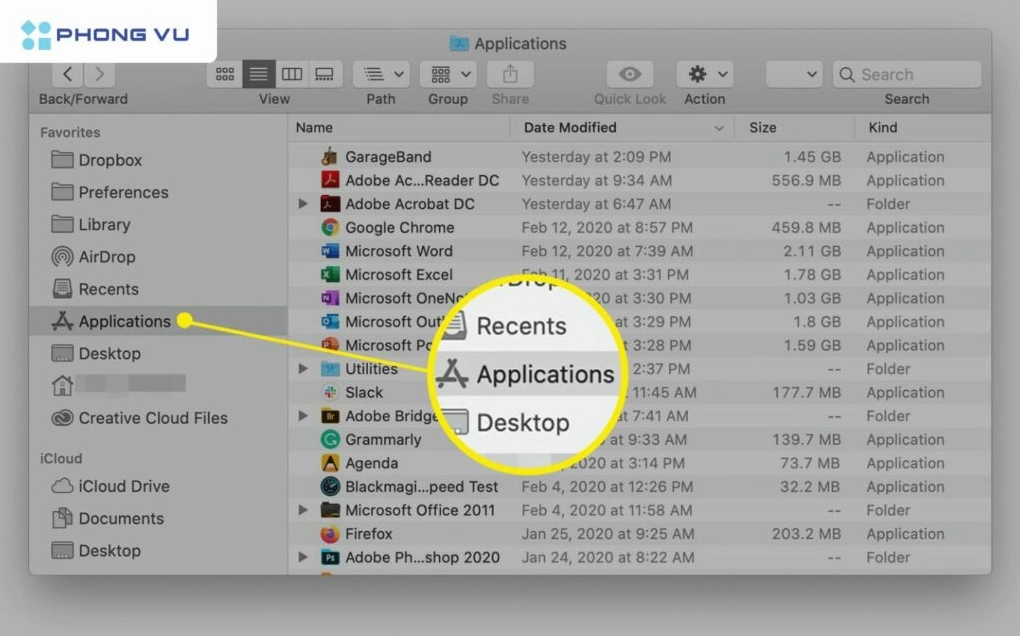
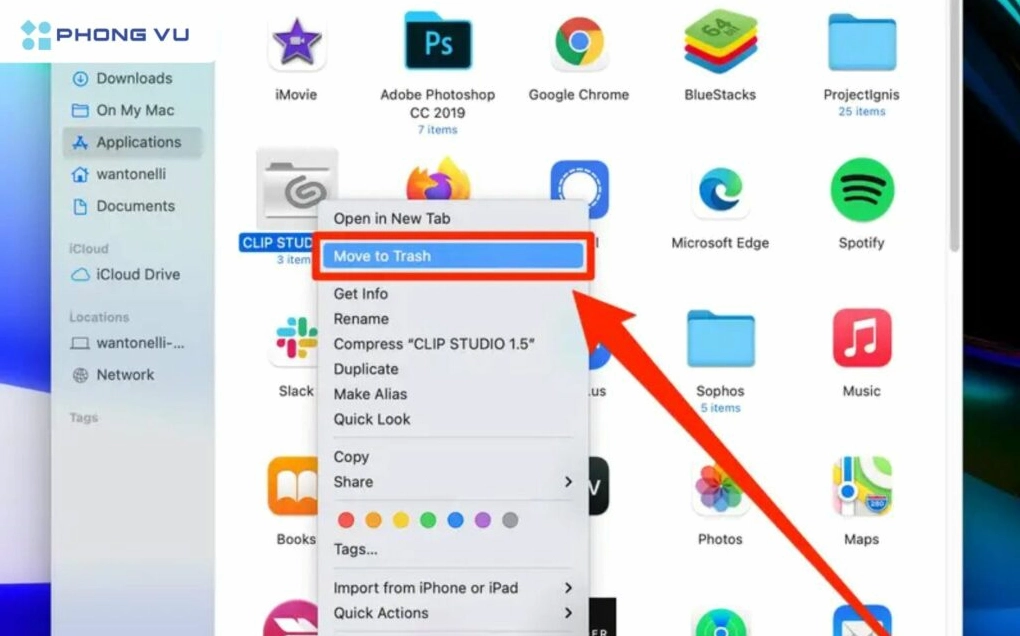
Hãy mở Finder, chọn mục Applications ở cột bên trái. Kéo thả biểu tượng ứng dụng vào biểu tượng thùng rác (Trash) ở thanh Dock, hoặc nhấp chuột phải và chọn Move to Trash.
Giải pháp dọn dẹp tận gốc bằng các phần mềm của bên thứ ba
Đôi khi, các công cụ mặc định của hệ điều hành không thể xóa sạch hoàn toàn mọi tệp tin rác hay khóa registry còn sót lại. Lúc này, bạn cần đến sự trợ giúp của các phần mềm chuyên nghiệp.
Sử dụng CCleaner để tối ưu hóa máy tính Windows
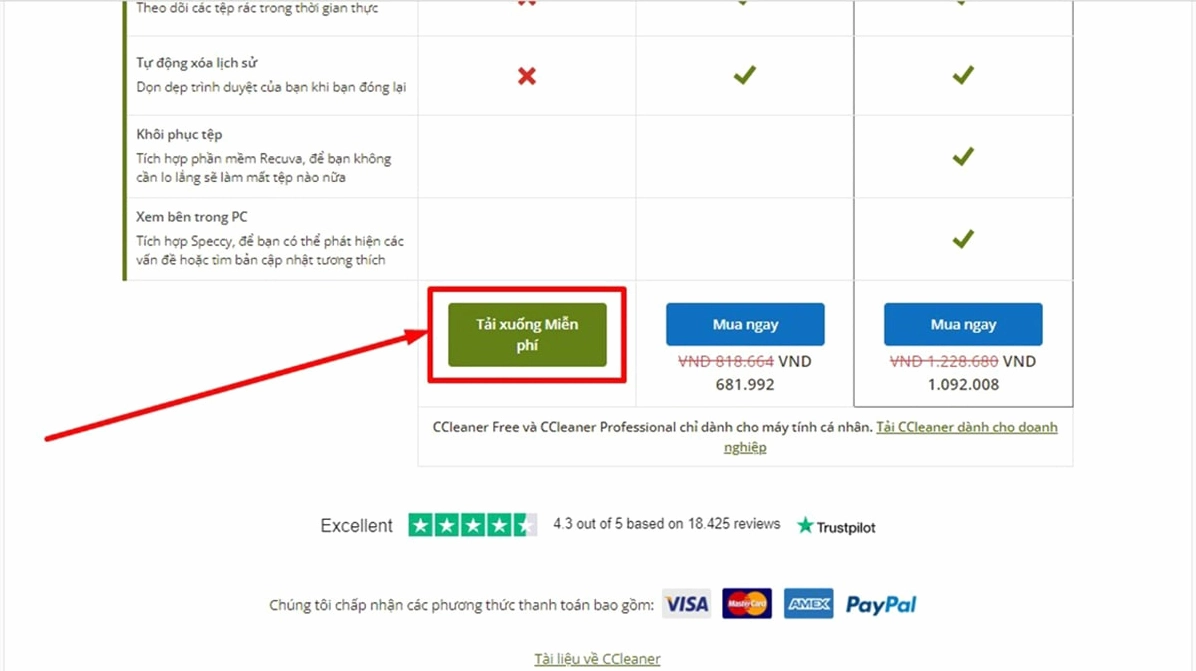
CCleaner là một cái tên không còn xa lạ với cộng đồng người dùng Windows. Công cụ này nổi tiếng với khả năng dọn dẹp hệ thống mạnh mẽ và giao diện cực kỳ dễ sử dụng.
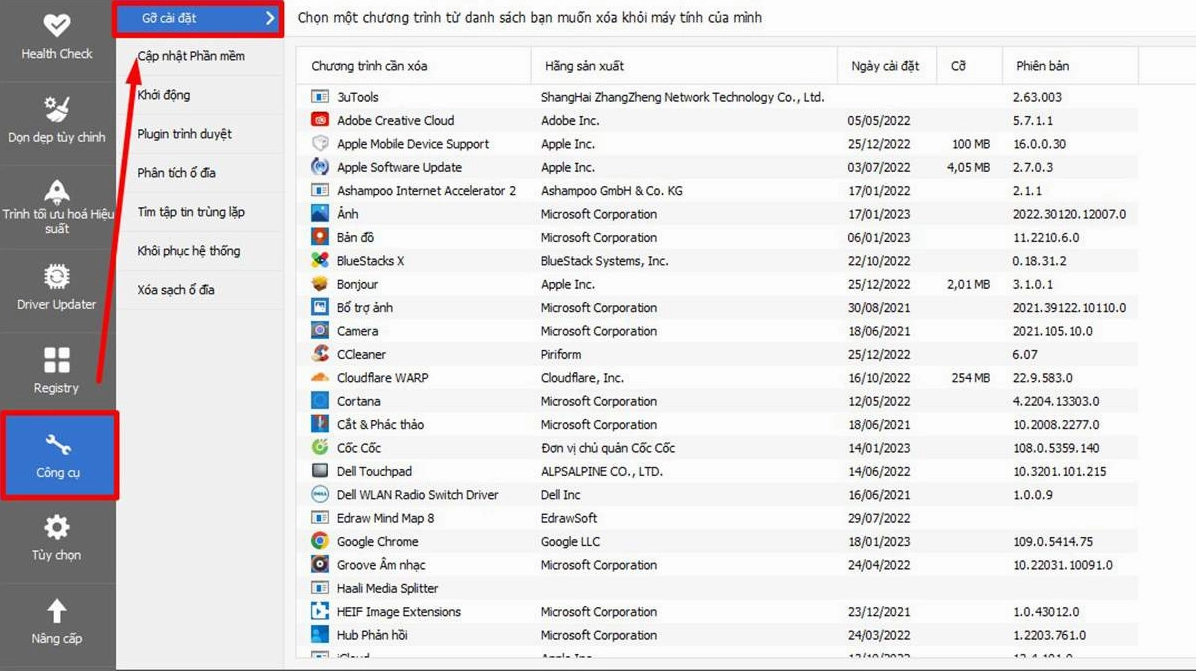
Bạn chỉ cần tải và cài đặt CCleaner, mở mục Tools và chọn Uninstall. Tại đây, danh sách phần mềm sẽ hiện ra, bạn chỉ việc chọn và nhấn nút Uninstall bên góc phải để bắt đầu.
Sử dụng AppCleaner để dọn dẹp hệ thống macOS
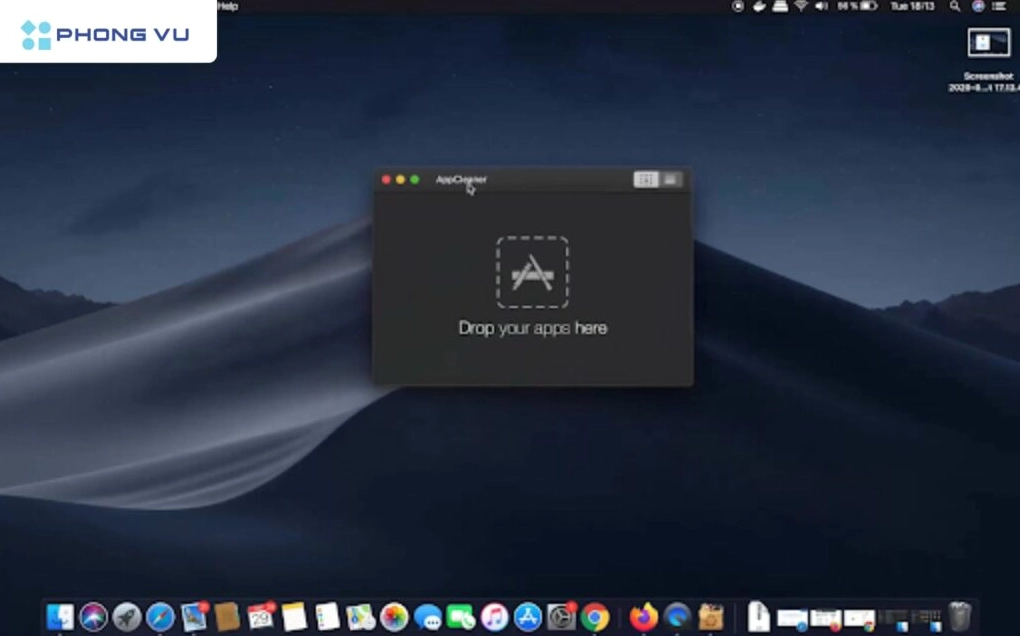
Tương tự như CCleaner trên Windows, AppCleaner là một công cụ miễn phí tuyệt vời dành cho người dùng máy Mac. Nó giúp bạn tìm và xóa sạch các tệp tin ẩn liên quan đến ứng dụng.
Cách sử dụng vô cùng đơn giản, bạn chỉ việc mở AppCleaner lên, sau đó kéo thả biểu tượng ứng dụng từ thư mục Applications vào cửa sổ của AppCleaner là xong.
Bạn có thể tham khảo thêm nhiều thông tin hữu ích khác tại chuyên mục Kiến Thức của chúng tôi.
Những lưu ý quan trọng để duy trì máy tính luôn hoạt động mượt mà
Sau khi đã dọn dẹp sạch sẽ, bạn cần thiết lập những thói quen tốt để tránh tình trạng rác hệ thống tích tụ trở lại trong tương lai.
- Chỉ tải và cài đặt các phần mềm từ những nguồn uy tín, trang web chính thức của nhà phát triển.
- Đọc kỹ các điều khoản trong quá trình cài đặt để tránh bị cài lén các phần mềm quảng cáo rác.
- Thường xuyên kiểm tra và dọn dẹp thư mục Downloads, xóa các tập tin cài đặt không còn sử dụng.
- Định kỳ mỗi tháng sử dụng các công cụ dọn rác chuyên dụng để tối ưu hóa hệ thống.
Giải đáp các thắc mắc thường gặp khi xử lý sự cố này
Tại sao tôi không tìm thấy nút Uninstall cho một số ứng dụng trên Windows?
Một số ứng dụng hệ thống được tích hợp sâu vào Windows không cho phép người dùng gỡ bỏ theo cách thông thường để tránh gây lỗi hệ điều hành.
Xóa phần mềm máy tính bằng công cụ bên thứ ba có an toàn không?
Hoàn toàn an toàn nếu bạn sử dụng các phần mềm có tên tuổi như CCleaner hay AppCleaner. Tuy nhiên, đừng bao giờ tải các công cụ dọn dẹp không rõ nguồn gốc.
Tôi lỡ tay xóa nhầm một phần mềm quan trọng thì phải làm sao?
Nếu bạn đã sao lưu dữ liệu trước đó, hãy khôi phục lại. Nếu không, bạn buộc phải tìm và tải lại bản cài đặt gốc từ trang chủ của nhà phát triển phần mềm đó.
