Hướng dẫn chi tiết cách giúp laptop chơi game mượt hơn hiệu quả nhất

Cảm giác đang trong một trận chiến căng thẳng mà nhân vật bỗng nhiên đứng hình thực sự là một trải nghiệm vô cùng tồi tệ đối với bất kỳ game thủ nào. Tình trạng giật lag hay sụt giảm khung hình đột ngột không chỉ làm hỏng trải nghiệm giải trí mà còn khiến bạn đánh mất đi những chiến thắng tưởng chừng đã nằm chắc trong tầm tay.

Nếu bạn đang phải đối mặt với vấn đề nan giải này thì đừng vội tuyệt vọng vì giải pháp nằm ngay trong tầm tay bạn. Hãy cùng tìm hiểu cách giúp laptop chơi game mượt hơn thông qua những hướng dẫn tối ưu kỹ thuật chuyên sâu dưới đây.

Tóm tắt sự cố giật lag trên máy tính:
Biểu hiện rõ ràng nhất là khung hình bị khựng lại hoặc tốc độ phản hồi cực kỳ chậm chạp. Nguyên nhân chủ yếu xuất phát từ việc phần cứng quá tải do nhiệt độ cao hoặc các phần mềm chạy ngầm đang chiếm dụng toàn bộ tài nguyên hệ thống.
Hình ảnh minh họa các phương pháp tối ưu hóa thiết bị máy tính xách tay giúp trải nghiệm chơi game mượt mà hơn
Áp dụng các biện pháp tối ưu đúng cách sẽ giúp thiết bị của bạn hoạt động trơn tru và tăng cường hiệu năng đáng kể

Hậu quả nghiêm trọng nếu bạn phớt lờ tình trạng giật lag trên máy tính

Đừng bao giờ coi thường những dấu hiệu cảnh báo khi máy tính xách tay của bạn bắt đầu có hiện tượng chậm chạp. Việc liên tục ép thiết bị hoạt động trong tình trạng quá tải mà không có biện pháp can thiệp sẽ dẫn đến những hư hỏng phần cứng vô cùng nặng nề.

Nhiệt độ tăng cao đột biến do không được tối ưu sẽ nung chín các linh kiện đắt tiền như vi xử lý trung tâm và card đồ họa. Tuổi thọ của chiếc máy tính sẽ bị rút ngắn đi một nửa và bạn sẽ phải đối mặt với nguy cơ mất trắng dữ liệu bất cứ lúc nào.
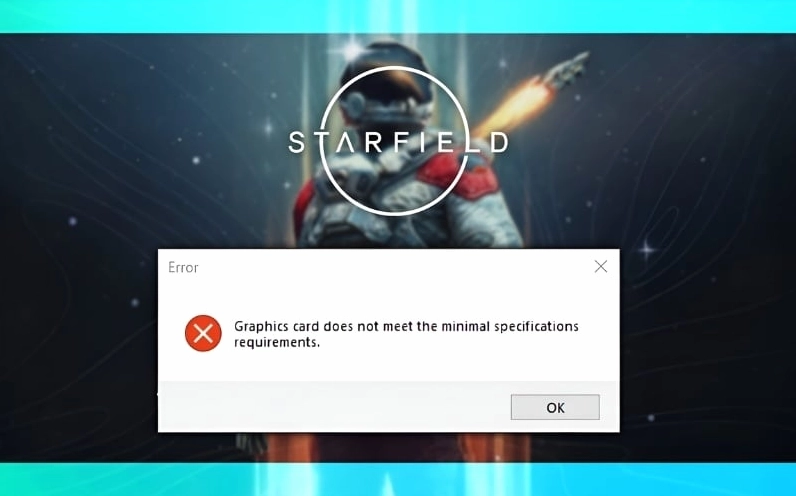
Thông báo lỗi phần cứng không đáp ứng được yêu cầu tối thiểu của ứng dụng giải trí
Phần cứng yếu kém và không được tối ưu là nguyên nhân hàng đầu gây ra hiện tượng tụt giảm khung hình nghiêm trọng

Chưa dừng lại ở đó thì việc phải cố gắng chơi trong tình trạng khung hình trồi sụt còn gây ra những ức chế tâm lý nặng nề. Do vậy việc trang bị Kiến thức công nghệ để tự mình khắc phục sự cố là điều cực kỳ cấp thiết.

Tổng hợp các bước chuẩn bị trước khi tiến hành can thiệp hệ thống

Trước khi đi sâu vào các thao tác kỹ thuật phức tạp thì bạn cần phải nắm rõ sức mạnh hiện tại của chiếc máy tính mà mình đang sở hữu. Việc kiểm tra kỹ lưỡng cấu hình sẽ giúp bạn xác định được chính xác giới hạn của thiết bị.
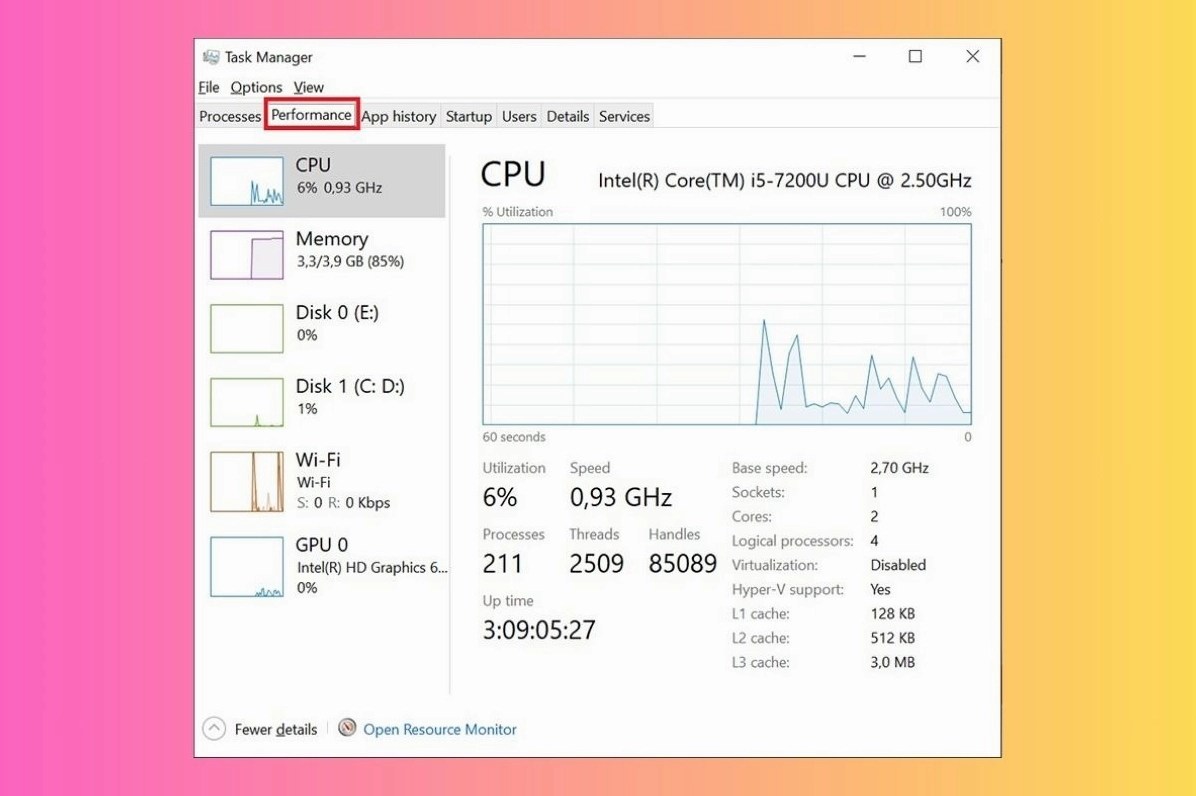
Giao diện phần mềm kiểm tra cấu hình chi tiết của hệ điều hành Windows
Kiểm tra kỹ lưỡng thông số kỹ thuật là bước bắt buộc để đối chiếu với yêu cầu tối thiểu của nhà phát hành

Tiếp theo bạn cần đảm bảo hệ điều hành Windows đã được cập nhật lên phiên bản ổn định nhất hiện có. Các bản vá lỗi từ Microsoft thường mang theo những cải thiện đáng kể về mặt tương thích phần cứng.
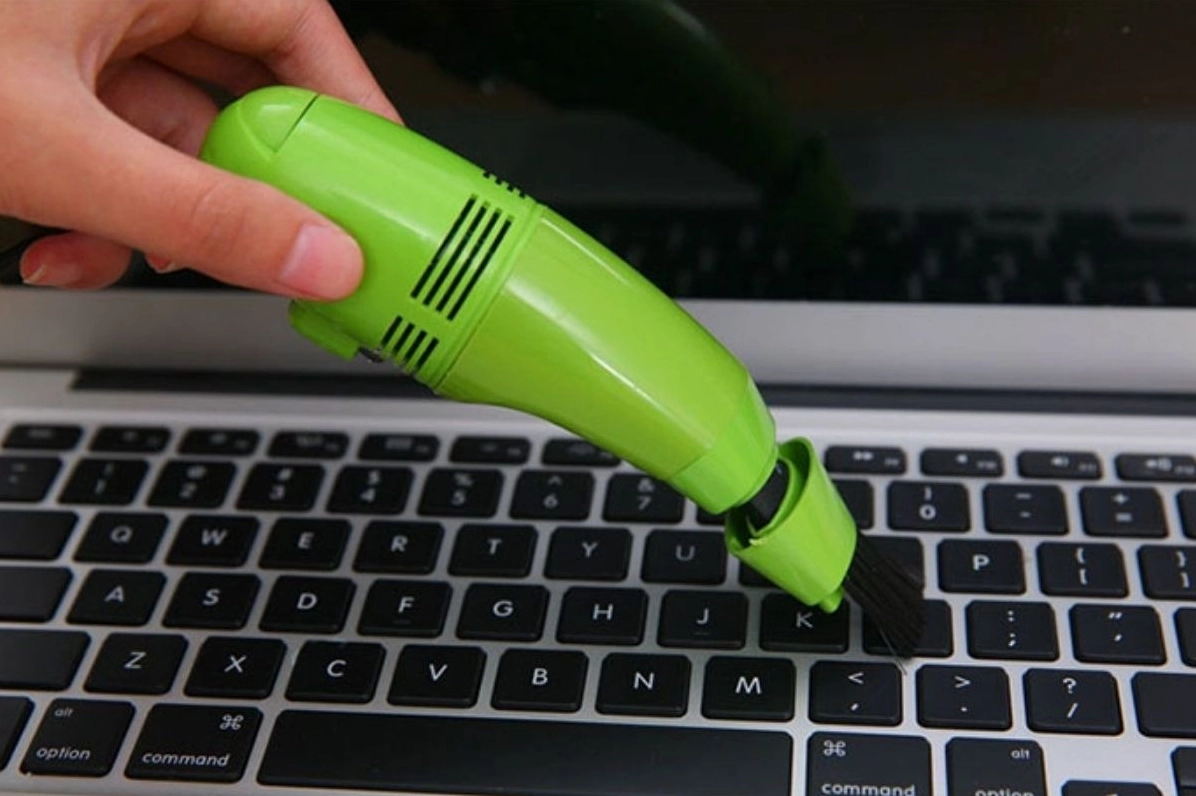
Hình ảnh kỹ thuật viên đang tiến hành tháo lắp và làm sạch bụi bẩn bên trong máy tính xách tay
Vệ sinh phần cứng định kỳ giúp khơi thông luồng khí và giải quyết dứt điểm tình trạng tắc nghẽn nhiệt độ

Hướng dẫn chi tiết các phương pháp khắc phục lỗi giật lag chuyên sâu

Dưới đây là chuỗi các thao tác kỹ thuật đã được kiểm chứng nhằm giúp bạn tăng fps khi chơi game một cách tối đa. Vui lòng thực hiện tuần tự và cẩn thận từng bước một.

  1. Kích hoạt tính năng Game Mode trên hệ điều hành Windows
  2. Thiết lập chế độ năng lượng ở mức hiệu suất cao nhất
  3. Tắt toàn bộ các ứng dụng chạy ngầm không cần thiết
  4. Cập nhật trình điều khiển card đồ họa lên phiên bản mới nhất
  5. Tùy chỉnh cài đặt đồ họa bên trong ứng dụng cho phù hợp

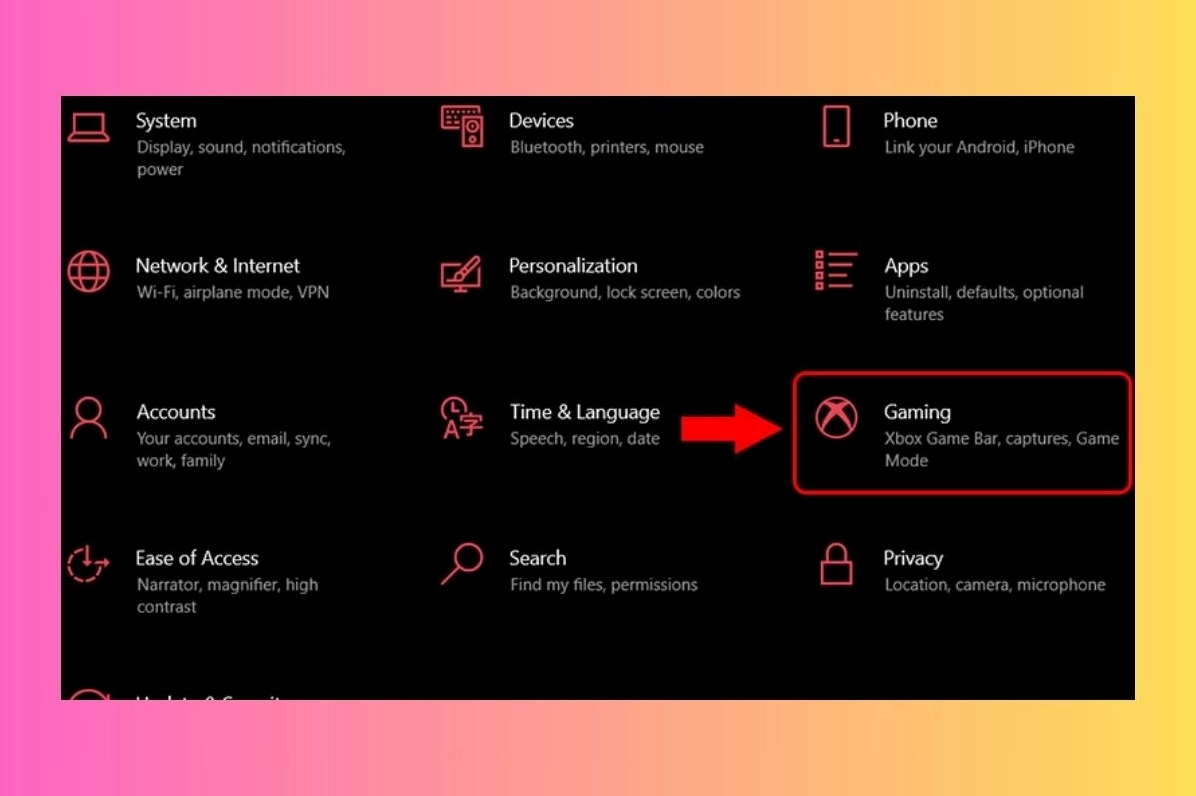
Kích hoạt tính năng chuyên dụng dành cho nhu cầu giải trí

Microsoft đã tích hợp sẵn một công cụ tuyệt vời mang tên Game Mode giúp hệ điều hành tự động phân bổ lại tài nguyên. Tính năng này sẽ ưu tiên sức mạnh xử lý cho ứng dụng đang chạy trên màn hình chính.
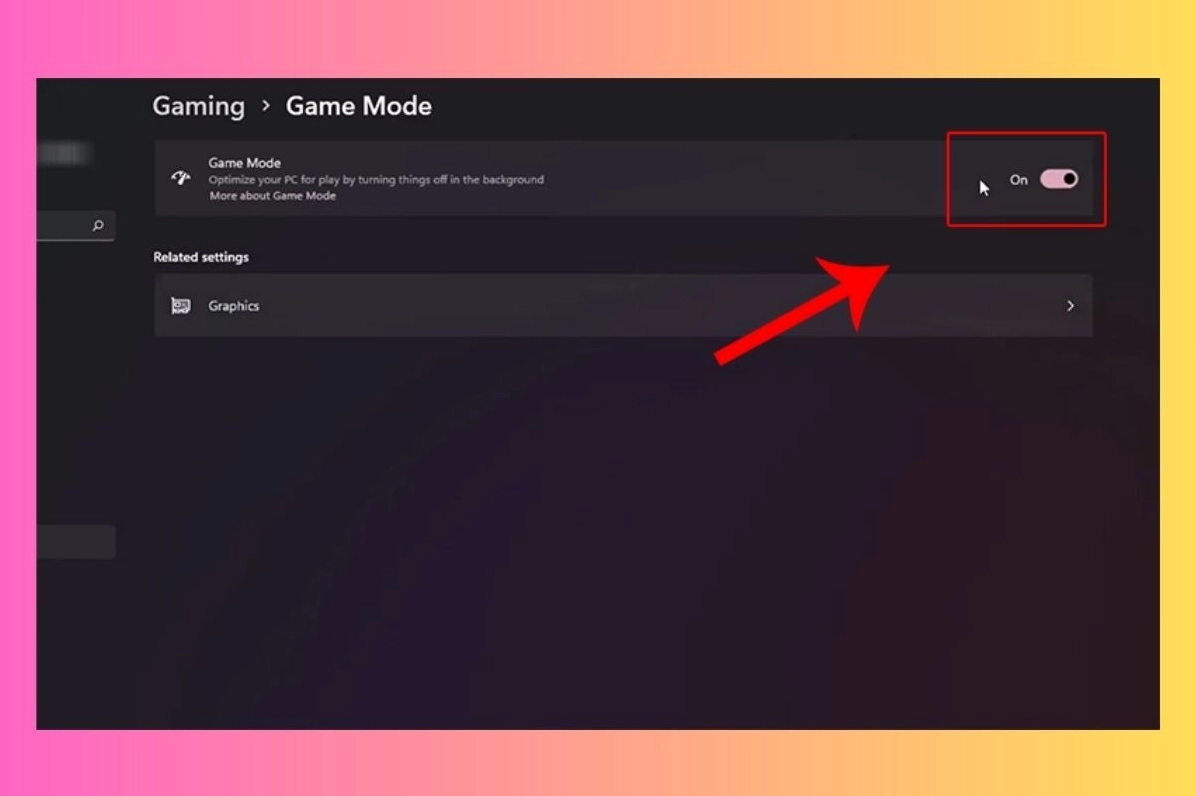
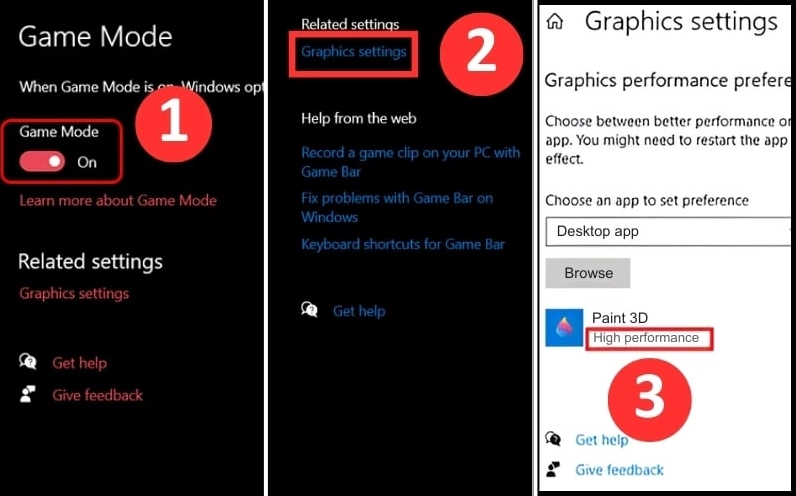
Màn hình cài đặt tính năng Game Mode bên trong phần Settings của hệ điều hành Windows
Bật công tắc Game Mode là thao tác đơn giản nhất nhưng mang lại hiệu quả tức thì cho hệ thống
Giao diện tùy chỉnh Graphics Settings để thiết lập quyền ưu tiên cho từng ứng dụng cụ thể
Bạn có thể chỉ định rõ ràng ứng dụng nào được phép sử dụng sức mạnh tối đa của card đồ họa rời

Tối đa hóa nguồn điện năng cung cấp cho linh kiện

Mặc định thì máy tính xách tay luôn cố gắng tiết kiệm pin bằng cách bóp nghẹt sức mạnh của vi xử lý. Bạn cần phải can thiệp vào Power Plan để ép thiết bị chạy ở công suất lớn nhất.
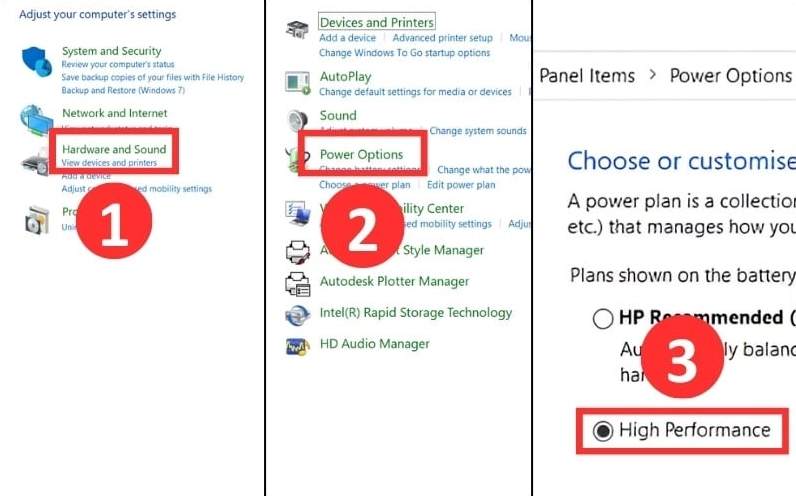
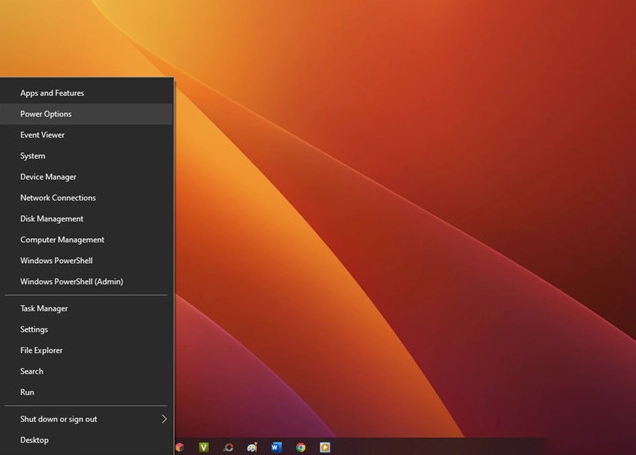
Bảng điều khiển Control Panel hiển thị tùy chọn High Performance trong phần quản lý năng lượng
Chuyển đổi sang chế độ High Performance sẽ giải phóng toàn bộ giới hạn năng lượng của thiết bị
Giao diện vô hiệu hóa các tính năng tiết kiệm điện năng không cần thiết trên hệ thống
Tuyệt đối không sử dụng chế độ tiết kiệm pin nếu bạn muốn có một trải nghiệm giải trí mượt mà

Loại bỏ các tác vụ đang tiêu hao tài nguyên ngầm

Nhiều phần mềm tự động khởi động cùng Windows và âm thầm ngốn đi lượng lớn bộ nhớ RAM quý giá. Việc tắt bỏ chúng là vô cùng cần thiết để giải phóng không gian lưu trữ tạm thời.
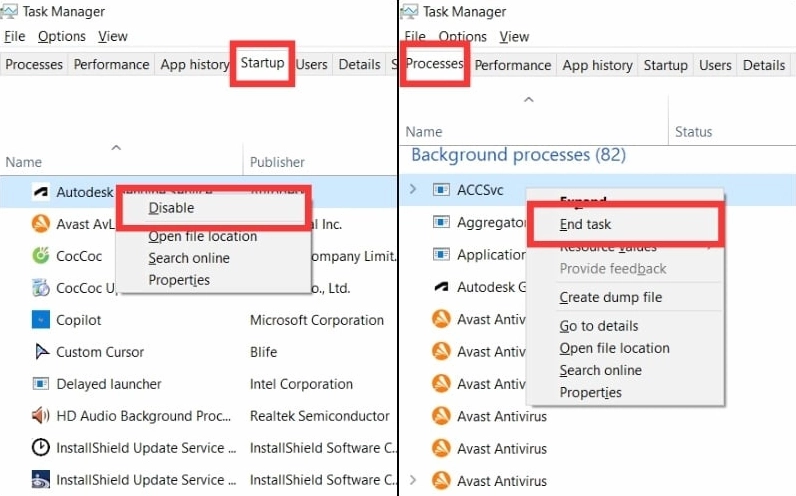
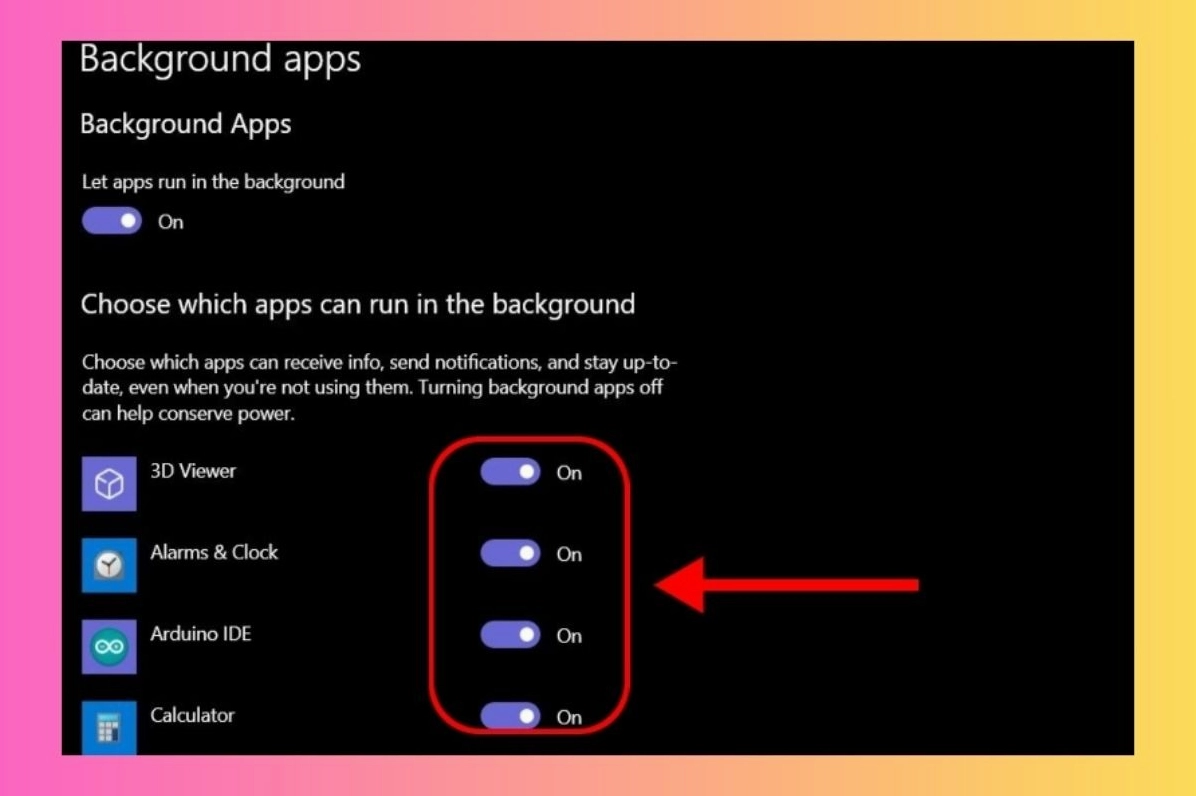
Màn hình Task Manager hiển thị danh sách các ứng dụng đang được phép khởi động cùng hệ thống
Truy cập thẻ Startup trong Task Manager và tiến hành vô hiệu hóa các phần mềm không thực sự quan trọng
Thao tác đóng các tiến trình chạy nền không cần thiết thông qua công cụ quản lý tác vụ
Dọn dẹp sạch sẽ các tiến trình nền sẽ giúp vi xử lý tập trung hoàn toàn vào việc xử lý khung hình
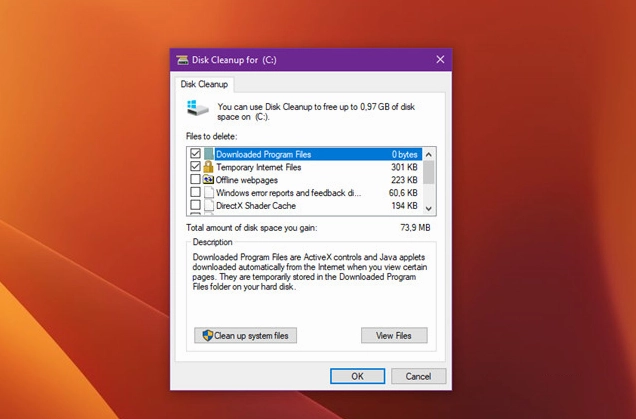
Giao diện phần mềm hỗ trợ dọn dẹp các tập tin rác và tối ưu hóa hệ điều hành
Thường xuyên dọn dẹp hệ thống bằng các công cụ chuyên dụng cũng là một giải pháp hữu hiệu

Nâng cấp trình điều khiển phần cứng lên phiên bản mới nhất

Driver đồ họa lỗi thời là nguyên nhân hàng đầu gây ra các lỗi hiển thị và tụt khung hình thê thảm. Bạn phải thường xuyên truy cập trang chủ của nhà sản xuất để tải về bản cập nhật mới nhất.
Hình ảnh minh họa quá trình cập nhật trình điều khiển hệ thống thông qua công cụ Device Manager
Cập nhật driver thường xuyên giúp khắc phục các lỗi tương thích và tối ưu hóa hiệu năng tổng thể
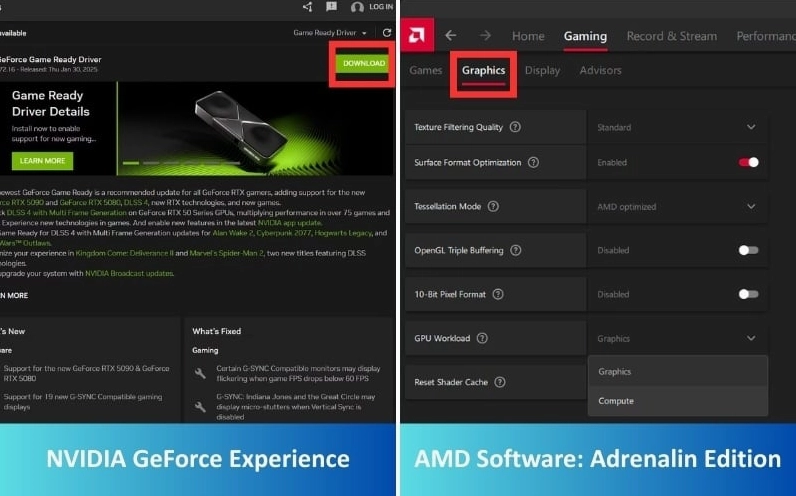
Giao diện phần mềm quản lý card đồ họa của hai hãng công nghệ lớn là NVIDIA và AMD
Sử dụng các phần mềm đi kèm như NVIDIA GeForce Experience để hệ thống tự động tải về bản cập nhật phù hợp
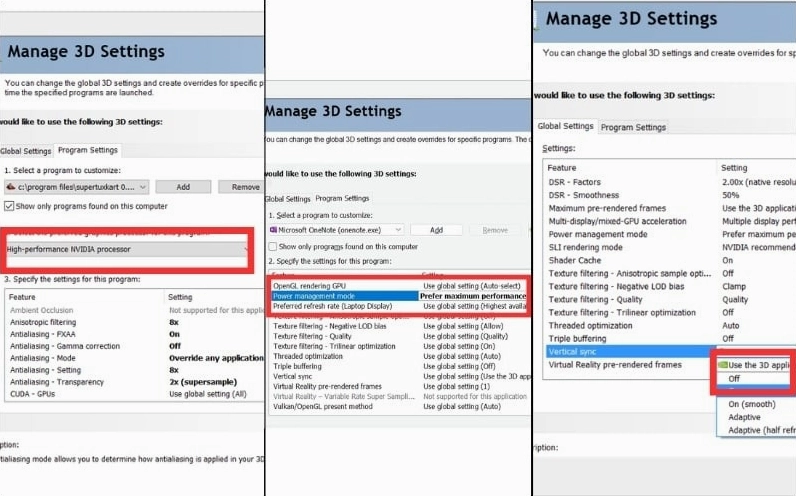
Bảng điều khiển NVIDIA Control Panel với các tùy chọn tinh chỉnh chuyên sâu cho card đồ họa
Thiết lập ưu tiên hiệu năng trong bảng điều khiển của card đồ họa rời sẽ mang lại sự khác biệt lớn

Tinh chỉnh mức độ chi tiết hình ảnh cho phù hợp với cấu hình

Đừng quá tham lam thiết lập chất lượng hình ảnh ở mức tối đa nếu cấu hình máy của bạn chỉ ở mức tầm trung. Hãy biết cách hy sinh một vài hiệu ứng không quá quan trọng để đổi lấy sự mượt mà.
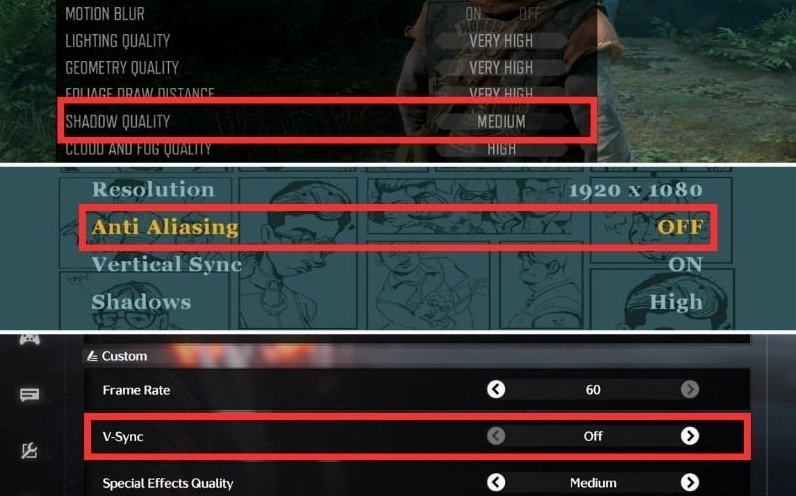
Màn hình cài đặt đồ họa bên trong một tựa game với nhiều tùy chọn thay đổi chất lượng hình ảnh
Hạ thấp chất lượng kết cấu bề mặt và các hiệu ứng cháy nổ sẽ giảm tải đáng kể cho card đồ họa
Menu tùy chỉnh cho phép tắt bỏ các tính năng như đổ bóng chi tiết hay khử răng cưa
Tắt bỏ tính năng đổ bóng phức tạp và giới hạn tốc độ khung hình thông qua VSync nếu máy quá nóng
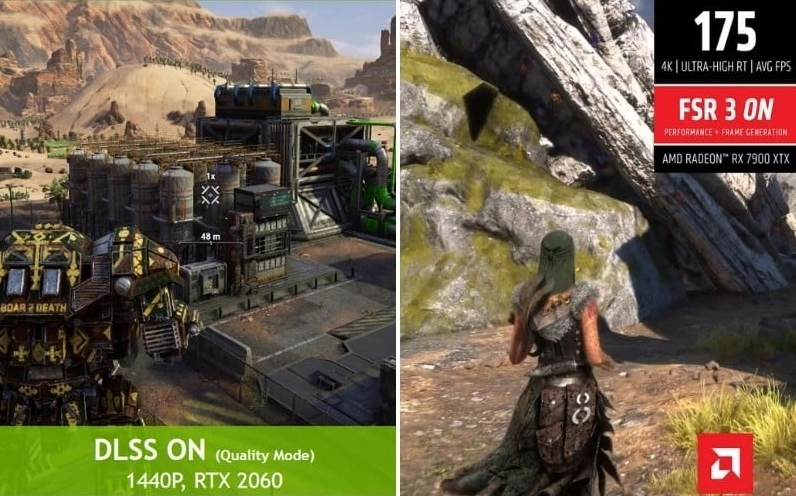
Hình ảnh minh họa hai công nghệ hỗ trợ nội suy hình ảnh nổi tiếng là DLSS và FSR
Tận dụng các công nghệ nâng cấp hình ảnh bằng trí tuệ nhân tạo để tăng fps khi chơi game mà không làm giảm chất lượng

Đảm bảo đường truyền mạng luôn trong trạng thái ổn định nhất

Giật lag không chỉ đến từ phần cứng mà còn xuất phát từ đường truyền internet kém chất lượng. Độ trễ mạng cao sẽ khiến các thao tác của bạn mất nhiều thời gian để gửi tới máy chủ.
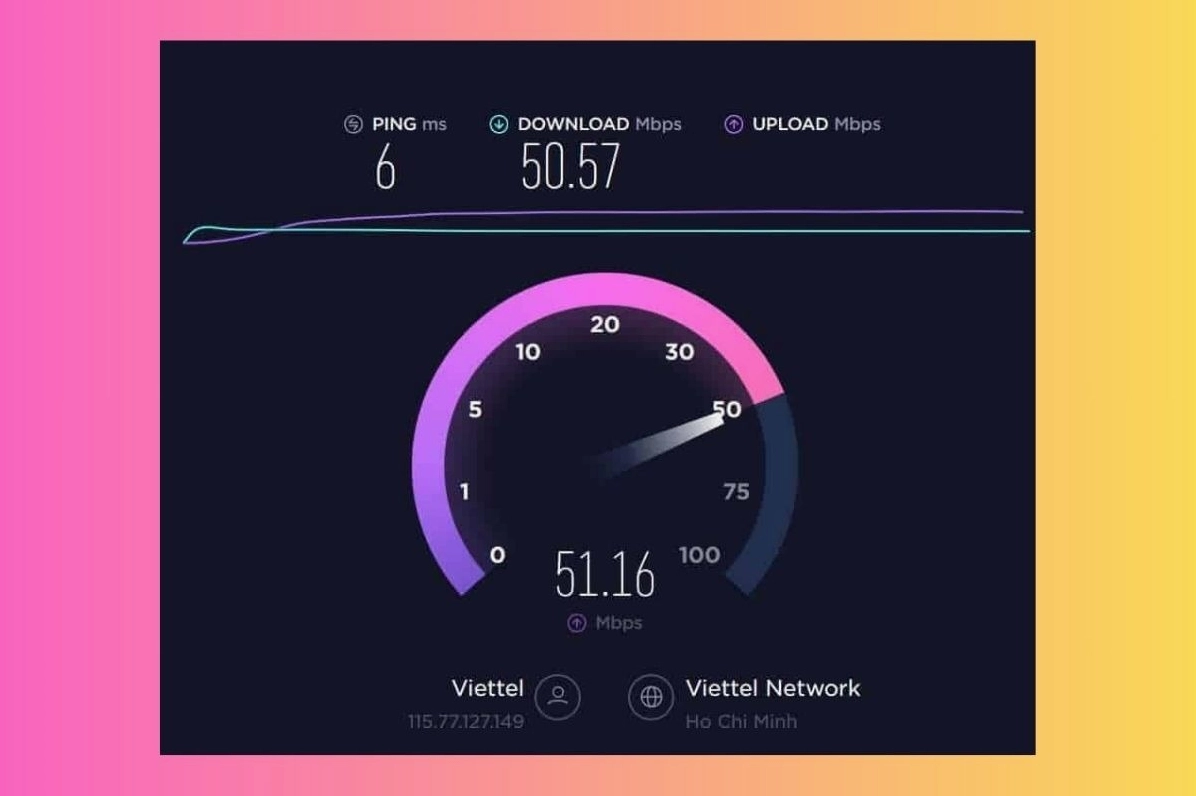
Giao diện trang web thực hiện chức năng kiểm tra tốc độ tải xuống và tải lên của đường truyền mạng
Kiểm tra tốc độ mạng thường xuyên để phát hiện sớm các sự cố liên quan đến băng thông
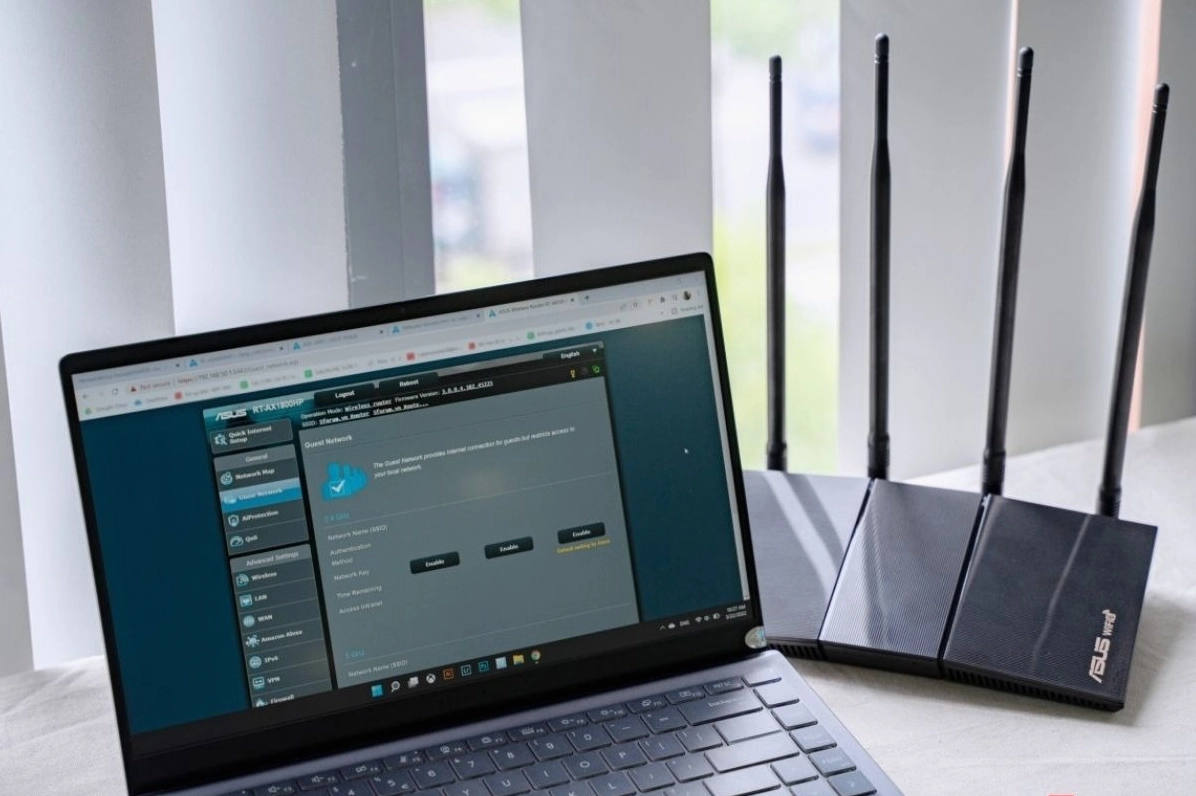
Hình ảnh một thiết bị định tuyến mạng chuyên dụng với nhiều ăng ten phát sóng mạnh mẽ
Đầu tư một bộ định tuyến băng tần kép chất lượng cao sẽ giải quyết triệt để tình trạng nhiễu sóng
Thao tác thiết lập ưu tiên băng thông mạng cho các ứng dụng quan trọng trên máy tính
Cấu hình lại hệ thống để dồn toàn bộ băng thông mạng khả dụng cho ứng dụng đang chạy
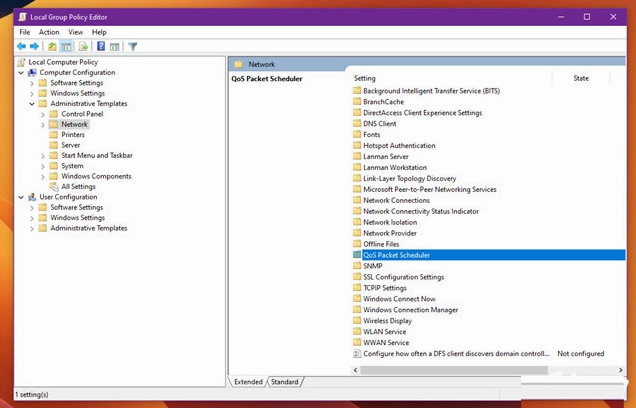
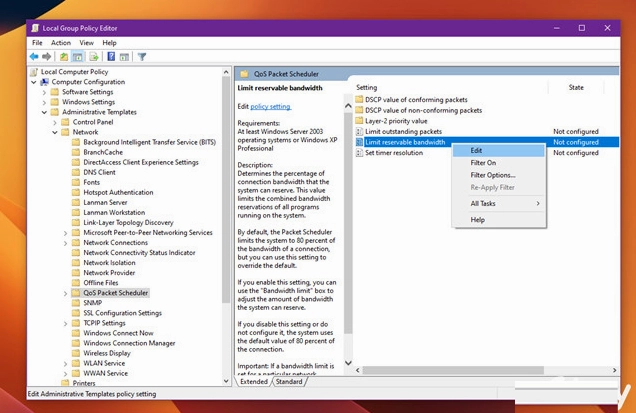
Giao diện công cụ quản lý chính sách nhóm Group Policy Editor trên hệ điều hành Windows
Can thiệp vào Group Policy để loại bỏ giới hạn băng thông mặc định mà hệ điều hành áp đặt
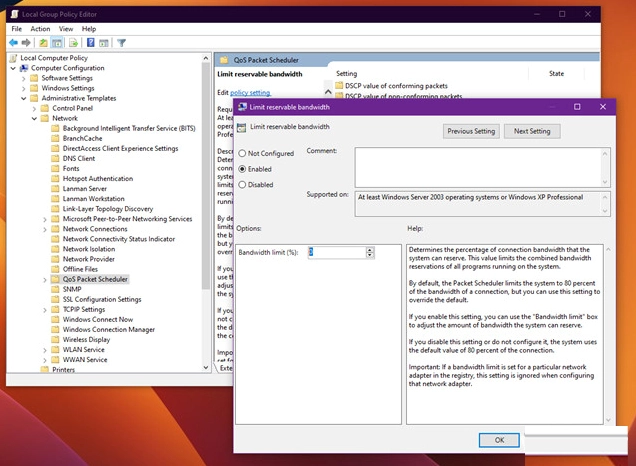
Bảng thông số kỹ thuật cho phép điều chỉnh giá trị phần trăm băng thông được phép sử dụng
Điều chỉnh mức giới hạn băng thông dự trữ về mức không để tận dụng tối đa tốc độ đường truyền

Giải pháp nâng cấp phần cứng mang tính triệt để

Khi các phần mềm đã được tối ưu hết mức nhưng tình trạng vẫn không cải thiện thì đã đến lúc bạn phải mở hầu bao. Việc nâng cấp dung lượng bộ nhớ sẽ tạo ra không gian thở cho hệ thống.
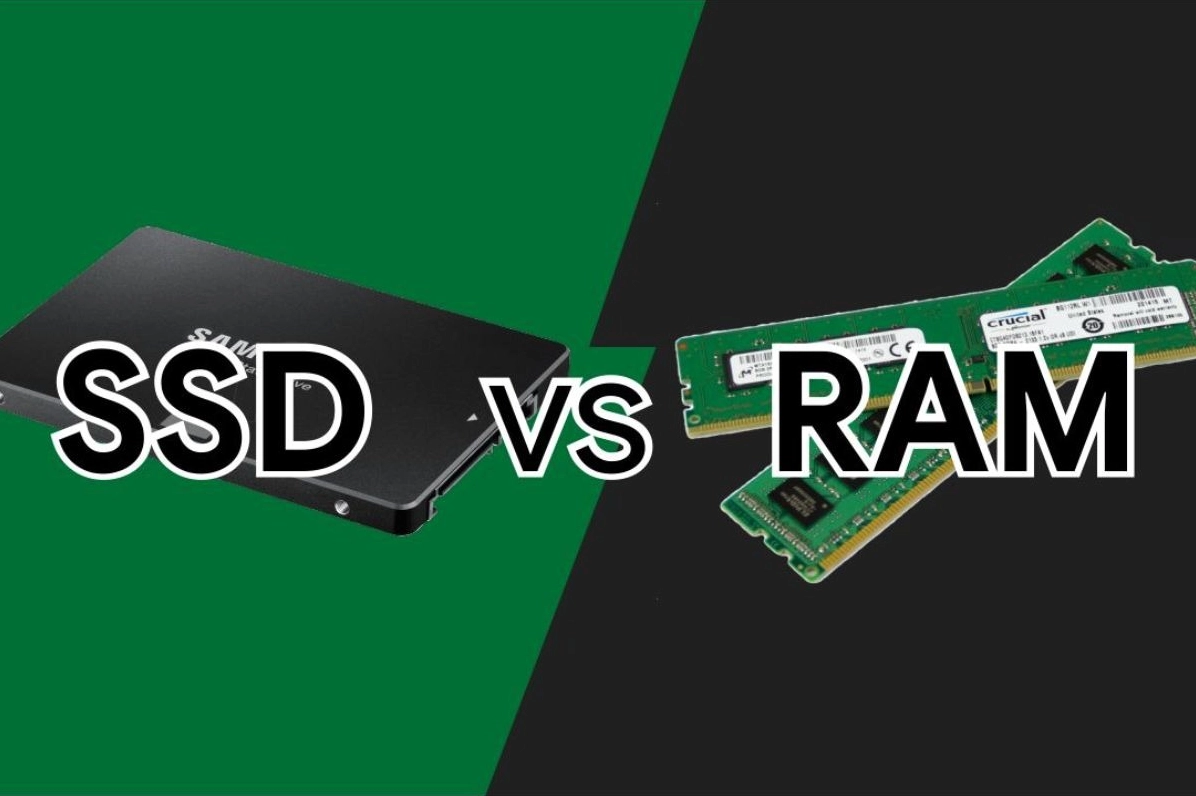
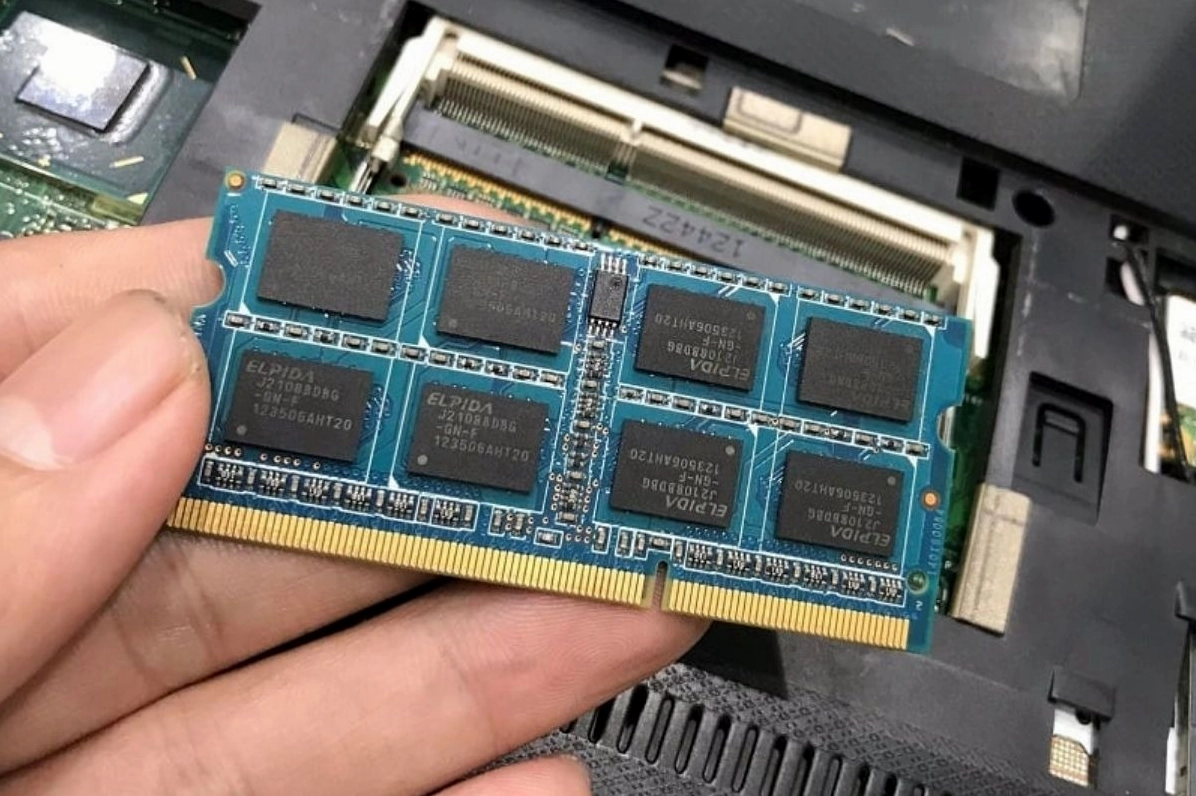
Hình ảnh các linh kiện phần cứng máy tính bao gồm thanh RAM và ổ cứng thể rắn SSD
Nâng cấp các linh kiện phần cứng cơ bản là phương pháp giải quyết vấn đề hiệu năng tận gốc rễ
Một thanh bộ nhớ RAM chuẩn DDR4 đang được chuẩn bị để lắp đặt vào khe cắm trên bo mạch chủ
Bổ sung thêm dung lượng RAM sẽ giúp máy tính có thể xử lý đa nhiệm mượt mà hơn rất nhiều
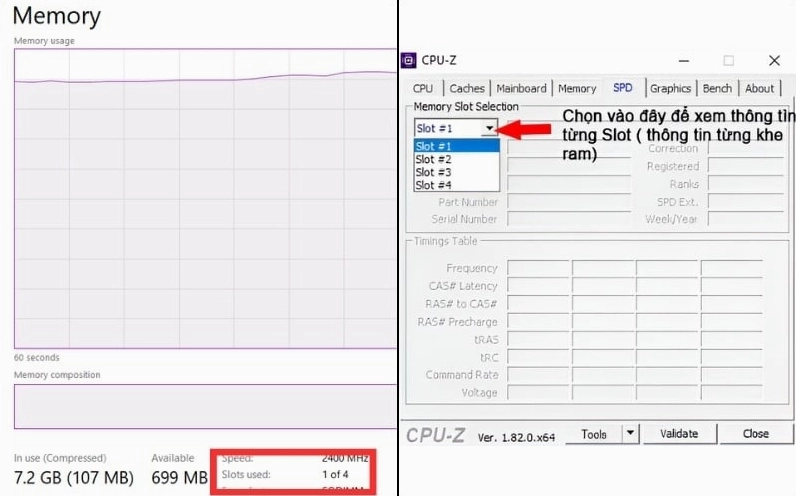
Giao diện phần mềm CPU-Z hiển thị thông tin chi tiết về số lượng khe cắm bộ nhớ hiện có
Kiểm tra cẩn thận số lượng khe cắm còn trống và chuẩn bộ nhớ tương thích trước khi quyết định mua sắm
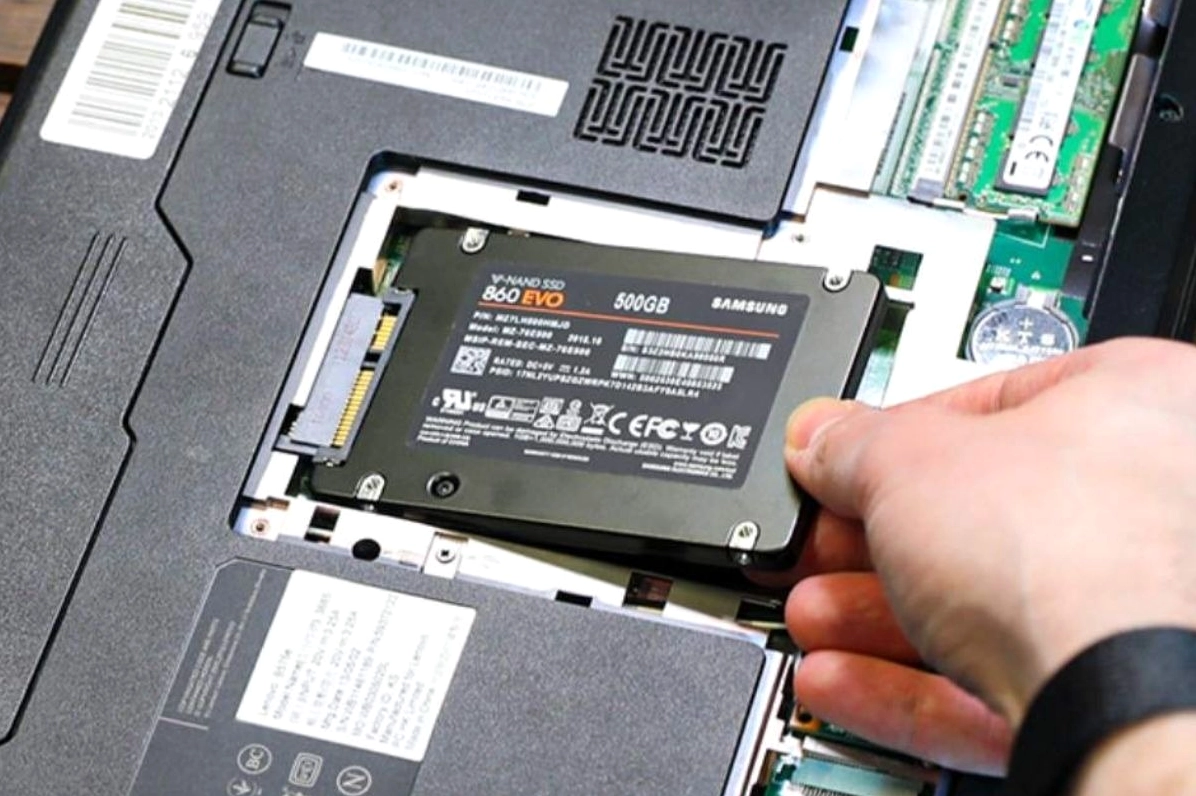
Một chiếc ổ cứng thể rắn SSD đang được đặt cạnh một chiếc máy tính xách tay
Chuyển đổi từ ổ đĩa cơ học sang ổ cứng thể rắn là một bước nhảy vọt về tốc độ phản hồi
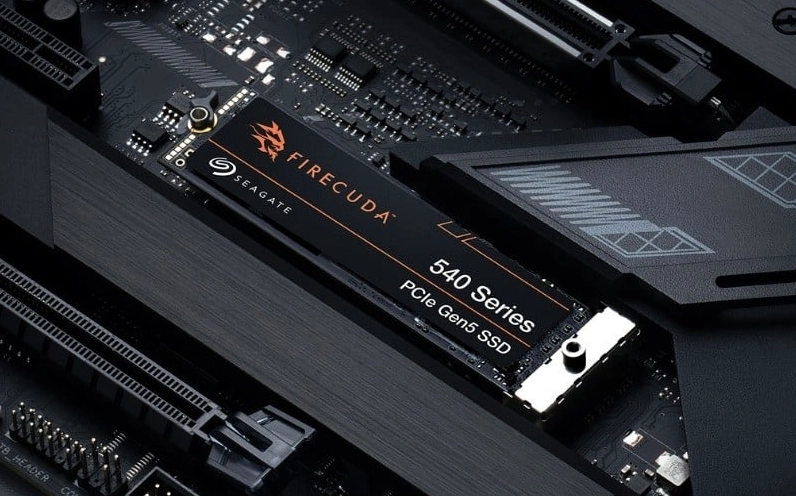
Ổ cứng thể rắn chuẩn NVMe thế hệ mới với kích thước nhỏ gọn và tốc độ truyền tải cực khủng
Chuẩn giao tiếp NVMe thế hệ mới sẽ xóa bỏ hoàn toàn hiện tượng nghẽn cổ chai khi tải dữ liệu

Những lưu ý quan trọng để phòng tránh lỗi giật lag tái phát trong tương lai

Để duy trì phong độ đỉnh cao cho thiết bị theo thời gian thì việc chăm sóc định kỳ là điều bắt buộc. Đừng để mọi công sức tối ưu đổ sông đổ biển chỉ vì sự chủ quan của bạn.

  • Tuyệt đối không đặt máy tính trên các bề mặt mềm như chăn đệm gây bít lỗ thông gió.
  • Định kỳ bôi lại keo tản nhiệt chất lượng cao cho vi xử lý mỗi sáu tháng một lần.
  • Sử dụng các phần mềm diệt virus uy tín để ngăn chặn mã độc đào tiền ảo chạy ngầm.
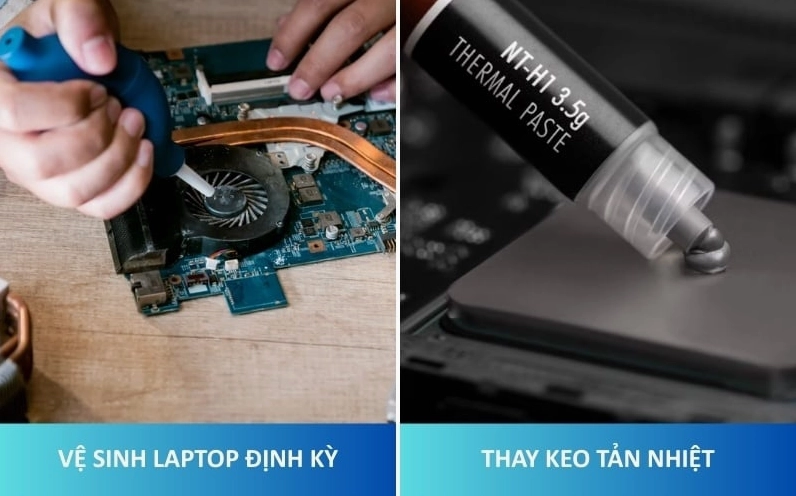
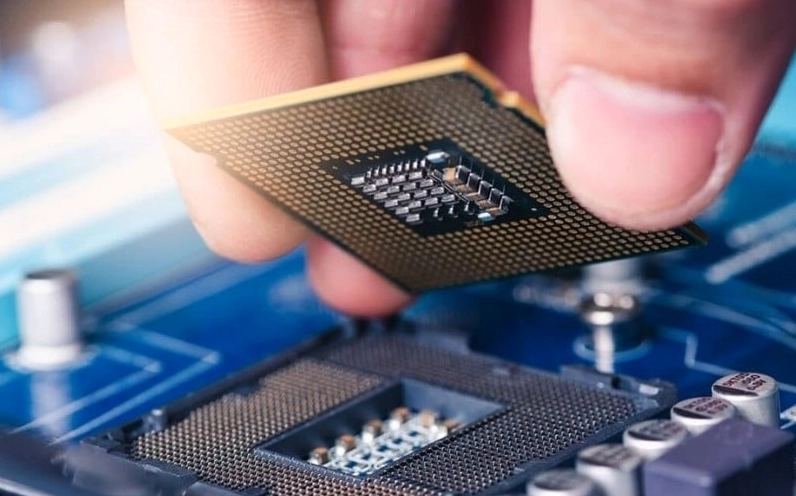
Kỹ thuật viên đang tra một lớp keo tản nhiệt mới lên bề mặt của vi xử lý trung tâm
Thay keo tản nhiệt định kỳ là nguyên tắc sống còn để giữ cho nhiệt độ linh kiện luôn ở mức an toàn
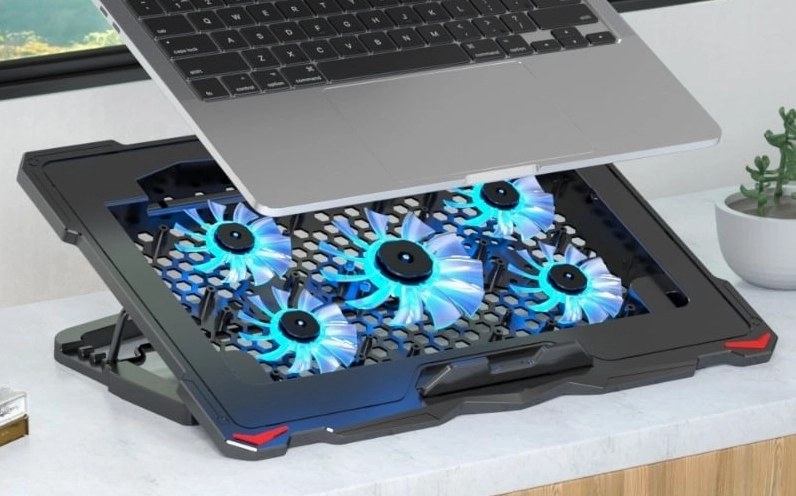
Một chiếc đế tản nhiệt chuyên dụng với nhiều quạt gió được đặt dưới gầm máy tính xách tay
Trang bị thêm đế tản nhiệt sẽ hỗ trợ luân chuyển luồng không khí mát vào bên trong thân máy hiệu quả hơn
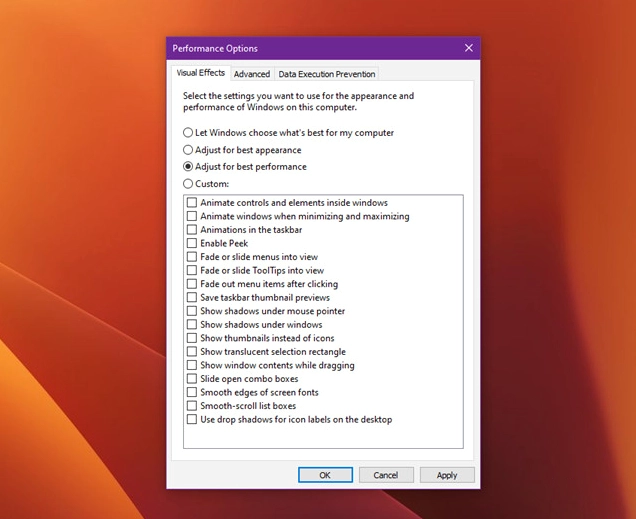
Giao diện tùy chỉnh tắt bỏ các hiệu ứng hình ảnh chuyển động rườm rà của hệ điều hành Windows
Tối giản hóa các hiệu ứng chuyển cảnh của hệ điều hành cũng góp phần tiết kiệm tài nguyên hệ thống đáng kể
Hình ảnh minh họa sự kết hợp hoàn hảo giữa tối ưu phần cứng và tinh chỉnh phần mềm
Sự kết hợp đồng bộ giữa sức mạnh phần cứng và sự tối ưu của phần mềm tạo nên một cỗ máy hoàn hảo

Giải đáp các thắc mắc thường gặp khi xử lý sự cố giật lag

Máy tính của tôi có cấu hình rất mạnh nhưng tại sao vẫn hay bị khựng khung hình?

Nguyên nhân chính thường do nhiệt độ quá cao khiến vi xử lý tự động giảm xung nhịp để tự bảo vệ. Bạn cần kiểm tra lại hệ thống tản nhiệt và xem xét tra lại keo tản nhiệt mới ngay lập tức.

Việc sử dụng các phần mềm tăng tốc máy tính bên thứ ba có thực sự hiệu quả không?

Phần lớn các phần mềm này chỉ mang tính chất dọn dẹp bộ nhớ tạm thời và đôi khi còn gây xung đột hệ thống. Việc tự tay tối ưu thông qua các tính năng có sẵn của Windows luôn mang lại sự ổn định và an toàn cao nhất.

Hy vọng qua bài viết này bạn đã tìm được giải pháp phù hợp và trau dồi thêm nhiều thông tin hữu ích tại mục Kiến Thức để luôn làm chủ được thiết bị của mình.

Để lại một bình luận

Email của bạn sẽ không được hiển thị công khai. Các trường bắt buộc được đánh dấu *

Facebook 24/7
Zalo 24/7
Gọi ngay
0981336386 24/7
Home