Kiến Thức
Hướng dẫn chi tiết cách giúp laptop chạy nhanh hơn và mượt mà hơn
Bạn đang phải đối mặt với tình trạng chiếc máy tính yêu quý của mình trở nên chậm chạp như rùa bò? Mỗi cú click chuột đều đính kèm vài giây chờ đợi mỏi mòn khiến bạn vô cùng ức chế? Hãy tưởng tượng bạn đang cần xử lý gấp một dự án quan trọng, nhưng thiết bị lại liên tục treo cứng, giật lag tung chảo. Nếu không sớm tìm ra cách giúp laptop chạy nhanh hơn, công việc của bạn sẽ bị trì trệ nghiêm trọng, hiệu suất làm việc giảm sút, thậm chí nguy cơ mất dữ liệu do sập nguồn đột ngột là hoàn toàn có thể xảy ra. Đừng lo lắng, với tư cách là một chuyên gia Kiến thức công nghệ, tôi sẽ hướng dẫn bạn các bước cụ thể để hồi sinh chiếc máy tính của mình.

Tổng hợp những nguyên nhân chính khiến laptop hoạt động chậm chạp
Trước khi bắt tay vào việc sửa chữa, chúng ta cần hiểu rõ lý do vì sao máy tính lại giảm hiệu suất đột ngột.
Tình trạng thiếu dung lượng RAM khi sử dụng nhiều tác vụ
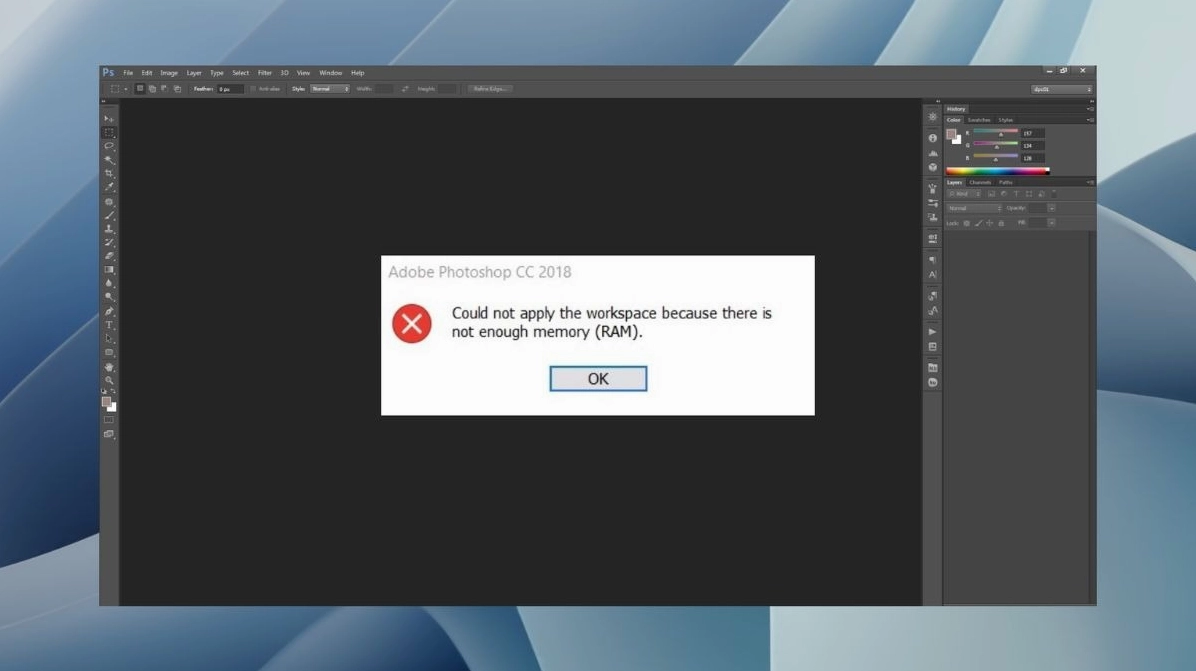
RAM đóng vai trò là bộ nhớ tạm thời của hệ thống.
Nếu bạn mở quá nhiều ứng dụng hoặc trình duyệt cùng lúc, dung lượng RAM sẽ bị ngốn cạn kiệt.
Điều này buộc máy tính phải sử dụng một phần ổ cứng làm bộ nhớ ảo, dẫn đến tốc độ xử lý bị chậm lại rõ rệt.
Ổ cứng bị đầy hoặc sử dụng công nghệ cũ kỹ
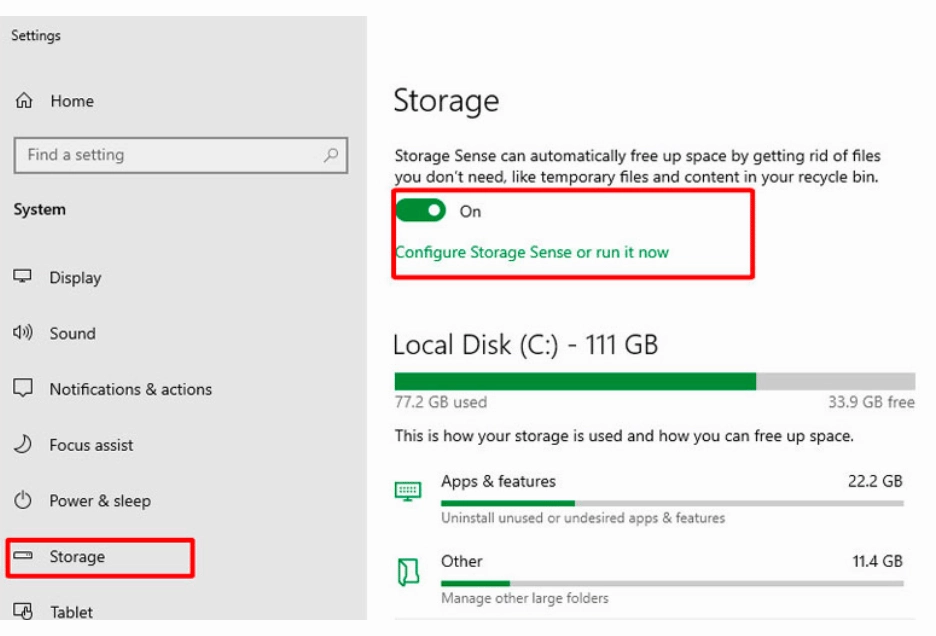
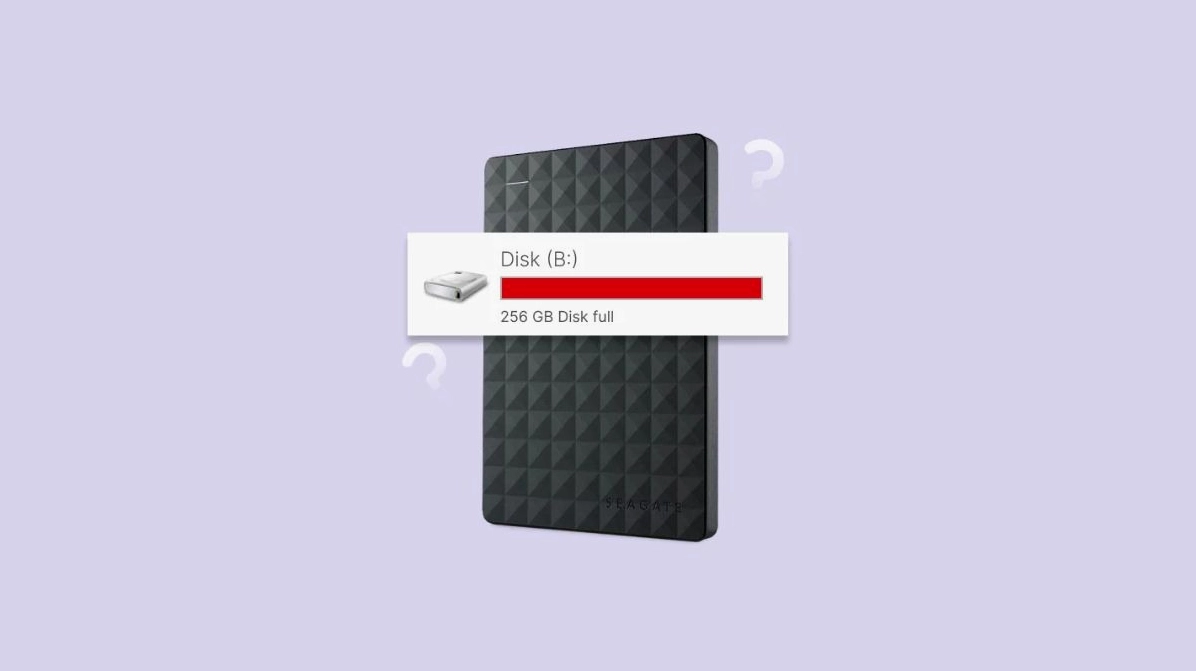
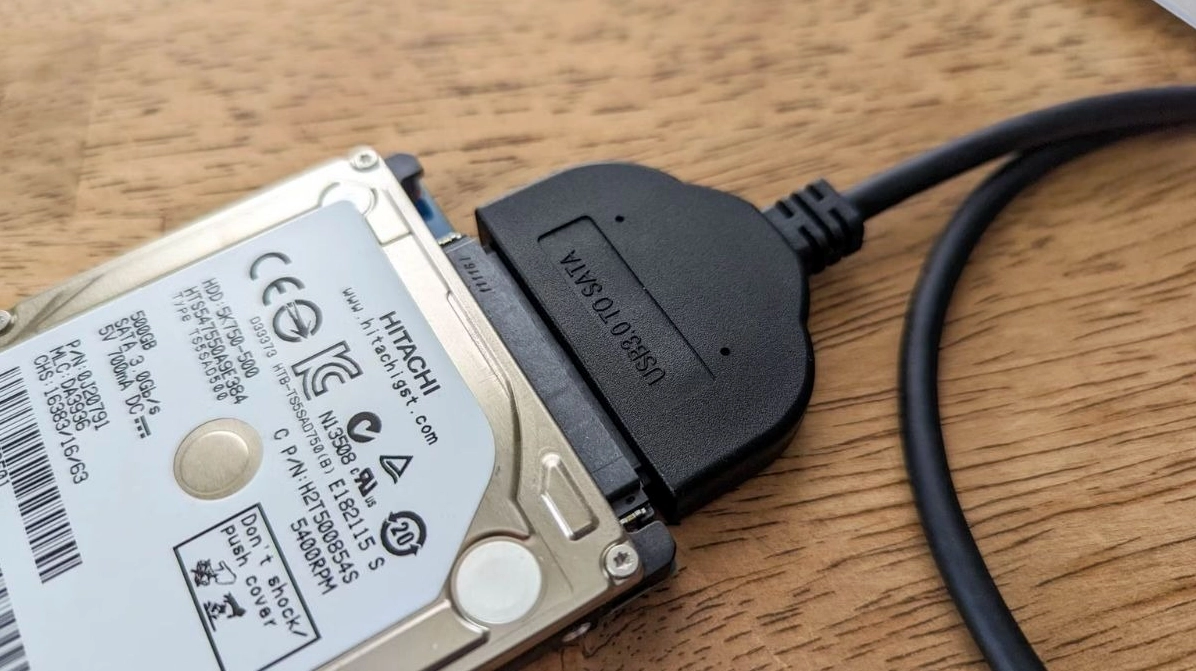
Một nguyên nhân rất phổ biến khác là do ổ cứng (đặc biệt là ổ cài đặt hệ điều hành) đã gần đầy.
Khi không còn không gian trống để ghi dữ liệu tạm, Windows sẽ hoạt động vô cùng chật vật.
Bên cạnh đó, việc sử dụng ổ cứng cơ HDD truyền thống cũng là rào cản lớn đối với tốc độ của máy.
Hệ thống bị nhiễm virus và các phần mềm độc hại
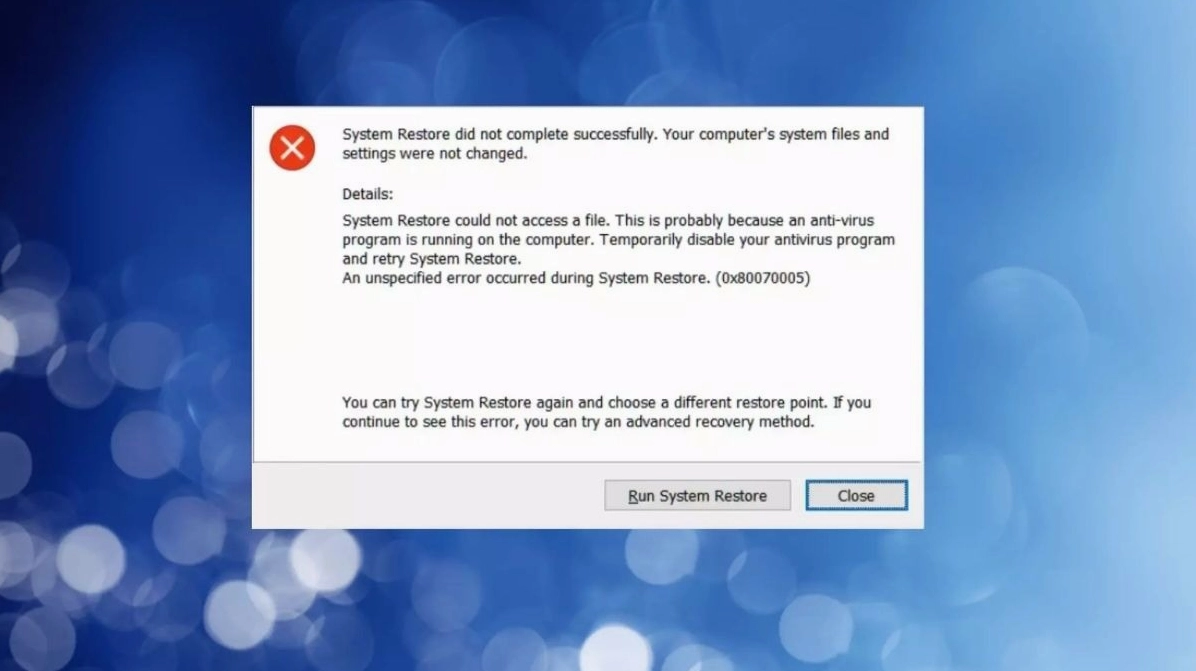
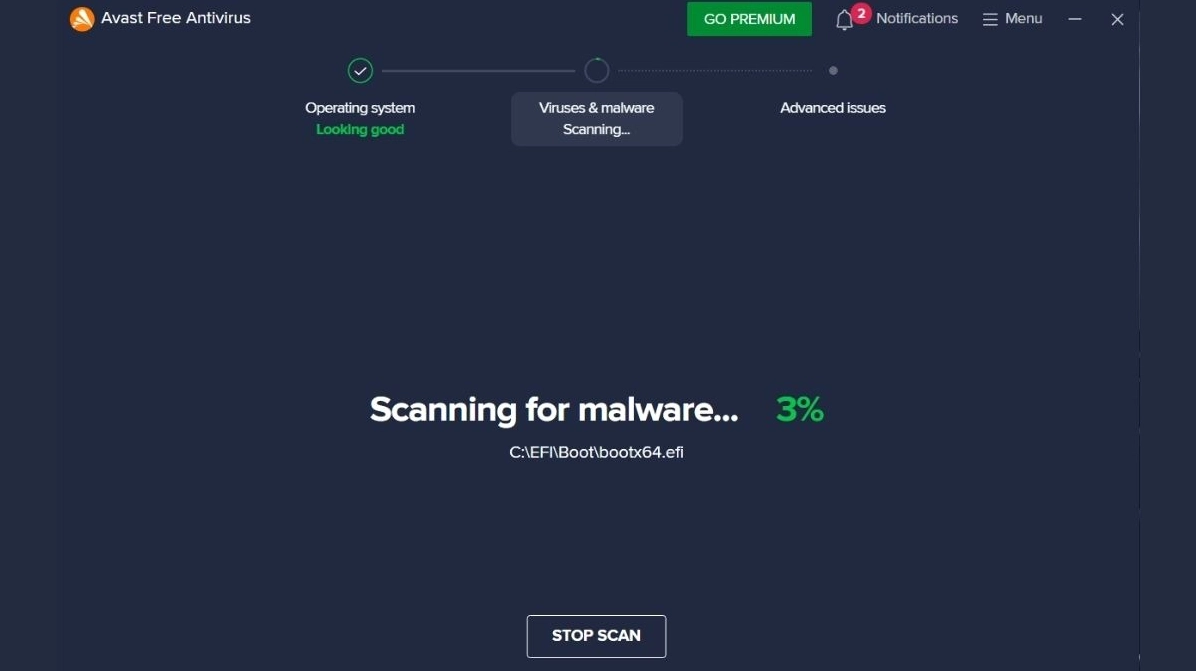
Sự xâm nhập của virus hoặc malware là mối đe dọa cực kỳ nguy hiểm.
Chúng không chỉ đánh cắp dữ liệu mà còn âm thầm chiếm dụng tài nguyên CPU và RAM ở chế độ chạy nền.
Do đó, việc tối ưu hóa máy tính luôn phải đi kèm với công tác diệt virus triệt để.

Sự xung đột do phần mềm hoặc driver đã quá cũ
Nhiều người dùng lười cập nhật hệ điều hành và các phần mềm ứng dụng.
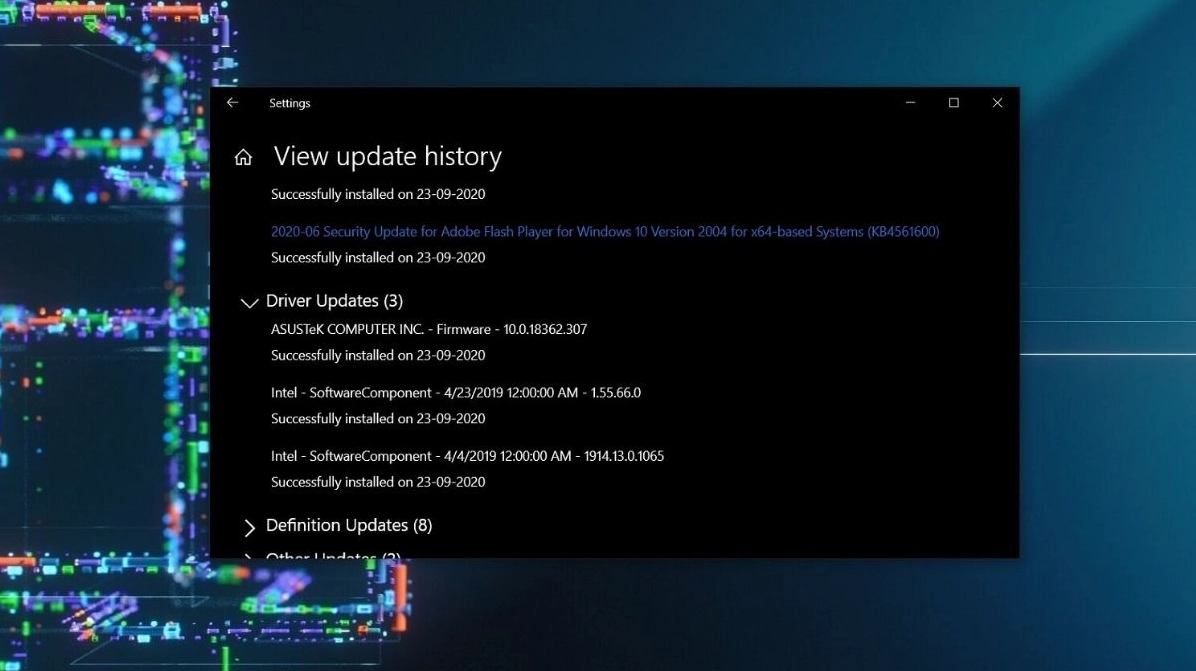
Các phiên bản cũ thường chứa nhiều lỗi chưa được vá, gây ra sự không tương thích.
Đặc biệt, driver thiết bị cũ kỹ sẽ trực tiếp tạo ra các xung đột phần cứng nghiêm trọng.
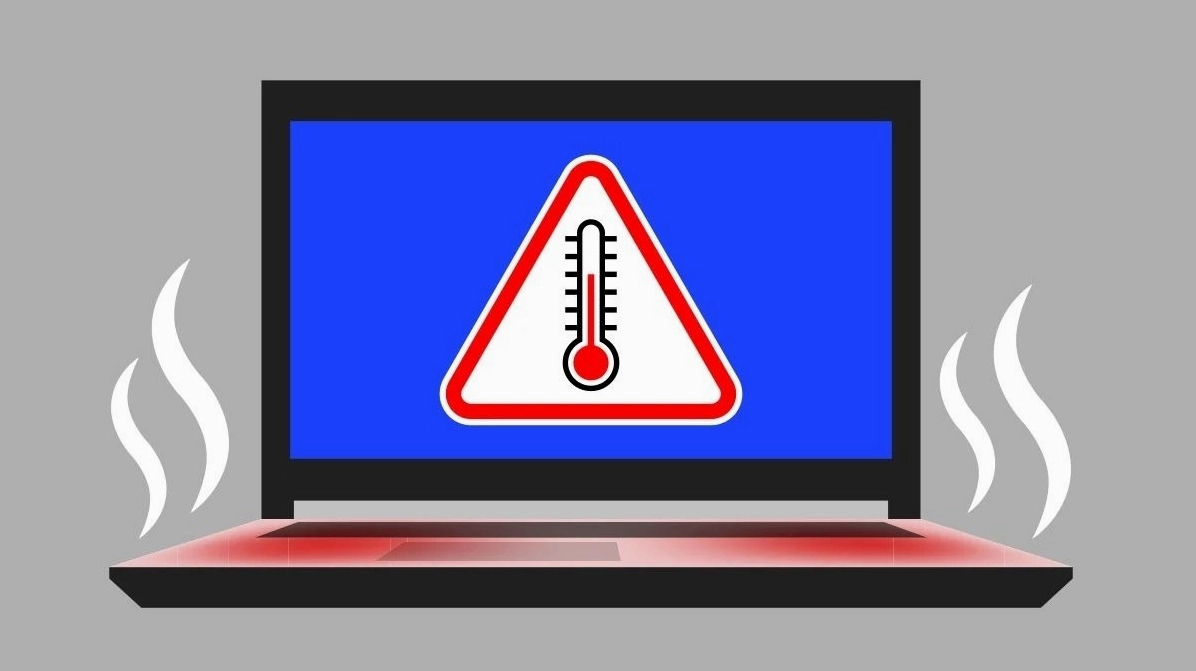
Nhiệt độ hoạt động quá cao làm giảm hiệu năng linh kiện
Hệ thống tản nhiệt bám đầy bụi bẩn sẽ làm máy tính nóng lên nhanh chóng.
Để tự bảo vệ khỏi nguy cơ cháy nổ, CPU và GPU sẽ tự động giảm xung nhịp hoạt động.
Hiện tượng này được gọi là thermal throttling, khiến máy bị lag và sụt khung hình trầm trọng.
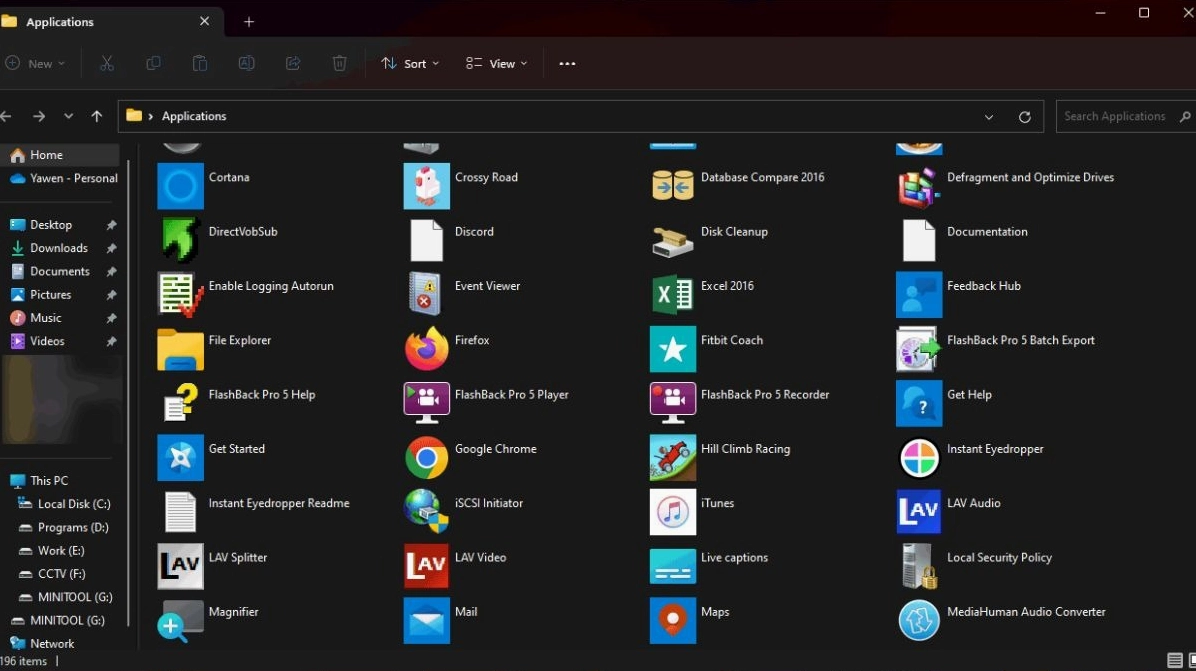
Có quá nhiều ứng dụng chạy ngầm không cần thiết
Ngay cả khi bạn không mở, nhiều phần mềm vẫn tự động khởi chạy và chạy ngầm.
Chúng liên tục đồng bộ dữ liệu, kiểm tra cập nhật và tiêu tốn một lượng lớn tài nguyên.
Tắt bỏ chúng là bước cơ bản nhất để tối ưu hóa máy tính.
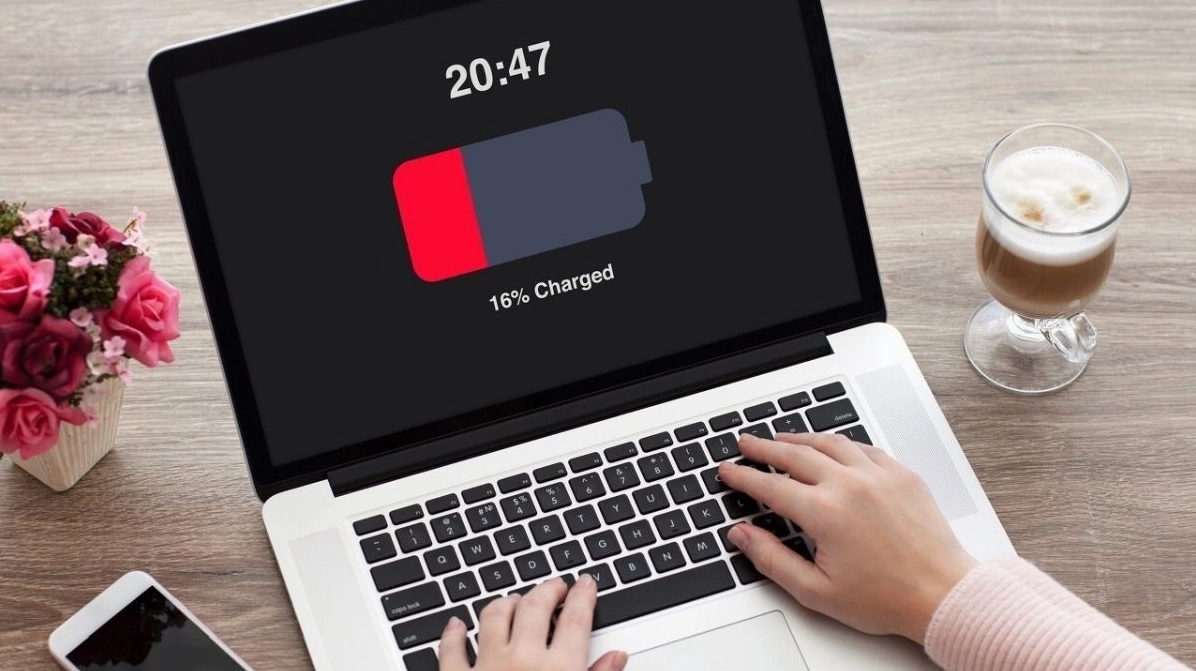
Tình trạng pin bị chai cũng ảnh hưởng tới hiệu suất
Trên một số dòng máy hiện đại, viên pin bị chai phồng sẽ không cung cấp đủ dòng điện ổn định.
Điều này ép bo mạch chủ phải giới hạn điện năng cấp cho CPU.
Kết quả là thiết bị hoạt động lờ đờ, kém xa so với lúc cắm sạc trực tiếp.
Hướng dẫn chi tiết các phương pháp tối ưu hóa giúp tăng tốc máy tính
Bây giờ chúng ta sẽ đi vào phần thực hành với các bước khắc phục sự cố cực kỳ hiệu quả mà bất kỳ ai cũng có thể tự làm tại nhà.
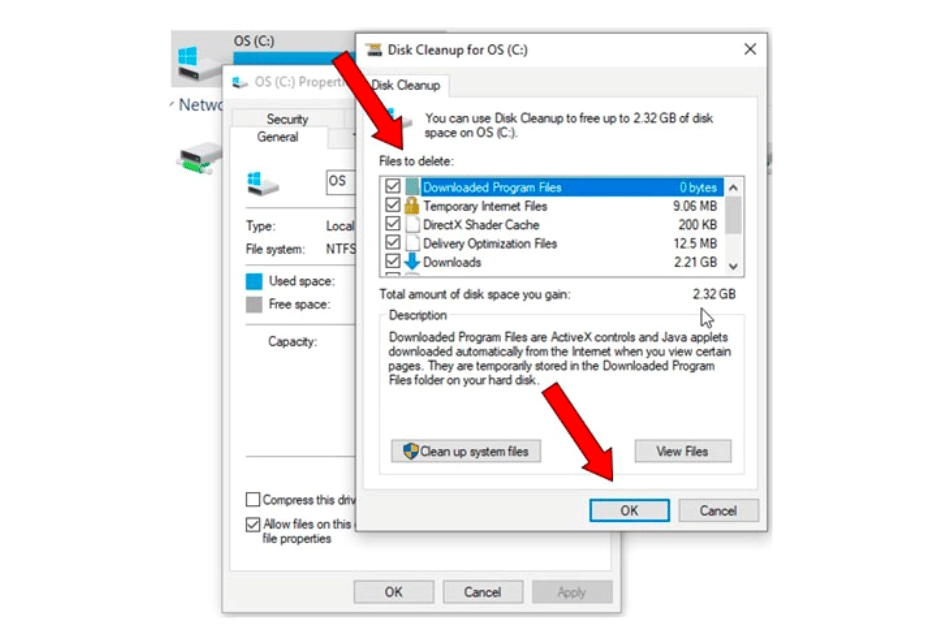
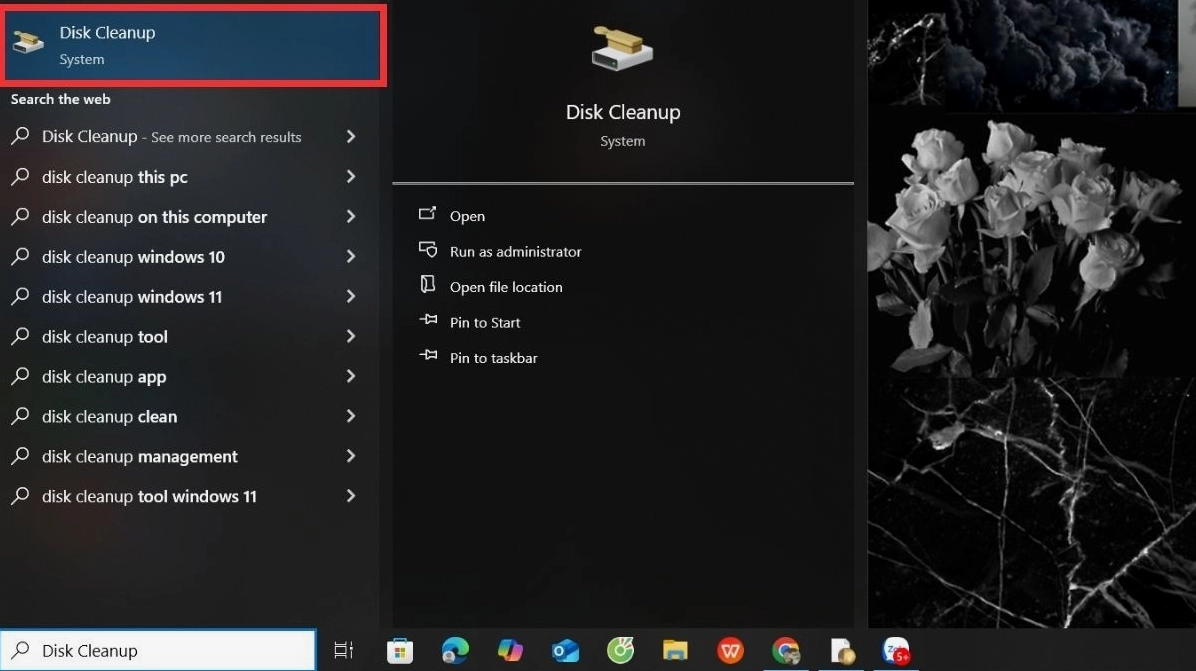
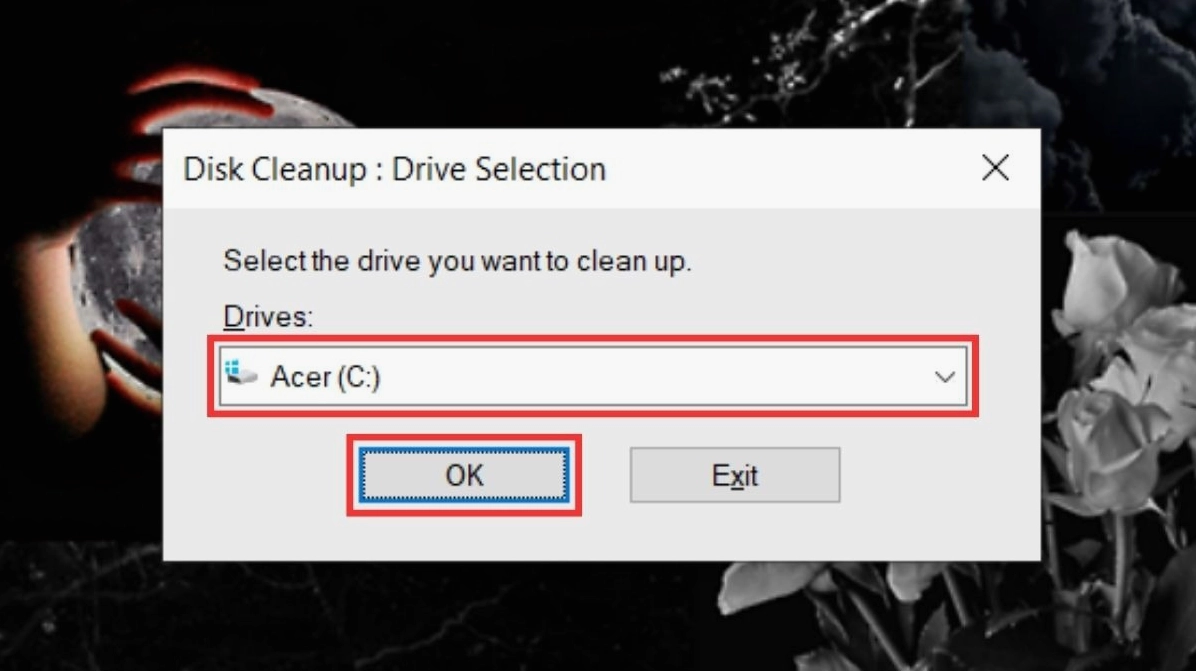
Dọn dẹp triệt để các tập tin rác bằng công cụ Disk Cleanup
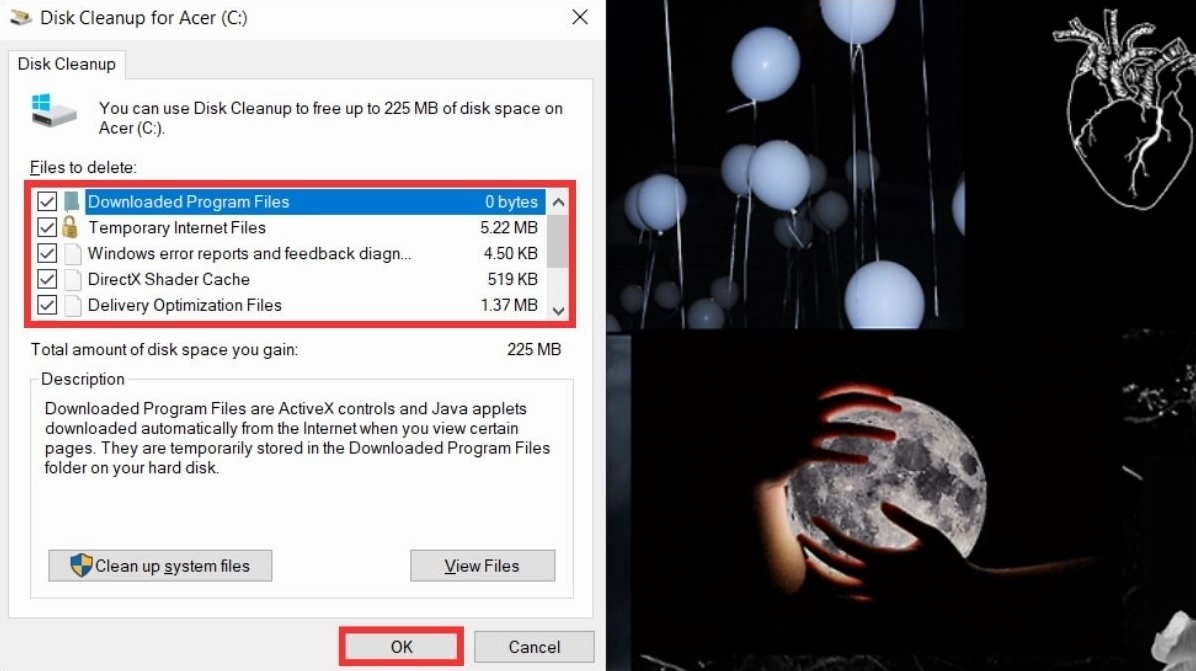
Windows tích hợp sẵn một công cụ dọn dẹp hệ thống rất mạnh mẽ là Disk Cleanup.
Việc xóa bỏ các tệp tin lưu trữ tạm thời, cache trình duyệt sẽ giải phóng không gian ổ đĩa.
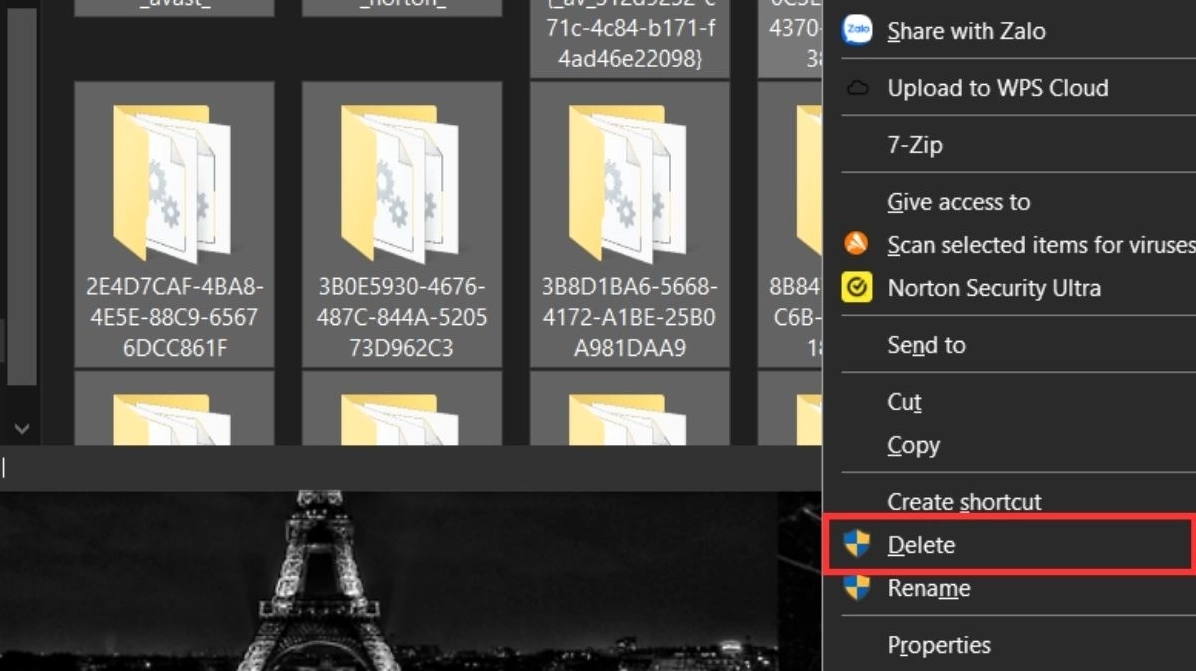
Xóa thủ công thư mục chứa tệp tin tạm thời Temp
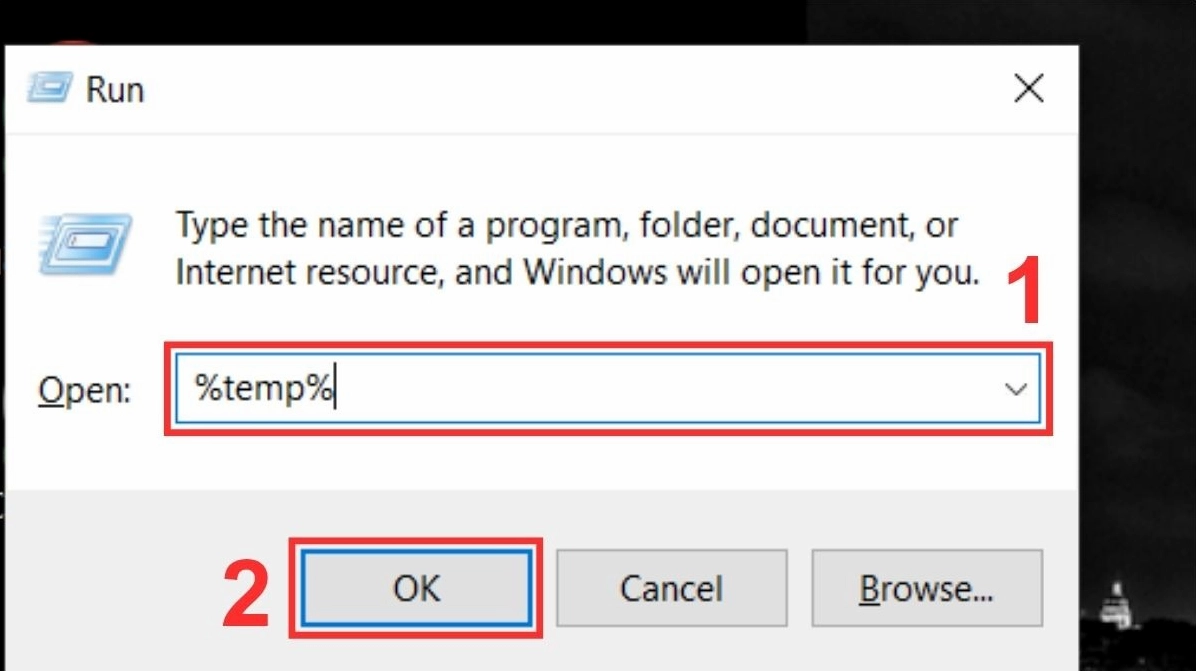
Bên cạnh Disk Cleanup, bạn cũng nên tự tay xóa sạch các file tạm cứng đầu.
Đây là khu vực mà các ứng dụng thường vứt bỏ dữ liệu dư thừa sau khi cài đặt hoặc cập nhật.
Sử dụng phần mềm chuyên dụng như CCleaner để tối ưu sâu
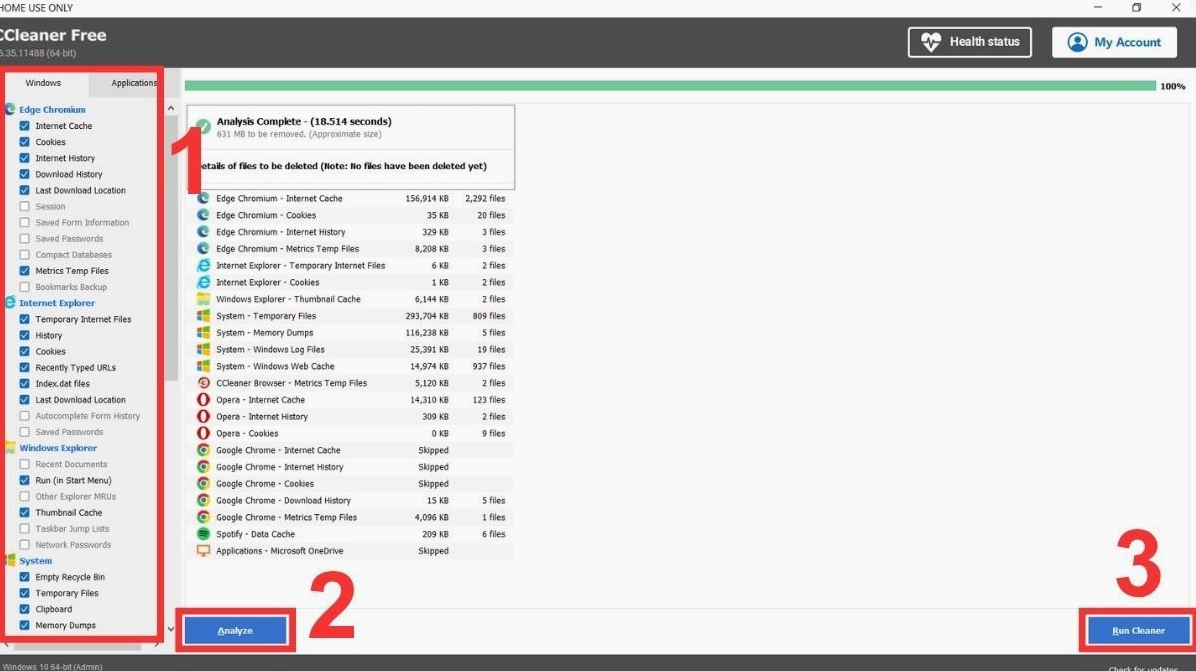
Nếu bạn muốn một giải pháp toàn diện hơn, các phần mềm bên thứ ba là lựa chọn tuyệt vời.
CCleaner có khả năng dọn dẹp registry bị lỗi và tối ưu hóa máy tính chỉ với vài cú click chuột.

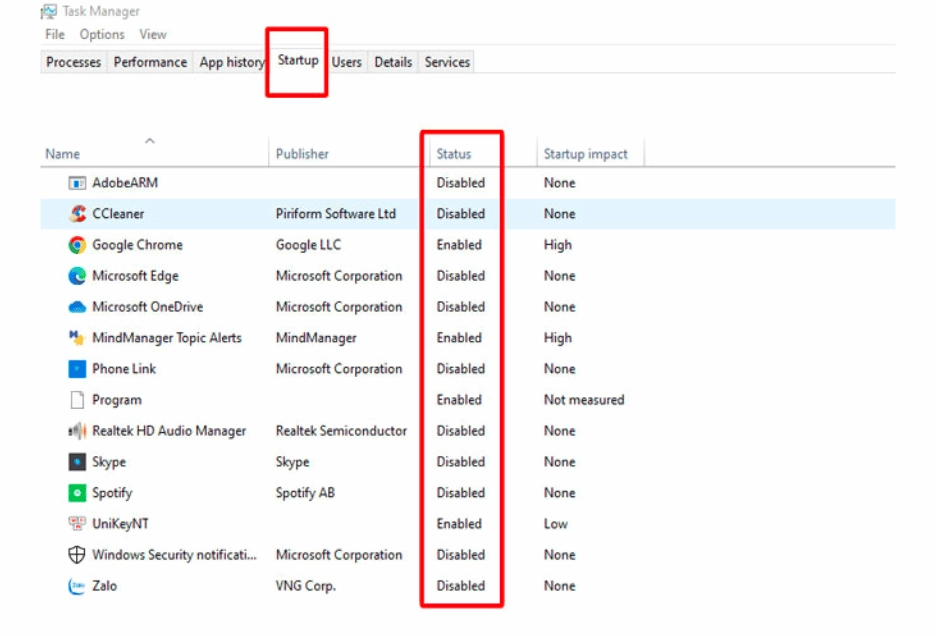
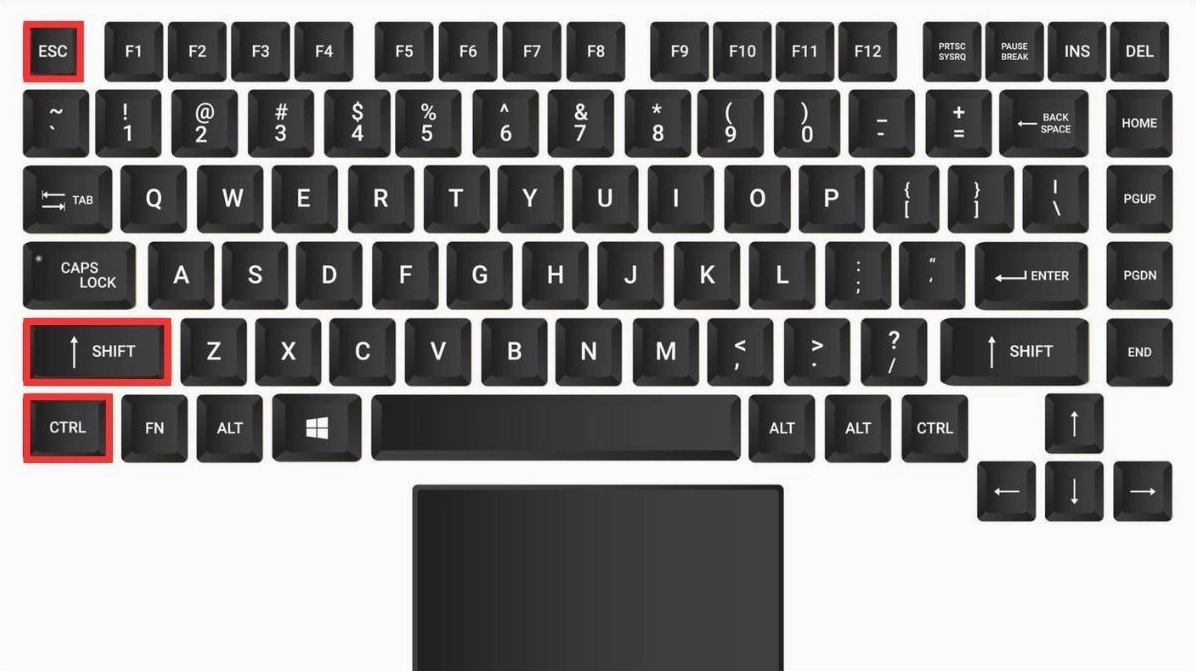
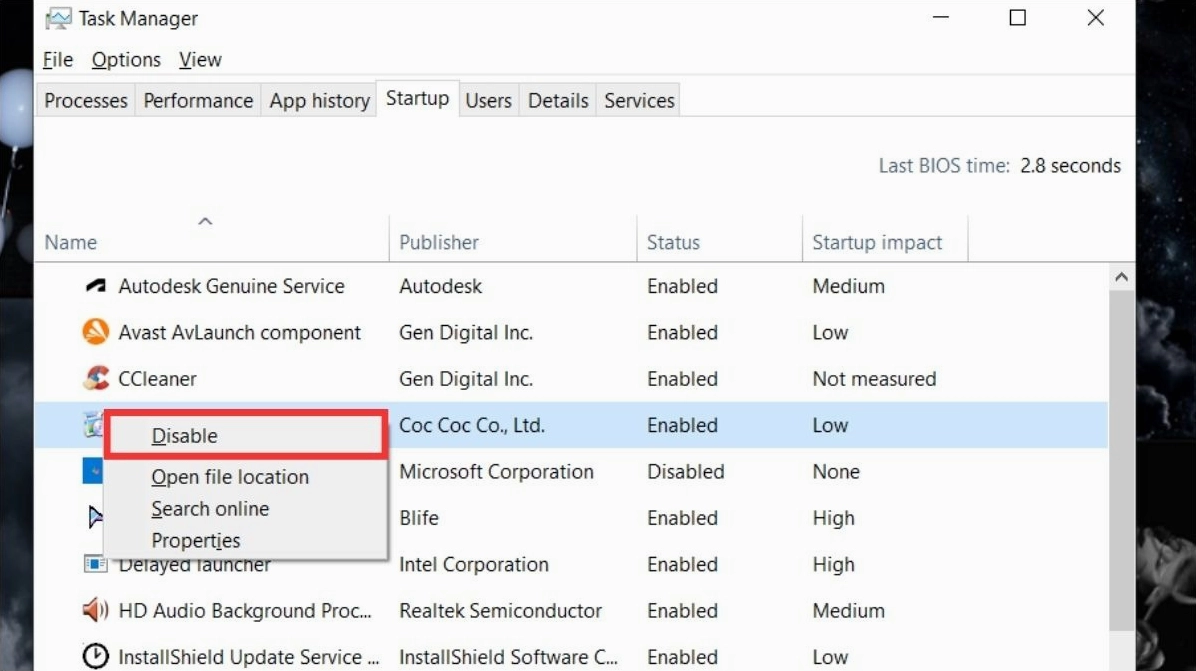
Vô hiệu hóa các ứng dụng tự khởi động cùng Windows
Quá trình khởi động máy tính mất nhiều thời gian thường do phải load theo một đống phần mềm.
Tắt bớt các ứng dụng không thực sự cần thiết sẽ giúp máy vào màn hình chính nhanh như chớp.
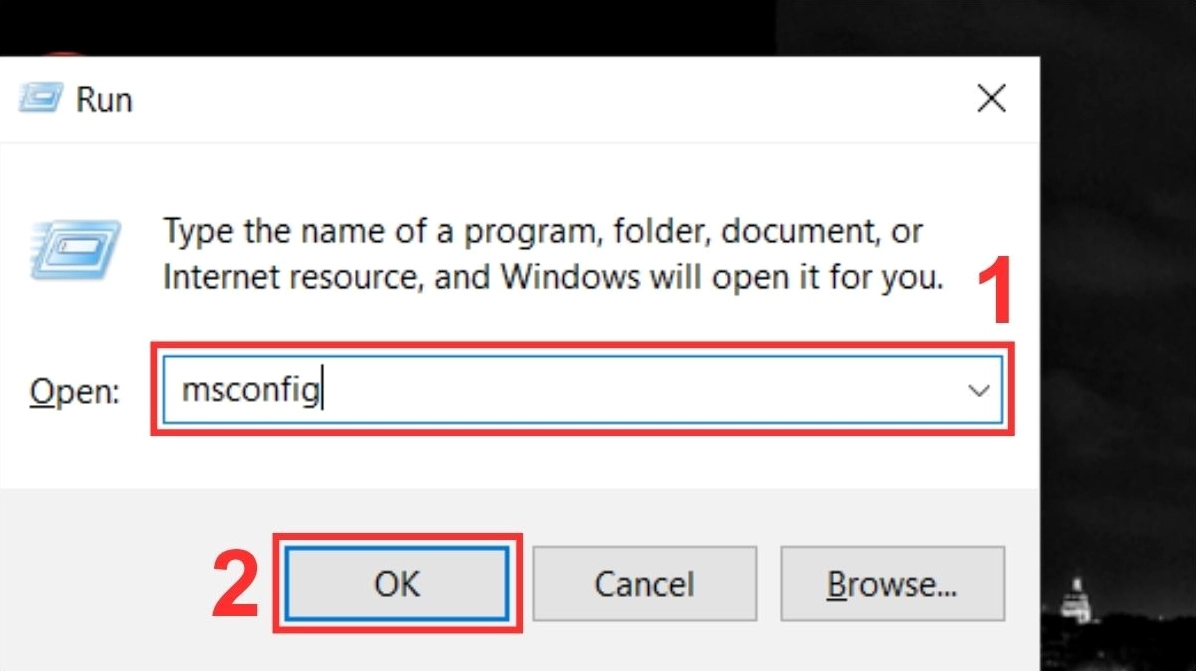
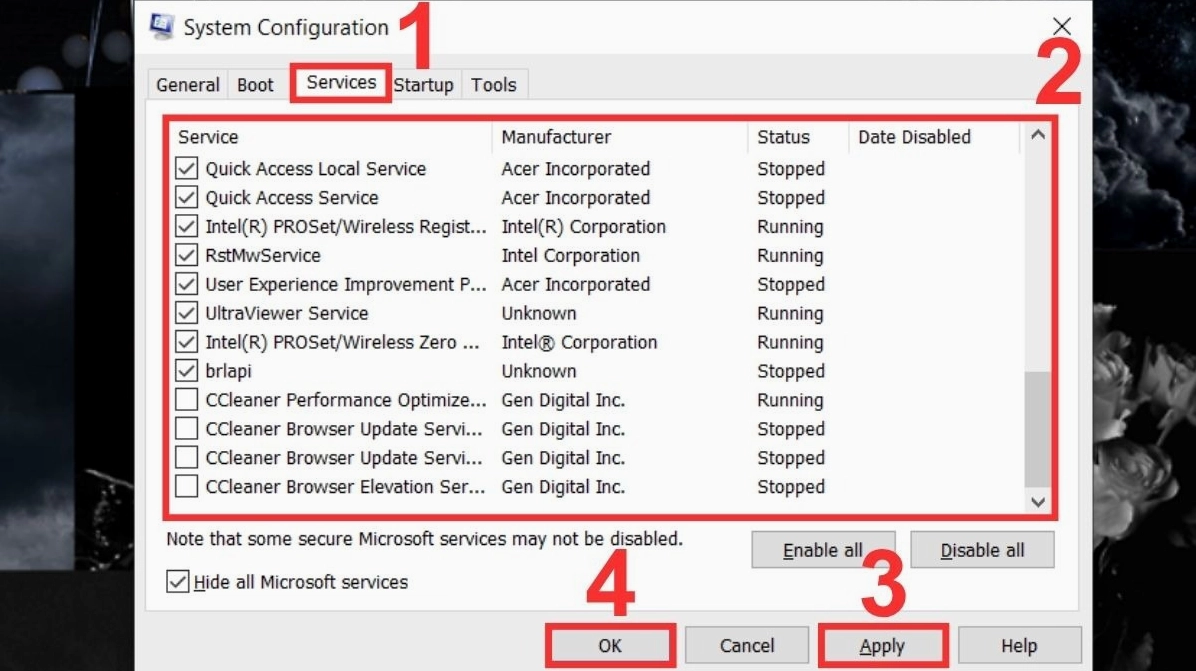
Sử dụng tính năng System Configuration để cấu hình lại dịch vụ
Đây là một công cụ mạnh mẽ khác để tinh chỉnh quá trình boot của hệ điều hành.
Bạn có thể ẩn đi các dịch vụ cốt lõi của Microsoft và chỉ tắt các dịch vụ bên thứ ba.
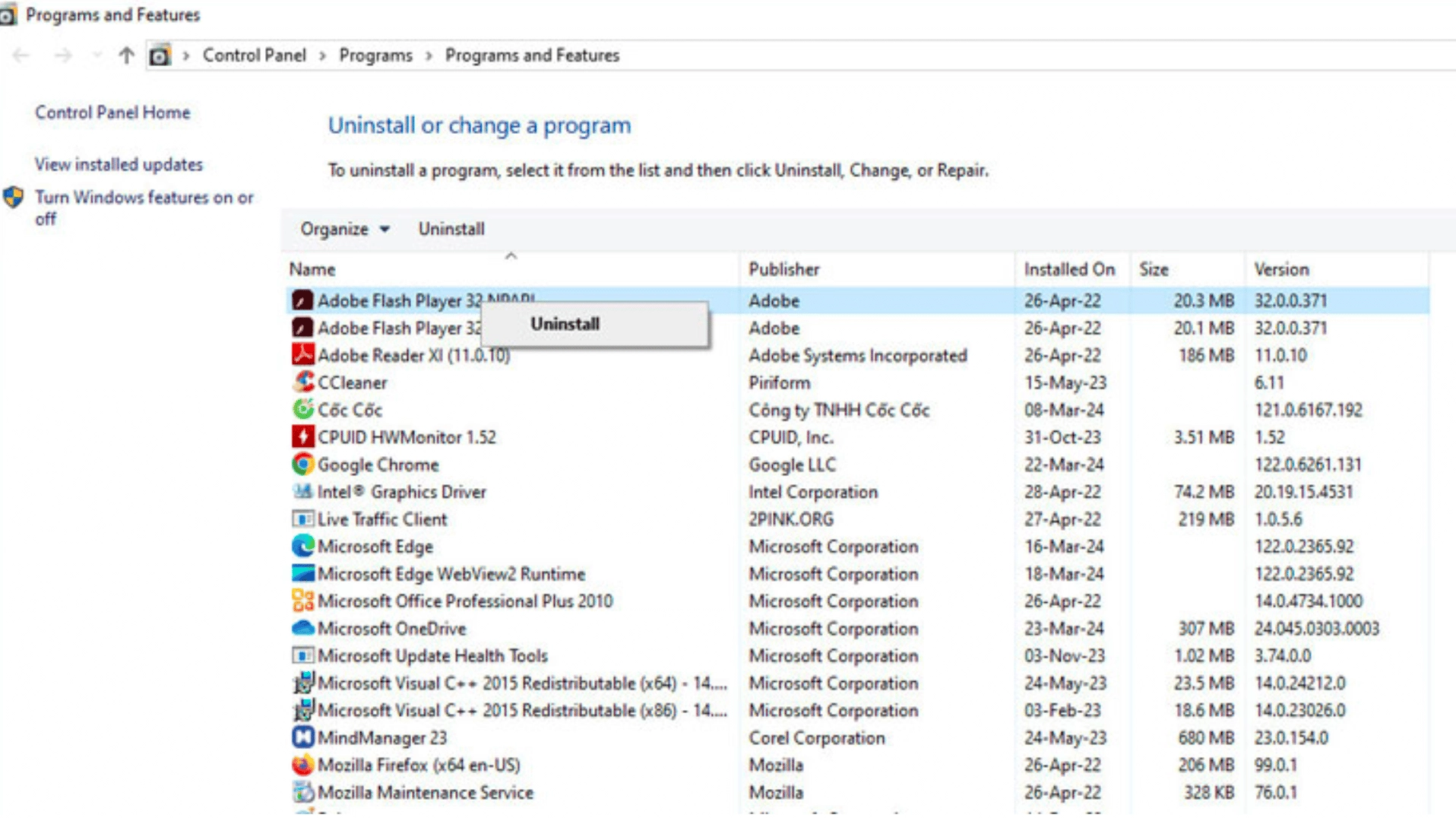
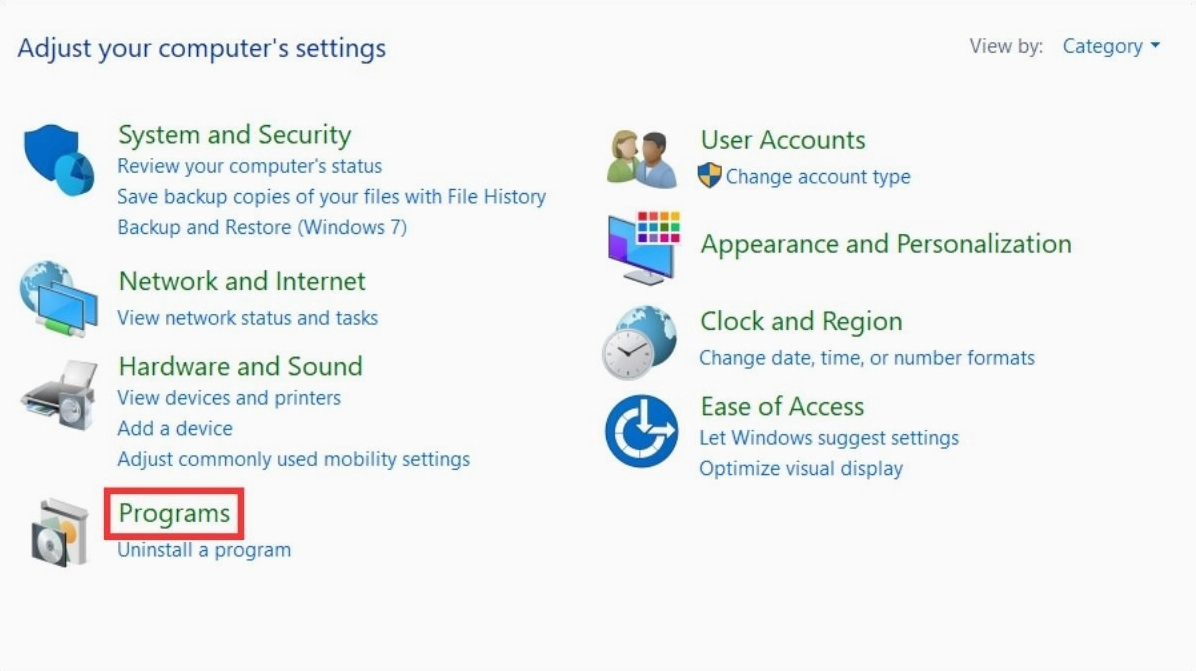
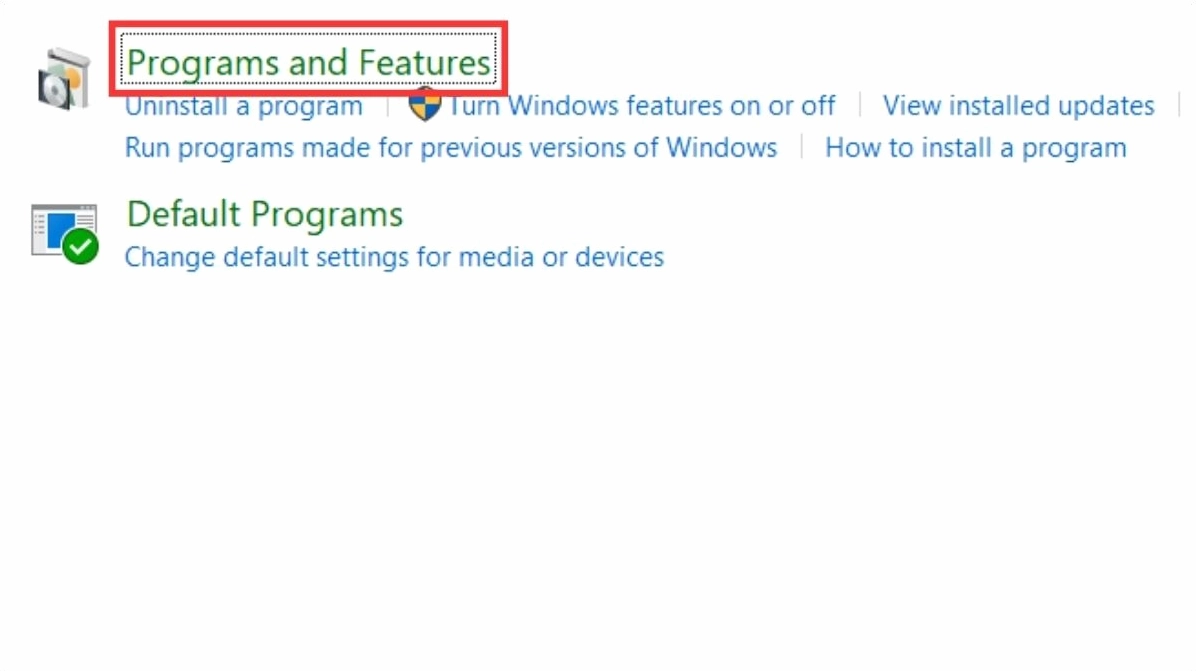
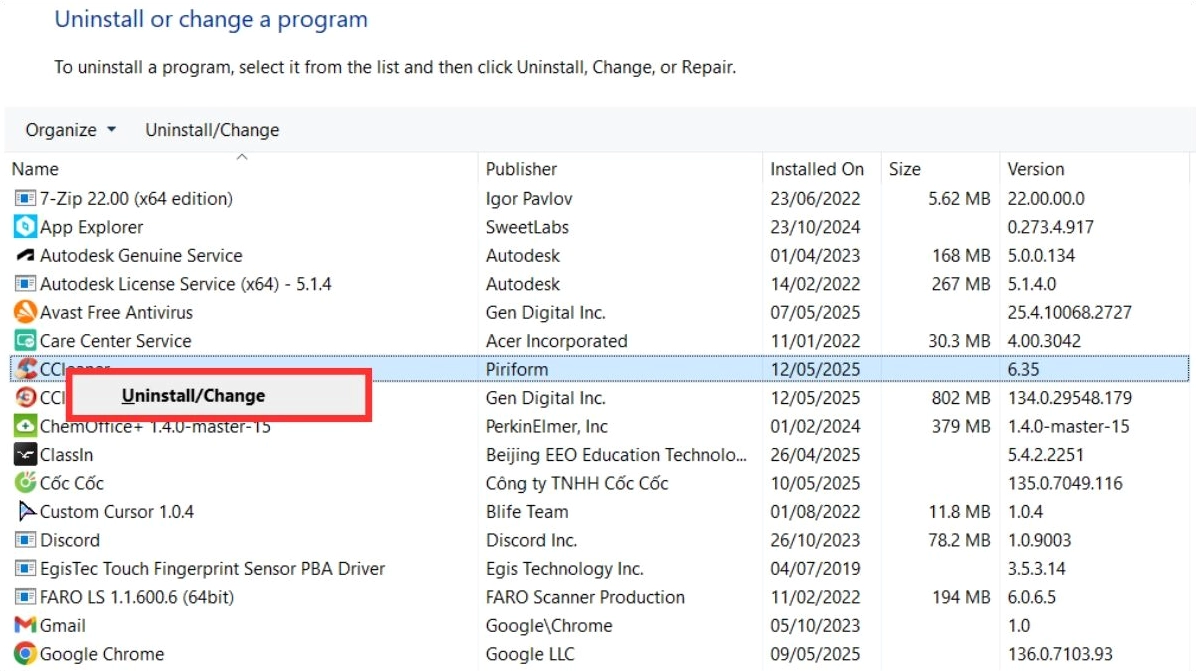
Gỡ bỏ triệt để các phần mềm không còn sử dụng đến
Hãy kiểm tra lại danh sách các ứng dụng đã cài đặt và thẳng tay loại bỏ những thứ thừa thãi.
Việc này không chỉ giải phóng dung lượng ổ cứng mà còn xóa bỏ các tiến trình ngầm liên quan.
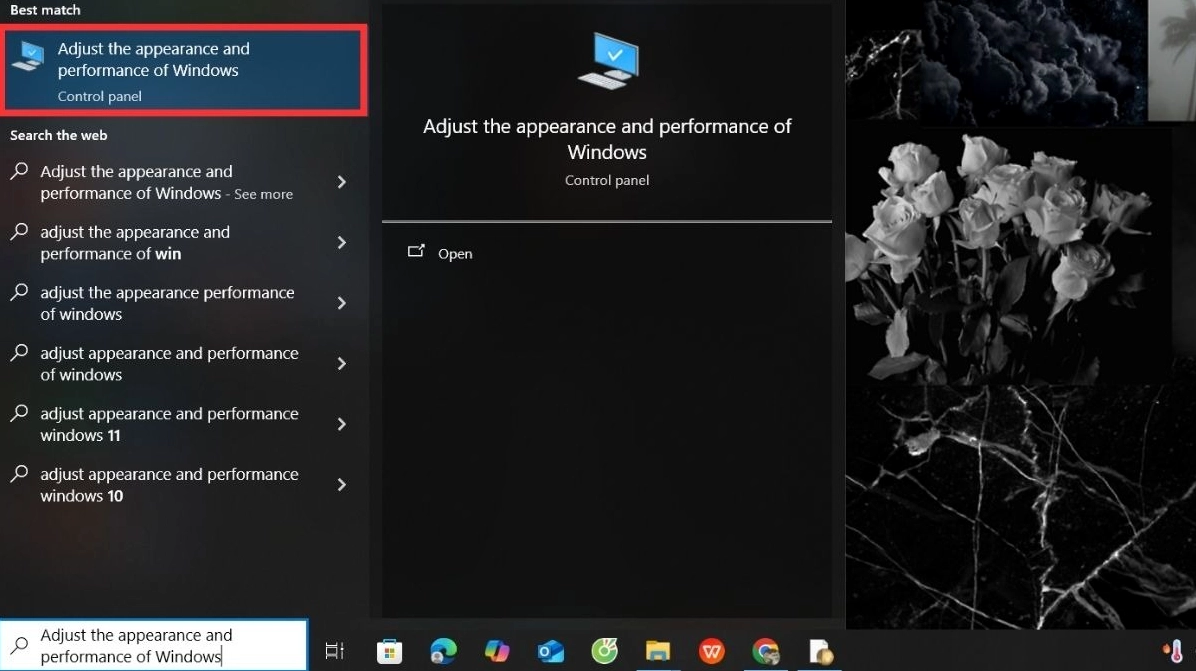
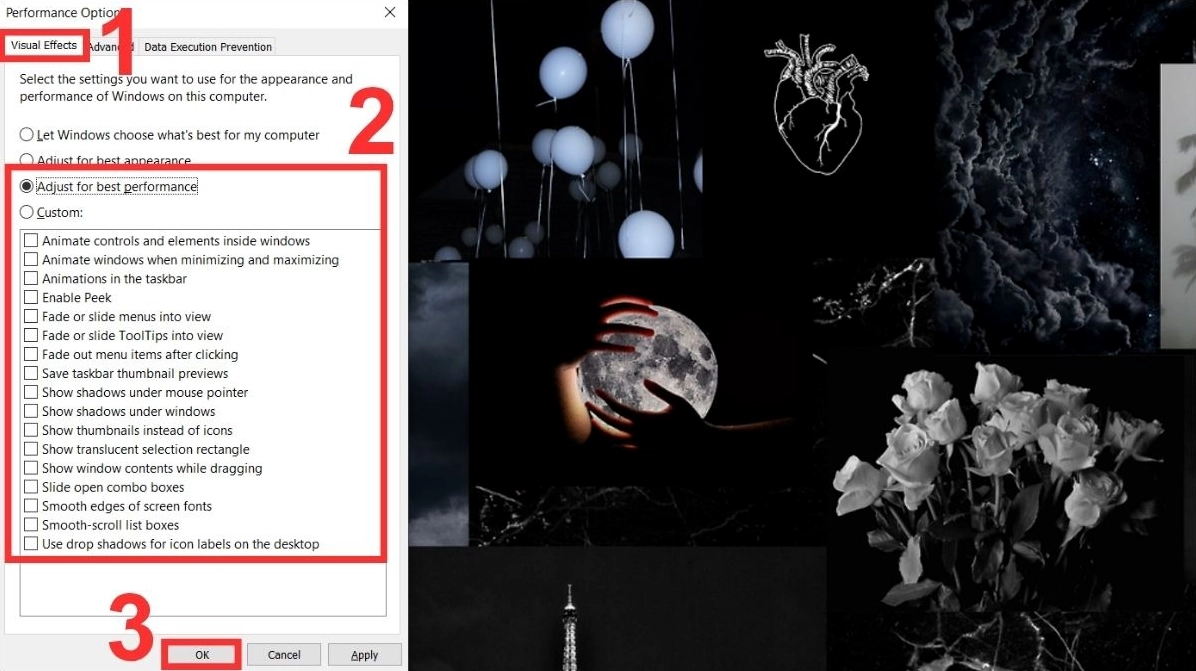
Tắt bỏ các hiệu ứng đồ họa bóng bẩy để ưu tiên hiệu suất
Windows cung cấp rất nhiều hiệu ứng chuyển cảnh, đổ bóng làm giao diện trông đẹp mắt hơn.
Tuy nhiên, trên các cỗ máy cấu hình yếu, chúng lại là gánh nặng lớn cho card đồ họa.
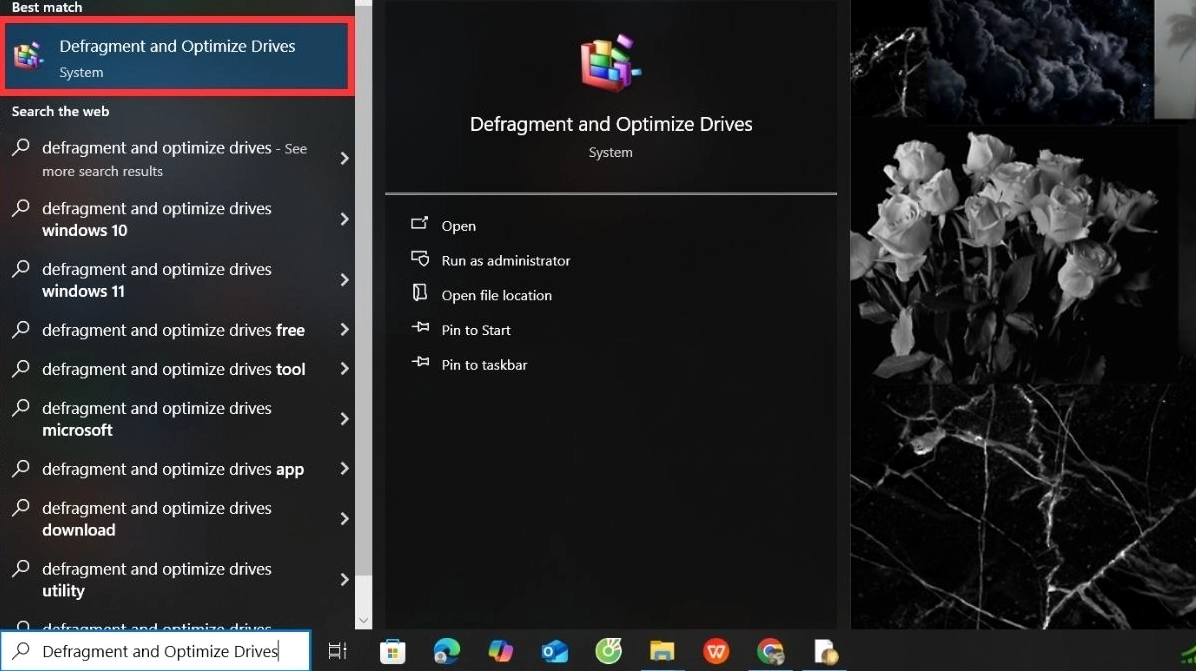
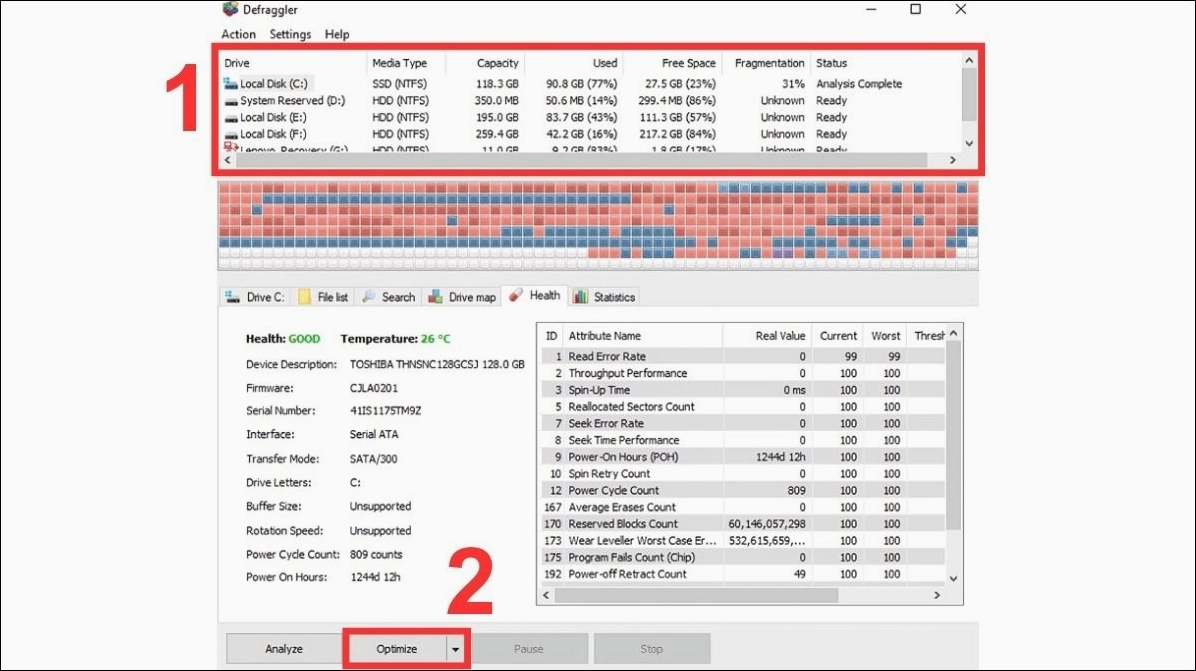
Chống phân mảnh ổ cứng đối với các dòng máy sử dụng HDD
Dữ liệu trên ổ cứng cơ sau một thời gian dài sử dụng sẽ bị phân mảnh, nằm rải rác khắp nơi.
Quá trình chống phân mảnh sẽ sắp xếp lại chúng một cách gọn gàng, giúp mắt đọc truy xuất nhanh hơn.
Lưu ý tuyệt đối không áp dụng thao tác này cho ổ cứng SSD vì sẽ làm giảm tuổi thọ của chip nhớ.
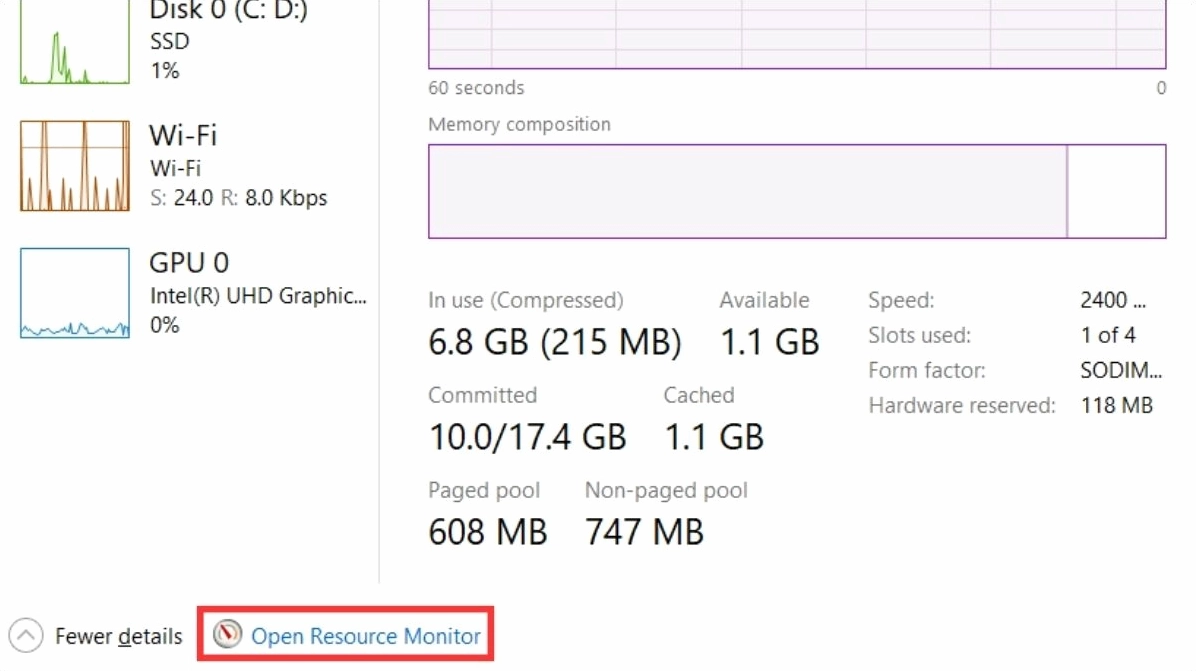
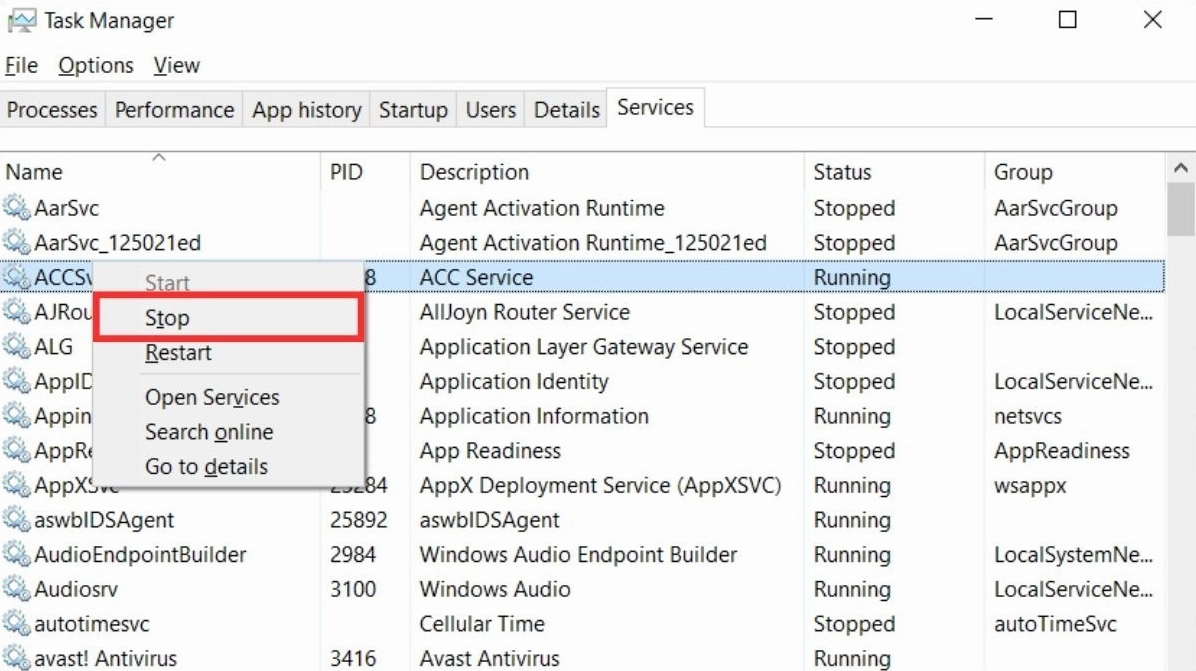
Kiểm soát và kết thúc các tiến trình đang bị treo
Đôi khi một phần mềm bị lỗi (Not responding) sẽ chiếm dụng 100% CPU hoặc đĩa cứng.
Bạn cần phải can thiệp thủ công để ép chúng dừng hoạt động ngay lập tức.
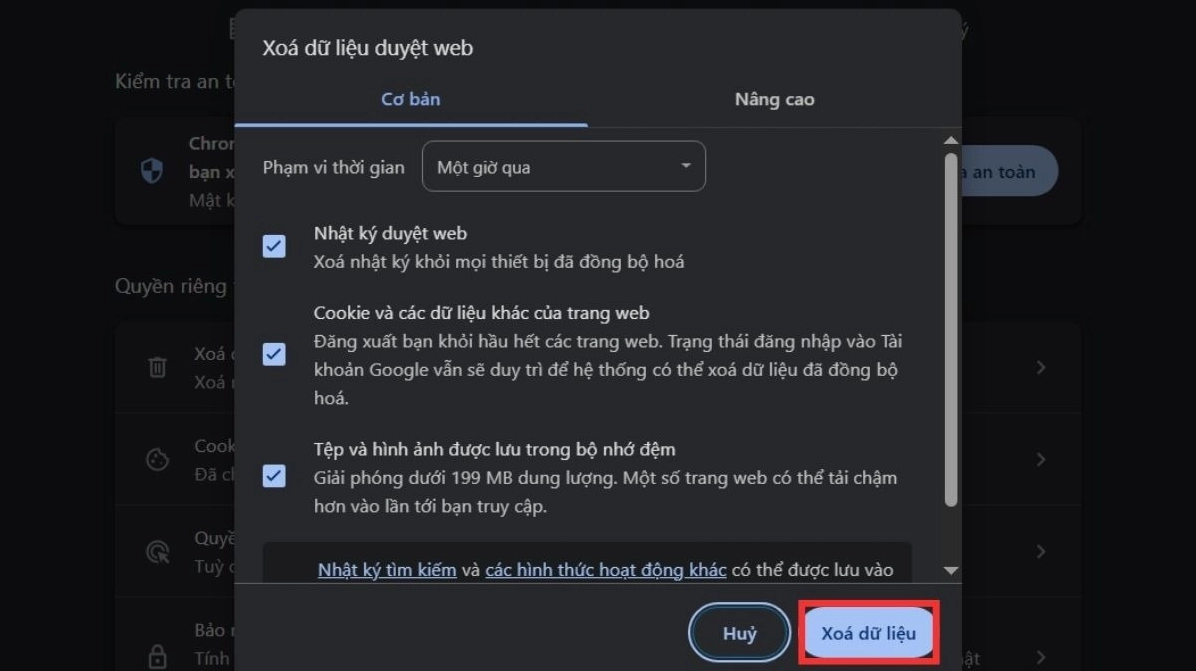
Thường xuyên xóa dữ liệu duyệt web trên trình duyệt
Trình duyệt web như Chrome, Edge lưu trữ rất nhiều bộ nhớ cache và cookie.
Theo thời gian, chúng phình to ra và làm trình duyệt khởi động lề mề, phản hồi chậm.
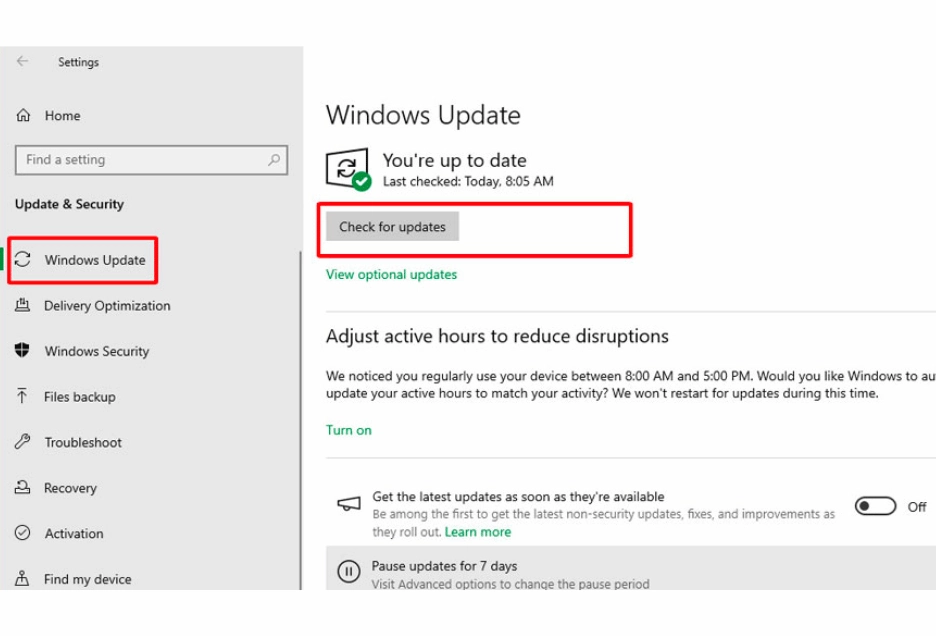
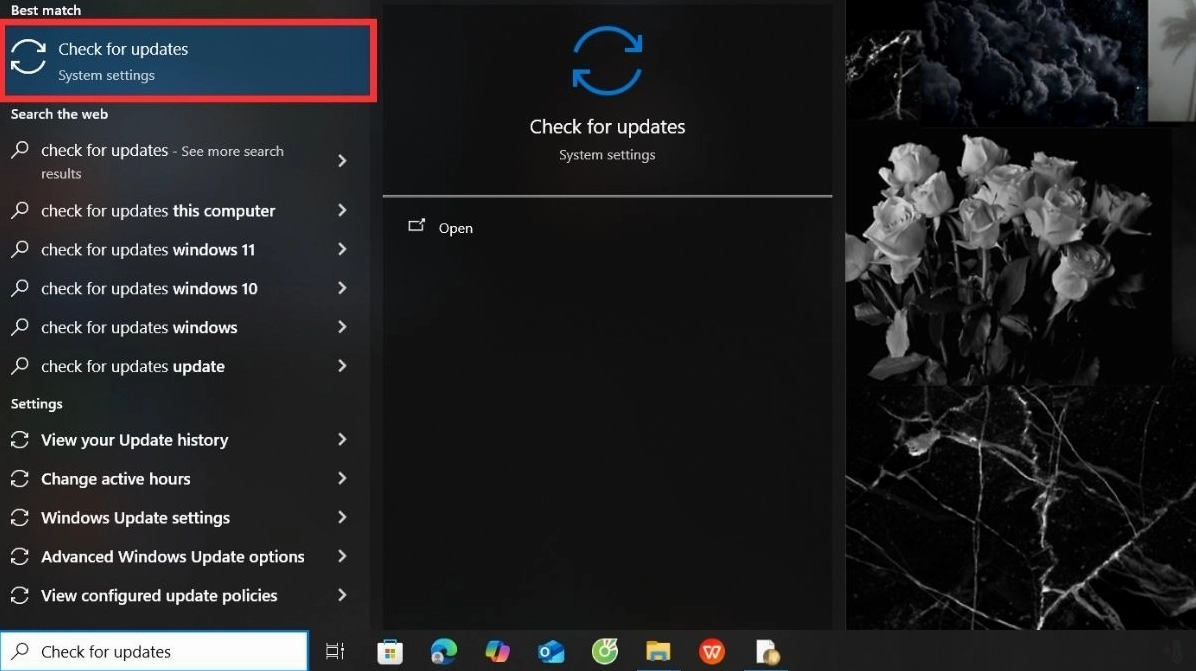
Cập nhật hệ điều hành Windows lên phiên bản mới nhất
Microsoft liên tục tung ra các bản vá lỗi bảo mật và cải thiện hiệu năng.
Việc update Windows thường xuyên là điều kiện kiên quyết để hệ thống hoạt động ổn định nhất.
Những lưu ý quan trọng để duy trì phong độ cho máy tính
Sau khi đã áp dụng các giải pháp trên, bạn cần tuân thủ những nguyên tắc vàng sau đây để tránh tình trạng máy chậm tái diễn:
- Nên đầu tư nâng cấp từ ổ cứng HDD cũ kỹ sang ổ cứng thể rắn SSD tốc độ cao. Đây là cách giải quyết tận gốc vấn đề thắt cổ chai dữ liệu.
- Bổ sung thêm dung lượng RAM nếu máy bạn hiện đang có ít hơn 8GB. Điều này giúp khả năng đa nhiệm trở nên mượt mà hơn hẳn.
- Định kỳ vệ sinh hệ thống tản nhiệt, tra lại keo tản nhiệt cho CPU và GPU mỗi 6 tháng một lần để đảm bảo máy luôn mát mẻ.
- Cài đặt một phần mềm diệt virus có bản quyền và uy tín để bảo vệ dữ liệu khỏi các mối nguy hiểm trên internet.
- Tuyệt đối không click vào các đường link lạ, không tải các phần mềm bẻ khóa (crack) không rõ nguồn gốc.
Bằng cách nắm vững những Kiến Thức cơ bản này, bạn hoàn toàn làm chủ được hiệu năng của thiết bị.
Giải đáp một số thắc mắc thường gặp về hiệu năng laptop
Nâng cấp RAM hay ổ SSD sẽ giúp máy chạy nhanh hơn rõ rệt?
Câu trả lời là ưu tiên nâng cấp ổ SSD trước. Tốc độ đọc ghi của SSD nhanh gấp nhiều lần HDD, giúp khởi động máy và load ứng dụng gần như tức thì. Nâng cấp RAM chỉ thực sự phát huy tác dụng khi bạn có nhu cầu mở hàng chục tab trình duyệt hoặc làm đồ họa nặng.
Có nên sử dụng các phần mềm tối ưu hóa RAM trôi nổi trên mạng không?
Tuyệt đối không! Hầu hết các phần mềm hứa hẹn “giải phóng RAM thần tốc” chỉ mang tính chất lừa đảo. Bản thân hệ điều hành Windows đã có cơ chế quản lý bộ nhớ rất thông minh. Can thiệp bằng phần mềm bên ngoài dễ gây lỗi màn hình xanh chết chóc.
Việc đặt laptop trực tiếp lên đùi hoặc nệm có gây hại gì không?
Đây là thói quen vô cùng tai hại. Vải và nệm sẽ bít kín các khe hút gió tản nhiệt nằm dưới đáy máy. Khi không được làm mát kịp thời, nhiệt độ tăng vọt khiến thiết bị giảm xung nhịp, chạy giật lag và về lâu dài sẽ gây hỏng hóc linh kiện nghiêm trọng. Hãy luôn đặt máy trên một mặt phẳng cứng và thoáng mát.