
Kiến Thức
Hướng dẫn chi tiết cách giải phóng ram laptop hiệu quả nhất năm 2026
Bạn đang làm việc với một dự án quan trọng nhưng chiếc máy tính lại bất ngờ giật lag hoặc đứng hình hoàn toàn? Sự cố này chắc chắn sẽ làm gián đoạn tiến độ công việc và gây ra không ít sự bực bội. Một trong những nguyên nhân hàng đầu dẫn đến tình trạng này chính là bộ nhớ RAM đã bị vắt kiệt.
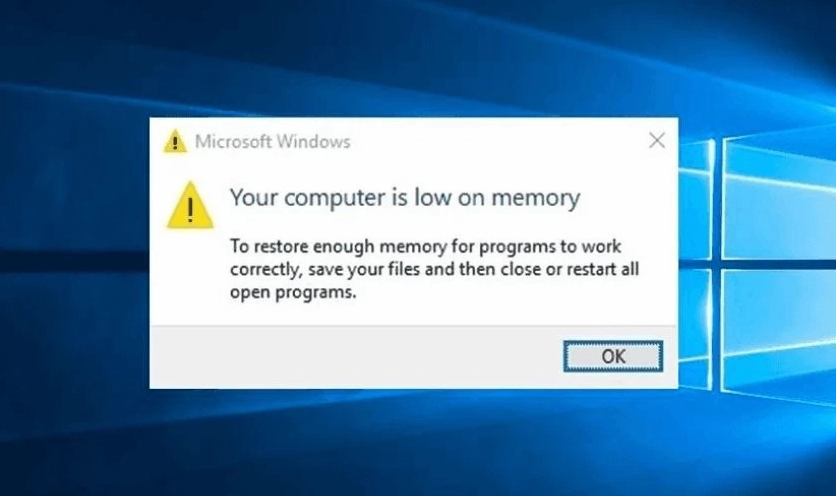
Nếu bạn cứ để tình trạng đầy RAM tiếp diễn từ ngày này qua ngày khác mà không có biện pháp can thiệp kịp thời thì hệ quả sẽ vô cùng nghiêm trọng. Không chỉ làm giảm hiệu suất làm việc mà còn khiến tuổi thọ của ổ cứng bị rút ngắn do hệ thống phải liên tục sử dụng bộ nhớ ảo (Pagefile) để bù đắp cho phần RAM thiếu hụt. Những trải nghiệm tồi tệ như ứng dụng tự động thoát hay mất dữ liệu chưa kịp lưu sẽ trở thành nỗi ám ảnh thường trực.
Với vai trò là một chuyên gia kỹ thuật, tôi thấu hiểu rõ nỗi bực dọc này của bạn. Bài viết dưới đây tôi sẽ hướng dẫn chi tiết cách giải phóng ram laptop an toàn và hiệu quả nhất, giúp thiết bị của bạn lấy lại phong độ đỉnh cao một cách nhanh chóng.
Kiểm tra tình trạng bộ nhớ trước khi tiến hành làm trống bộ nhớ ram
Trước khi bắt tay vào việc tối ưu hóa hệ thống thì bước đầu tiên và quan trọng nhất là bạn cần phải biết rõ thiết bị của mình đang tiêu tốn tài nguyên vào những tác vụ nào. Việc này giúp chúng ta xác định chính xác thủ phạm gây ngốn RAM thay vì thao tác mù quáng.
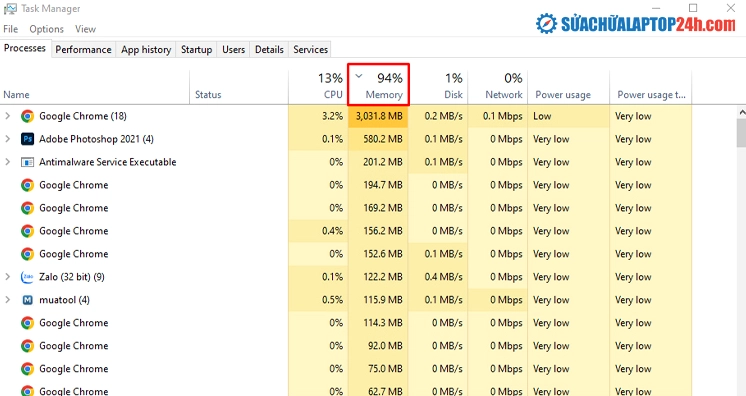
Để kiểm tra mức độ sử dụng bộ nhớ trên hệ điều hành Windows thì công cụ Task Manager là sự lựa chọn hoàn hảo nhất. Bạn chỉ cần nhấn tổ hợp phím Ctrl Shift Esc để mở trình quản lý này lên.
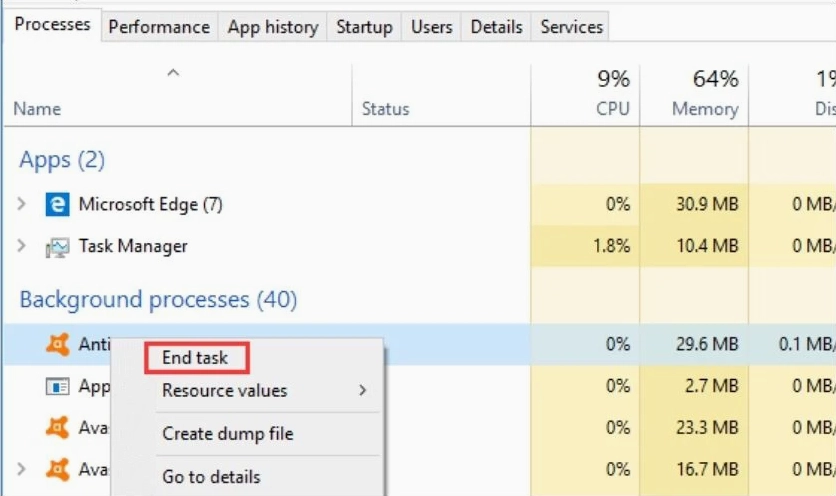
Tại tab Processes bạn hãy chú ý đến cột Memory. Hãy nhấp chuột vào tiêu đề của cột này để sắp xếp các ứng dụng đang chạy theo mức độ tiêu thụ RAM từ cao xuống thấp.
Tổng hợp các phương pháp giải phóng bộ nhớ cho máy tính Windows
Khi đã xác định được nguyên nhân khiến máy tính chạy chậm thì chúng ta sẽ tiến hành xử lý triệt để. Dưới đây là những thao tác kỹ thuật cơ bản nhưng mang lại hiệu quả cực kỳ cao để bạn có thể tự thực hiện ngay tại nhà.
Vô hiệu hóa các chương trình khởi động cùng hệ thống
Nhiều phần mềm khi cài đặt sẽ tự động thêm mình vào danh sách khởi động cùng Windows. Điều này không chỉ làm tăng thời gian khởi động máy mà còn chiếm dụng một lượng lớn RAM ngay từ lúc máy mới bật lên.
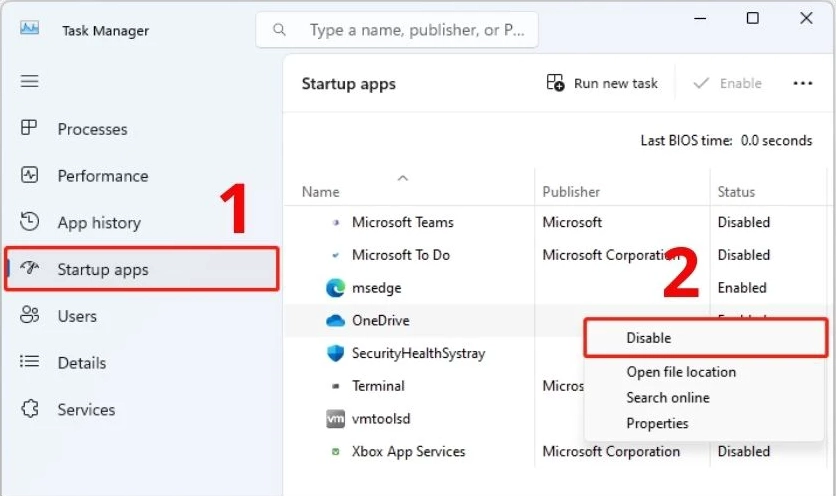
Cũng trong cửa sổ Task Manager bạn hãy chuyển sang tab Startup. Tìm những ứng dụng không thực sự cần thiết khi máy tính vừa khởi động, nhấp chuột phải và chọn Disable.
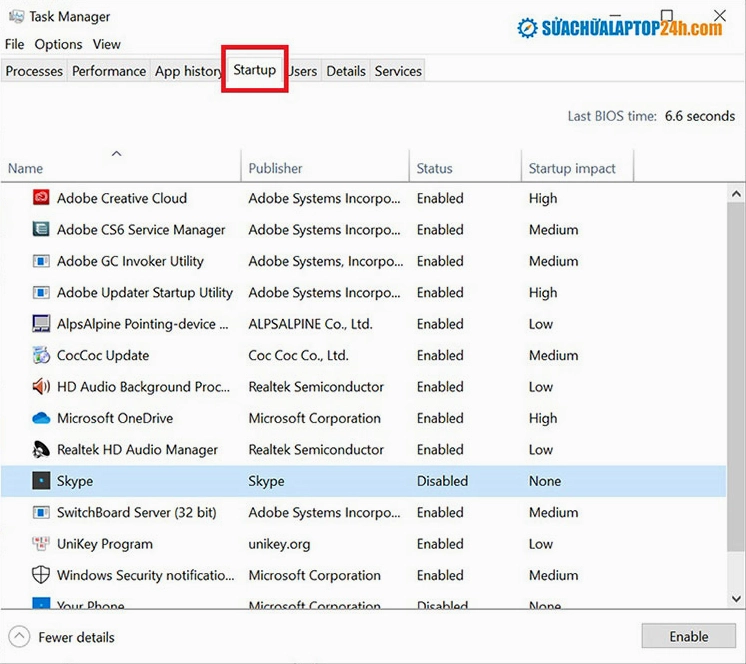
Hãy lưu ý rằng việc này không gỡ cài đặt phần mềm mà chỉ ngăn chúng tự động chạy ngầm. Bạn vẫn có thể mở chúng lên sử dụng bình thường khi cần thiết.
Đóng các ứng dụng chạy nền không cần thiết
Những ứng dụng chạy ngầm thường lặng lẽ ngốn một lượng lớn tài nguyên mà bạn không hề hay biết. Tắt chúng đi là một biện pháp trực tiếp giúp thu hồi lại dung lượng RAM đang bị chiếm dụng lãng phí.
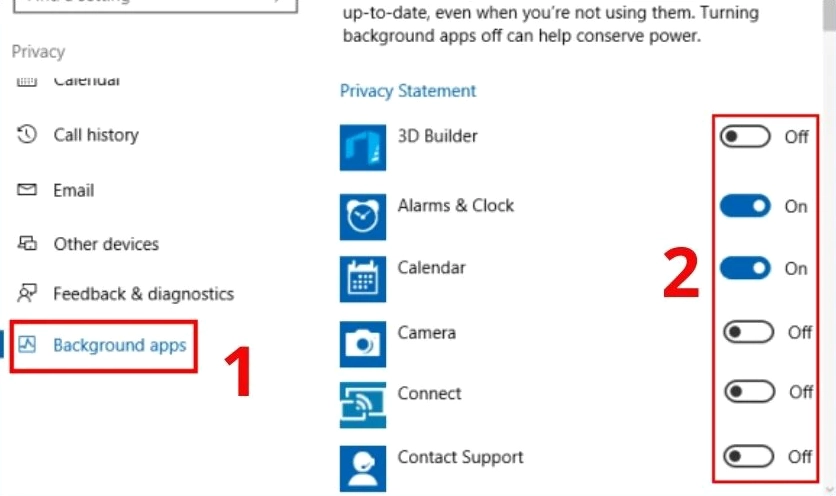
Bạn truy cập vào Settings chọn Privacy và tìm đến mục Background apps. Tại đây bạn có thể chọn tắt toàn bộ hoặc chỉ tắt một số ứng dụng không bao giờ đụng đến.
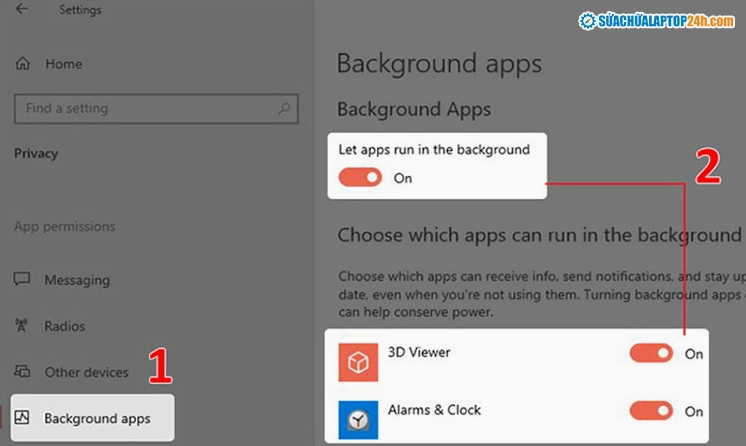
Đặc biệt là đối với các trình duyệt web như Chrome hoặc Cốc Cốc, chúng có thói quen duy trì các tiến trình ngầm ngay cả khi bạn đã đóng cửa sổ. Hãy tắt tính năng này trong phần cài đặt của trình duyệt.
Sử dụng tính năng tối ưu hóa hệ thống có sẵn
Hệ điều hành Windows hiện đại được trang bị sẵn nhiều công cụ giúp quản lý tài nguyên một cách thông minh. Việc kích hoạt đúng tính năng sẽ mang lại lợi ích lâu dài cho hiệu suất tổng thể.
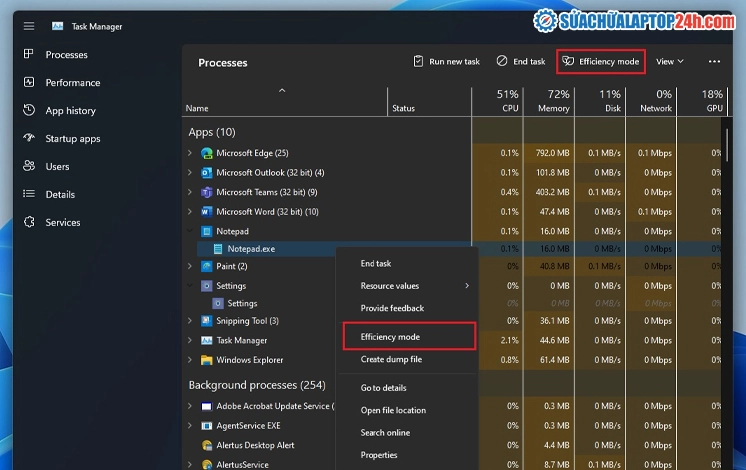
Đối với người dùng Windows 11 bạn có thể tận dụng tính năng Efficiency Mode trong Task Manager. Chế độ này sẽ ưu tiên tài nguyên cho các tác vụ chính và giới hạn sự ngốn RAM của các ứng dụng nền.
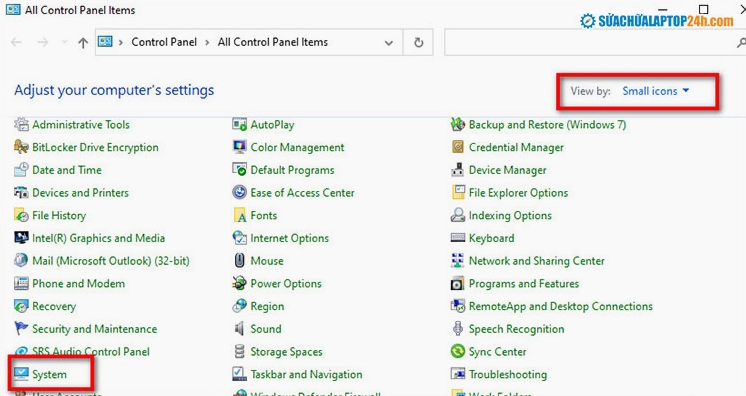
Bên cạnh đó bạn cũng nên điều chỉnh lại các hiệu ứng hình ảnh (Visual Effects) để hệ thống tập trung vào hiệu suất (Adjust for best performance) thay vì hiển thị bóng bẩy.
Dọn dẹp rác hệ thống và phần mềm thừa
Thói quen tải về nhiều phần mềm nhưng ít khi sử dụng là nguyên nhân khiến ổ cứng đầy và nhiều dịch vụ ngầm phát sinh. Gỡ bỏ triệt để chúng là điều bắt buộc phải làm.
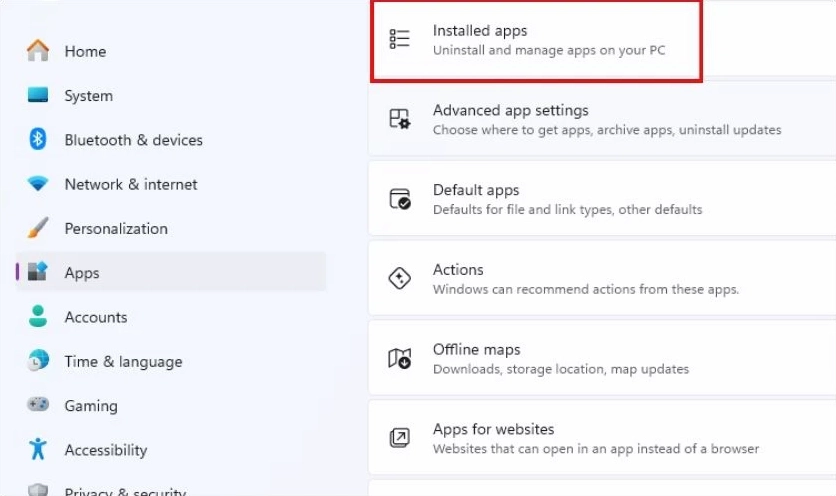
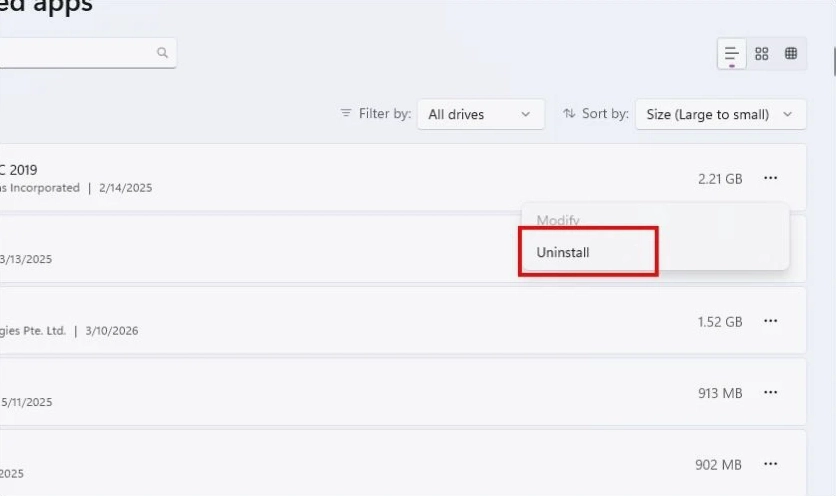
Bạn vào phần Apps trong Settings để xem danh sách các phần mềm đã cài đặt. Hãy mạnh dạn xóa bỏ những chương trình đã lâu không đụng tới.
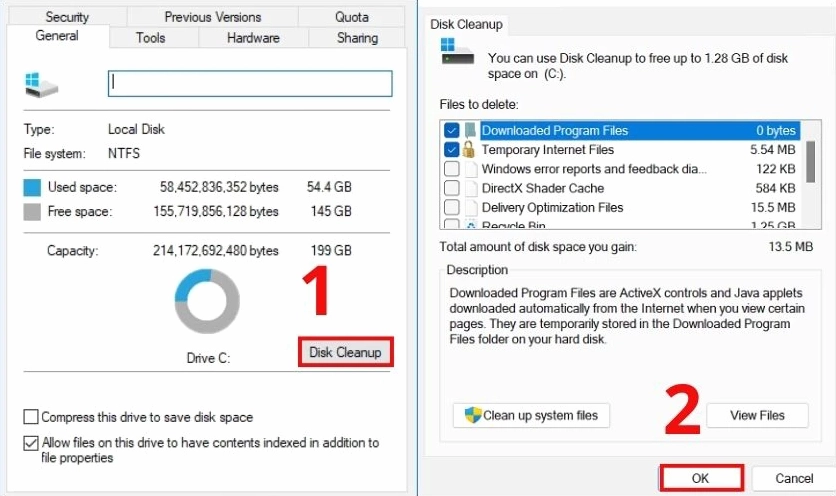
Bên cạnh đó đừng quên sử dụng công cụ Disk Cleanup để dọn dẹp các tệp tin tạm, bộ nhớ cache đang chiếm chỗ vô ích trên ổ đĩa C của bạn.
Thiết lập tăng cường dung lượng bộ nhớ ảo
Khi RAM vật lý thực sự đã cạn kiệt thì tính năng Virtual Memory (bộ nhớ ảo) sẽ đóng vai trò như một phao cứu sinh. Đây là kỹ thuật trích xuất một phần dung lượng ổ cứng để làm RAM tạm thời.
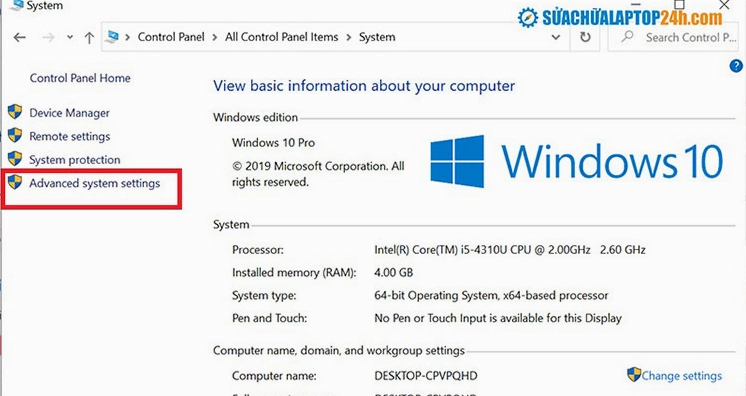
Để thiết lập bạn tìm kiếm từ khóa View advanced system settings trong menu Start. Tại tab Advanced nhấn vào Settings trong mục Performance.
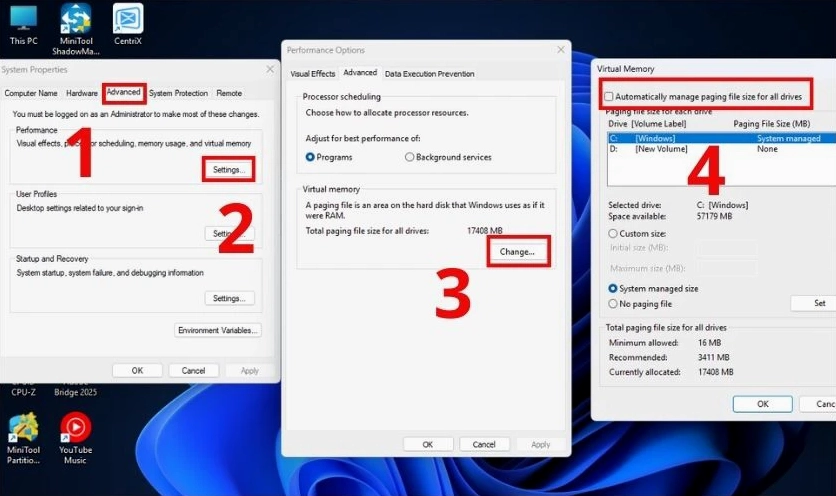
Sau đó chuyển sang tab Advanced một lần nữa và chọn Change ở phần Virtual memory. Bạn có thể để hệ thống tự quản lý hoặc tự thiết lập mức dung lượng tối đa cho phép.
Cập nhật hệ điều hành và quét mã độc thường xuyên
Đôi khi tình trạng ngốn RAM bất thường không phải do bạn mở nhiều ứng dụng mà là do máy tính đã bị nhiễm virus hoặc đang gặp lỗi ở phiên bản Windows cũ.
Các loại mã độc như Trojan hay phần mềm đào tiền ảo thường chạy ẩn và sử dụng tối đa công suất của CPU và RAM. Hãy sử dụng Windows Defender hoặc một phần mềm diệt virus đáng tin cậy để quét toàn bộ hệ thống.
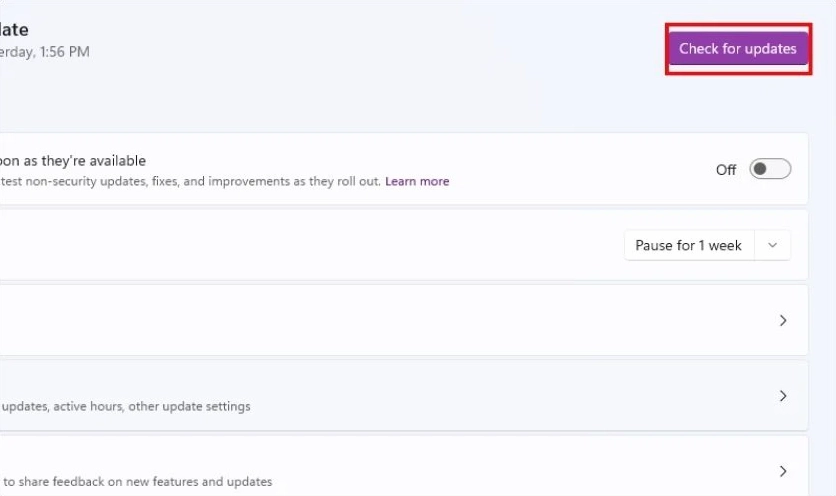
Ngoài ra việc duy trì cập nhật các bản vá lỗi mới nhất từ Microsoft sẽ giúp hệ điều hành hoạt động ổn định và quản lý bộ nhớ thông minh hơn.
Các thao tác làm trống bộ nhớ ram trên hệ điều hành macOS
Đối với người dùng MacBook, mặc dù macOS nổi tiếng với khả năng tối ưu hóa RAM cực tốt nhưng đôi khi vẫn xảy ra tình trạng thiếu hụt bộ nhớ do làm việc với các phần mềm đồ họa nặng.
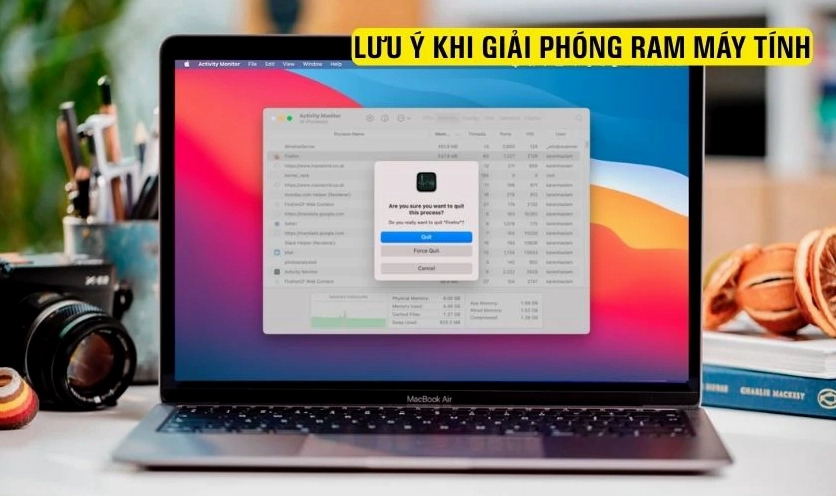
Công cụ quản lý tài nguyên trên MacBook có tên là Activity Monitor. Bạn có thể tìm thấy nó trong thư mục Utilities hoặc thông qua công cụ tìm kiếm Spotlight.
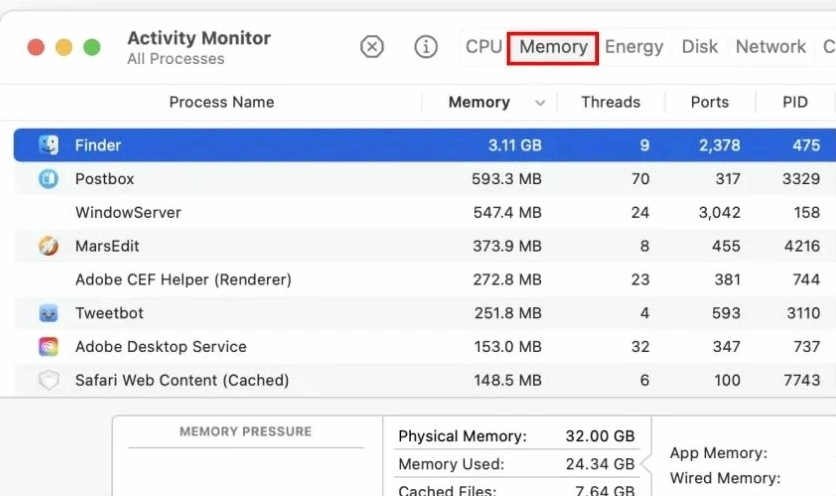
Tương tự như trên Windows, bạn hãy chọn những tiến trình đang sử dụng nhiều RAM mà không cần thiết, sau đó nhấn vào biểu tượng dấu X (Stop) ở góc trên cùng để buộc chúng dừng lại.
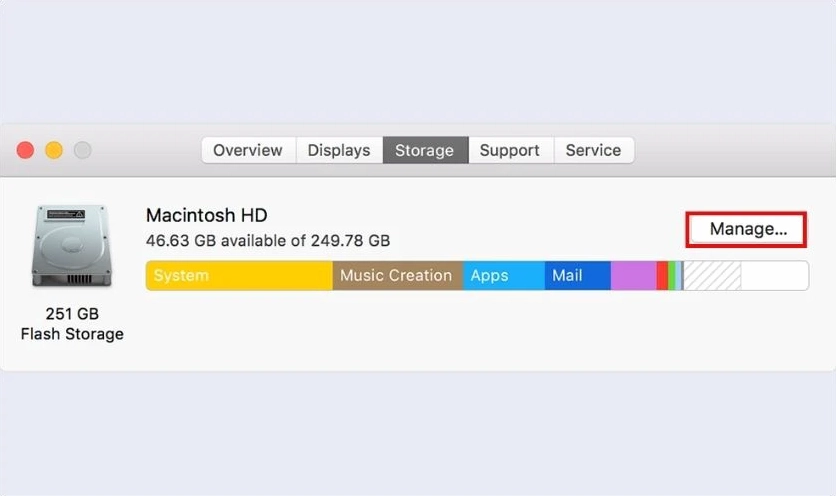
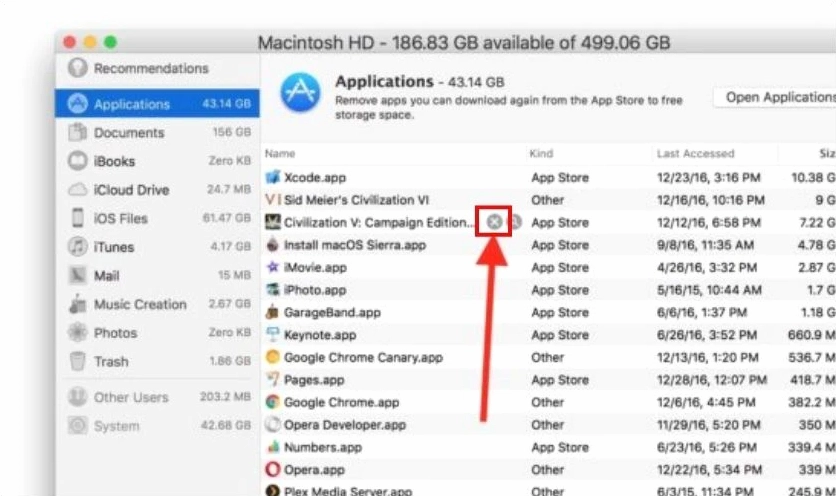
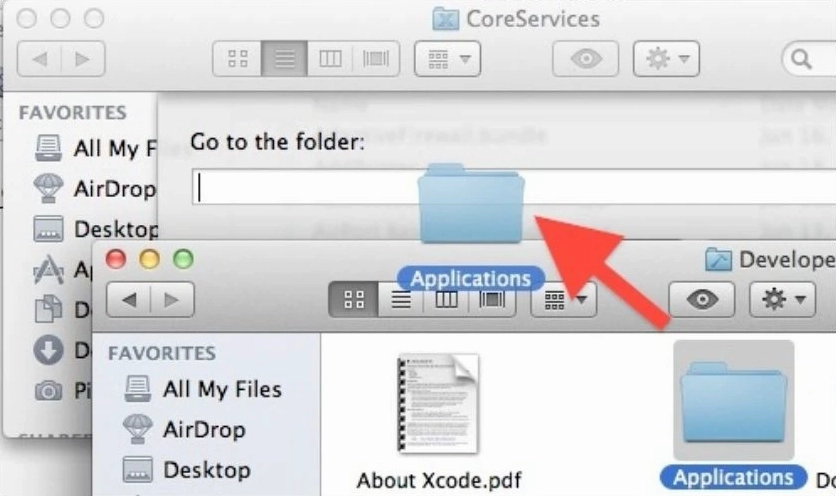
Bạn cũng nên thường xuyên dọn dẹp thư mục Applications, xóa bớt những phần mềm tải về để trải nghiệm nhưng thực tế lại hiếm khi đụng đến.
Việc xóa cache của hệ thống và các trình duyệt web như Safari cũng là một thủ thuật nhỏ nhưng mang lại hiệu quả rõ rệt giúp làm trống bộ nhớ ram nhanh chóng.
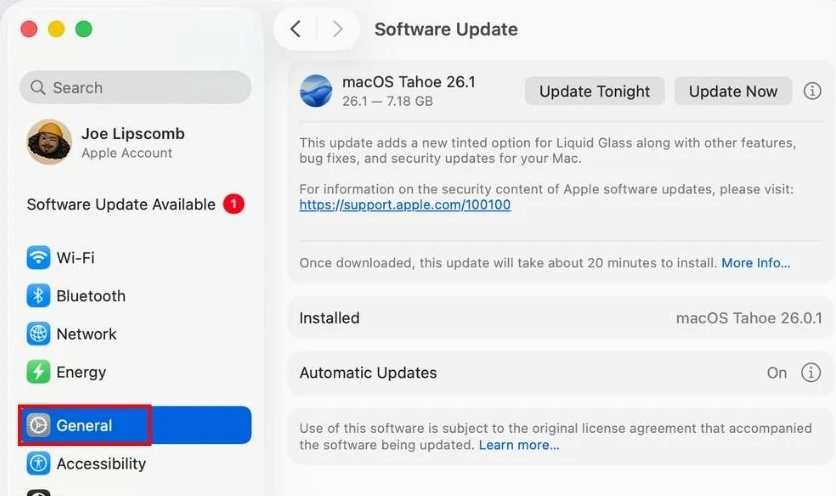
Cuối cùng hãy đảm bảo rằng MacBook của bạn luôn được cập nhật lên phiên bản macOS mới nhất để tận hưởng những cải tiến về mặt hiệu suất từ Apple.
Những lưu ý quan trọng để hạn chế tình trạng quá tải bộ nhớ
Phòng bệnh hơn chữa bệnh, để máy tính luôn trong trạng thái tốt nhất bạn cần duy trì những thói quen sử dụng hợp lý. Việc Kiến Thức về sử dụng máy tính chuẩn sẽ giúp ích rất nhiều.
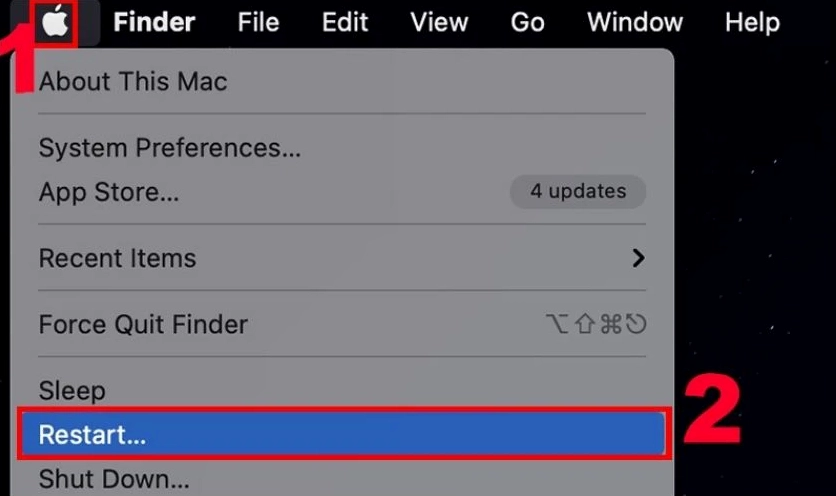
Đầu tiên hãy tập thói quen khởi động lại máy tính (Restart) định kỳ sau vài ngày sử dụng. Thao tác này sẽ dọn dẹp hoàn toàn bộ nhớ RAM và làm mới lại các dịch vụ hệ thống.
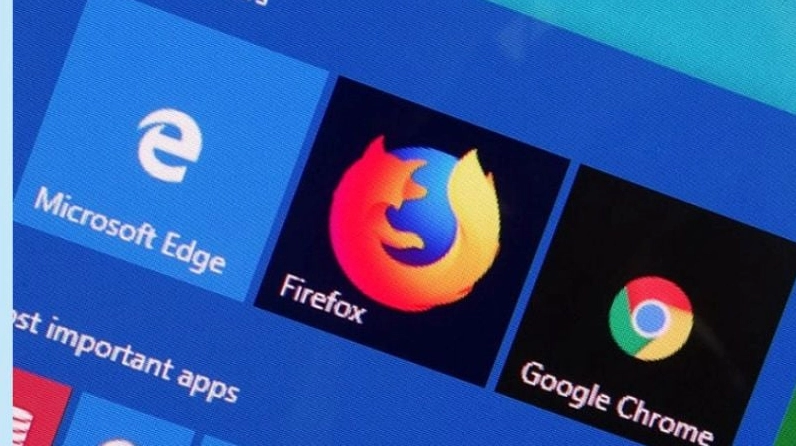
Khi duyệt web hãy hạn chế việc mở quá nhiều tab cùng một lúc. Bạn có thể sử dụng các tiện ích mở rộng giúp đóng băng các tab không hoạt động để tiết kiệm bộ nhớ.
Tránh cài đặt cùng lúc nhiều phần mềm diệt virus hoặc các công cụ tối ưu hóa không rõ nguồn gốc. Chúng thường xuyên xung đột với nhau và làm máy tính chậm thêm.
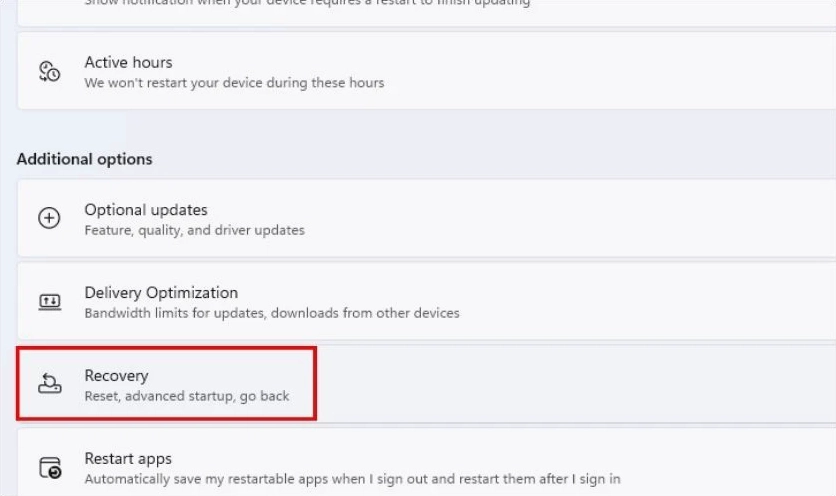
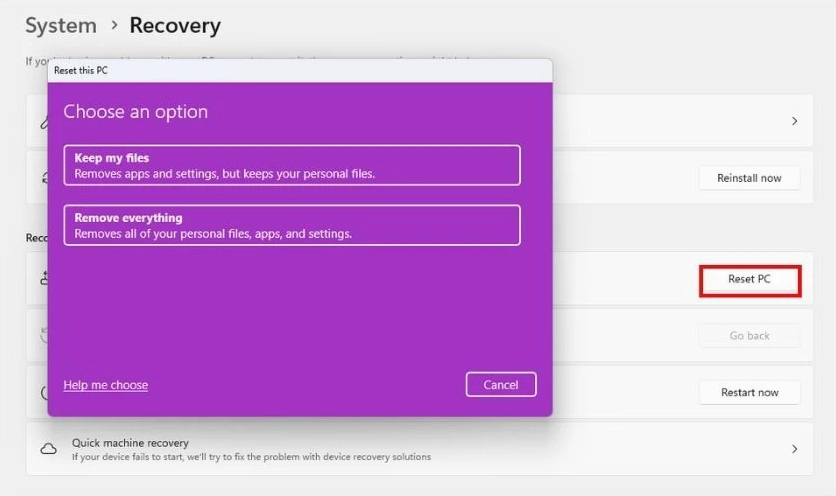
Đối với hệ thống Windows đang gặp quá nhiều lỗi nghiêm trọng không thể khắc phục thì việc Reset lại PC là một giải pháp mạnh tay nhưng cần thiết để khôi phục sự trong sạch cho hệ điều hành.
Trong quá trình Reset bạn sẽ được lựa chọn giữ lại dữ liệu cá nhân (Keep my files) hoặc xóa sạch mọi thứ (Remove everything) để đưa máy về trạng thái xuất xưởng.
Giải đáp thắc mắc liên quan đến việc nâng cấp và tối ưu bộ nhớ
Trong quá trình tư vấn kỹ thuật tại Kiến thức công nghệ tôi nhận thấy rất nhiều bạn còn phân vân giữa việc tối ưu hóa phần mềm và nâng cấp phần cứng.

Nếu bạn đã áp dụng tất cả các phương pháp làm sạch hệ thống mà máy vẫn giật lag khi mở các ứng dụng cơ bản thì nguyên nhân chắc chắn là do dung lượng RAM vật lý quá ít ỏi (ví dụ chỉ có 4GB).
Lúc này cách giải quyết dứt điểm duy nhất là mang máy đến các trung tâm uy tín để lắp thêm thanh RAM mới. Việc nâng cấp từ 4GB lên 8GB hoặc 16GB sẽ tạo ra một sự lột xác hoàn toàn cho trải nghiệm sử dụng của bạn.
Hy vọng với những hướng dẫn chi tiết trên đây bạn đã nắm vững cách tự mình xử lý sự cố tràn bộ nhớ và giữ cho chiếc máy tính luôn hoạt động mạnh mẽ nhất.
