Tin tức
Hướng dẫn chi tiết cách chụp ảnh trên laptop Asus Windows cực kỳ đơn giản
Trong quá trình làm việc hay học tập trực tuyến, chắc hẳn không ít lần bạn cần sử dụng camera của máy tính. Tuy nhiên, việc không biết cách chụp ảnh trên laptop asus lại khiến nhiều người cảm thấy vô cùng lúng túng và bực bội.
Nếu bạn đang loay hoay tìm cách mở ứng dụng camera trên chiếc máy tính của mình mà vẫn chưa thành công, điều này có thể làm gián đoạn các cuộc gọi video quan trọng hoặc làm lỡ mất những khoảnh khắc cần lưu lại. Thậm chí, việc loay hoay cài đặt các phần mềm bên thứ ba không rõ nguồn gốc còn có nguy cơ gây nhiễm virus cho thiết bị.
Đừng quá lo lắng! Trong chuyên mục Kiến thức công nghệ hôm nay, chúng tôi sẽ hướng dẫn bạn từng bước cụ thể để kích hoạt và sử dụng camera chụp hình Asus một cách an toàn và nhanh chóng nhất.
Các bước chuẩn bị trước khi sử dụng camera trên laptop Asus
Trước khi tiến hành chụp ảnh, bạn cần đảm bảo phần cứng camera đang hoạt động bình thường và không bị cản trở.
Đầu tiên, hãy kiểm tra xem ống kính camera trên viền màn hình laptop có bị che khuất bởi miếng dán bảo vệ hay nắp trượt vật lý (nếu có) hay không. Bạn nên sử dụng một miếng vải mềm, sạch để lau nhẹ bề mặt ống kính, giúp loại bỏ bụi bẩn và đảm bảo chất lượng hình ảnh rõ nét nhất.
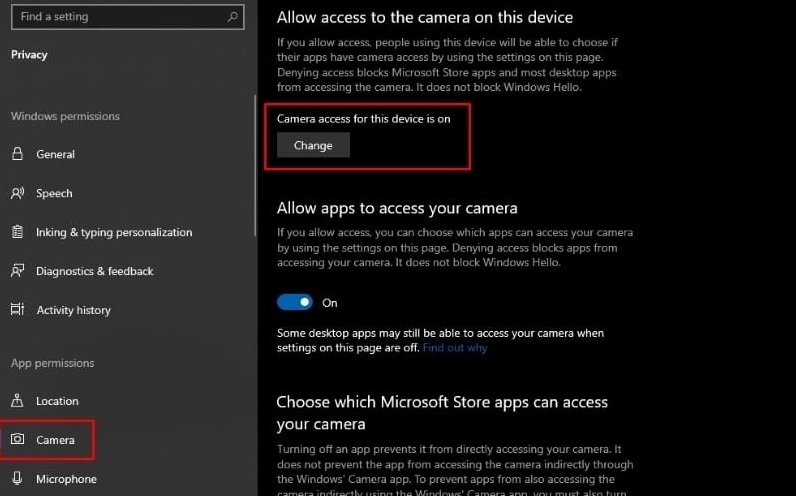
Tiếp theo, bạn cần đảm bảo hệ điều hành Windows đã cho phép các ứng dụng truy cập vào camera của máy.
Hướng dẫn chi tiết cách mở ứng dụng và chụp ảnh trên laptop Asus Windows 11
Hệ điều hành Windows 11 và Windows 10 đều tích hợp sẵn một ứng dụng chụp ảnh vô cùng tiện lợi. Bạn không cần phải cài đặt thêm bất kỳ phần mềm nào khác.
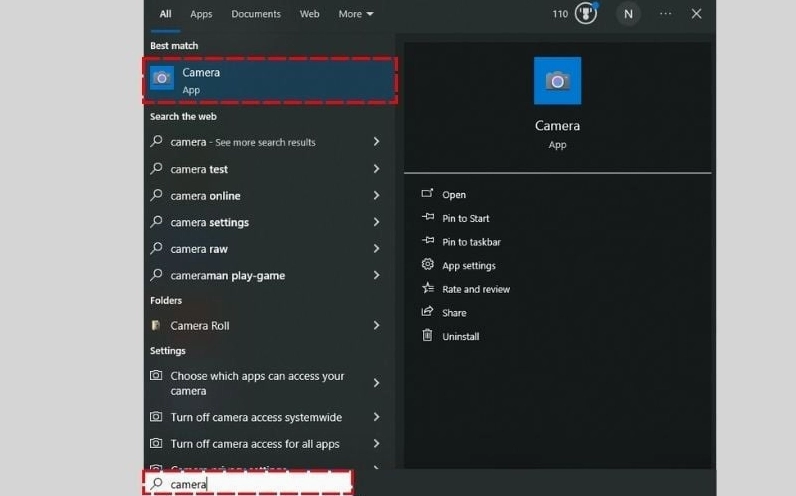
Bước thứ nhất là tìm kiếm và mở ứng dụng Camera có sẵn
Nhấp vào biểu tượng kính lúp (Search) trên thanh Taskbar ở cuối màn hình. Sau đó, bạn gõ từ khóa Camera vào ô tìm kiếm.
Bước thứ hai là thao tác chụp ảnh và quay video
Sau khi giao diện camera hiện lên, bạn sẽ thấy hình ảnh của mình trên màn hình. Để chụp ảnh, bạn chỉ cần nhấn vào biểu tượng máy ảnh nằm ở cạnh phải màn hình.
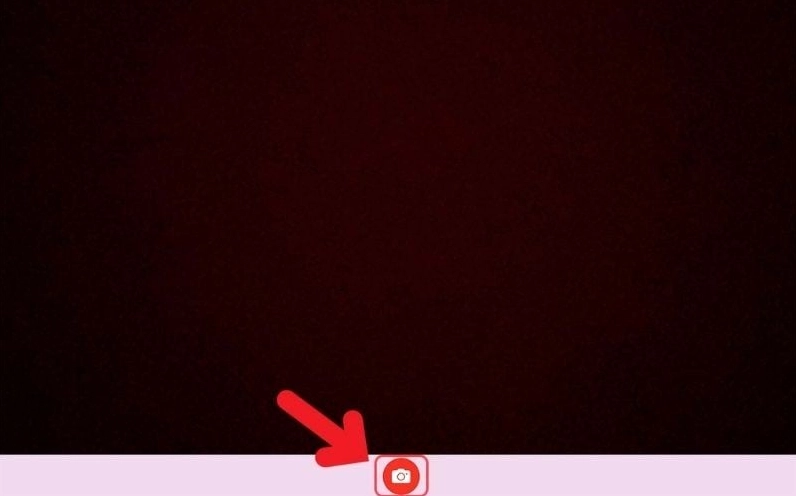
Hình ảnh sau khi chụp sẽ được tự động lưu vào thư mục Camera Roll nằm trong thư mục Pictures trên ổ đĩa C của máy tính.
Sử dụng phần mềm bên thứ ba để thêm hiệu ứng chụp ảnh
Nếu bạn muốn bức ảnh của mình thêm phần sinh động, bạn có thể tham khảo một số phần mềm chụp ảnh chuyên dụng.
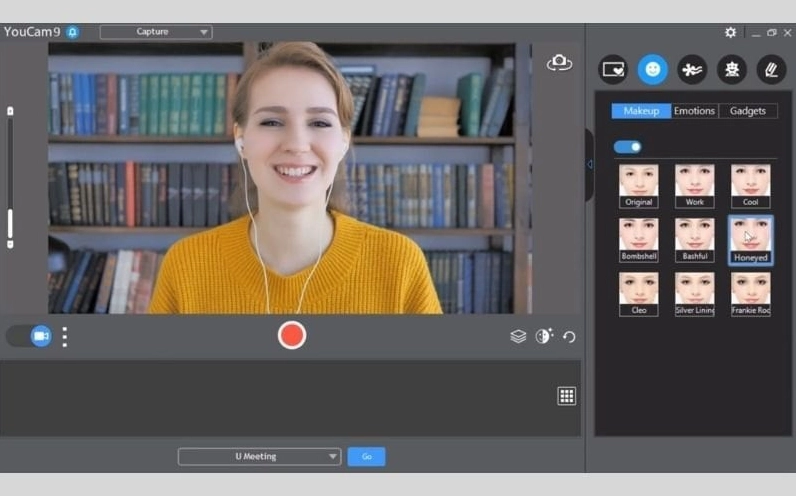
Phần mềm CyberLink YouCam với nhiều tính năng làm đẹp
Đây là một trong những công cụ phổ biến giúp bổ sung nhiều khung hình và hiệu ứng thú vị cho webcam của bạn.
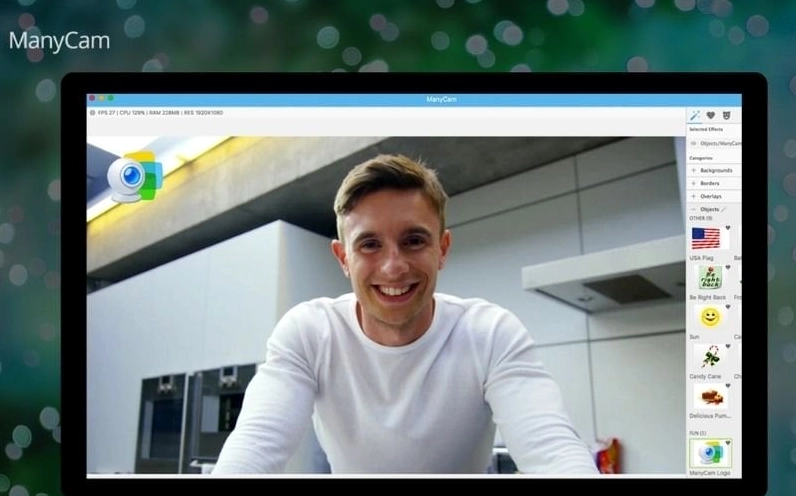
Sử dụng ứng dụng ManyCam để tùy chỉnh đa dạng
ManyCam không chỉ hỗ trợ chụp ảnh mà còn rất hữu ích khi bạn cần livestream với nhiều hiệu ứng hình ảnh xếp chồng lên nhau.
Hướng dẫn khắc phục sự cố khi không thể mở camera
Đôi khi, ứng dụng camera có thể báo lỗi không tìm thấy thiết bị. Hãy làm theo các bước sau để khắc phục.
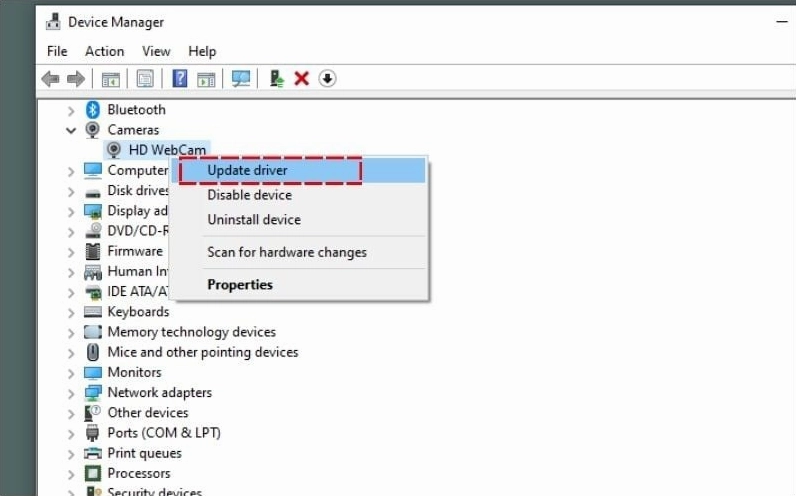
Kiểm tra và cập nhật lại Driver cho camera
Nguyên nhân phổ biến nhất gây ra lỗi này là do trình điều khiển (Driver) của camera bị lỗi hoặc quá cũ. Bạn cần vào Device Manager để kiểm tra.
Những lưu ý quan trọng để bảo vệ camera laptop của bạn
- Thường xuyên vệ sinh khu vực ống kính bằng vải mềm chuyên dụng để tránh trầy xước.
- Sử dụng nắp che camera (nếu được trang bị) khi không sử dụng để bảo vệ quyền riêng tư.
- Chỉ tải và cài đặt các phần mềm chụp ảnh từ trang chủ chính thức của nhà phát hành để tránh virus.
Hy vọng qua bài viết này của chuyên mục Kiến Thức, bạn đã nắm rõ cách thao tác chụp ảnh bằng camera trên chiếc laptop Asus của mình. Chúc bạn thực hiện thành công!
