
Tin tức
Hướng dẫn chi tiết cách chỉnh thời gian sáng màn hình laptop nhanh chóng hiệu quả
Bạn đang chăm chú đọc một đoạn văn bản dài trên màn hình, đột nhiên mọi thứ tối đen lại. Bạn lại phải lạch cạch di chuột hoặc gõ phím để đánh thức máy. Cảm giác này thật sự rất khó chịu đúng không? Vấn đề nằm ở chỗ cách chỉnh thời gian sáng màn hình laptop của bạn chưa được thiết lập đúng cách.
Việc để màn hình sáng quá lâu không chỉ làm giảm tuổi thọ của tấm nền hiển thị mà còn khiến viên pin của bạn cạn kiệt nhanh chóng. Thử tưởng tượng bạn đang có một cuộc họp quan trọng, máy tính đột ngột sập nguồn chỉ vì màn hình đã tiêu tốn quá nhiều năng lượng vô ích. Ngược lại, nếu thời gian chờ quá ngắn, công việc của bạn sẽ bị gián đoạn liên tục, gây ức chế tinh thần tột độ.
Đừng để một thiết lập nhỏ phá hỏng trải nghiệm sử dụng thiết bị của bạn. Là một kỹ sư với nhiều năm kinh nghiệm, tôi sẽ hướng dẫn bạn từng thao tác cụ thể để khắc phục triệt để tình trạng này. Hãy cùng khám phá các phương pháp tối ưu nhất ngay sau đây.
Tại sao cần quan tâm đến thời gian chờ của màn hình máy tính
Nhiều người dùng thường bỏ qua việc thiết lập thông số display timeout khi mới mua máy. Đây là một sai lầm phổ biến khiến thiết bị hoạt động kém hiệu quả. Thời gian sáng màn hình ảnh hưởng trực tiếp đến thời lượng sử dụng pin và độ bền của phần cứng.
Khi màn hình hoạt động liên tục mà không có sự tương tác, nó sẽ sinh nhiệt và làm giảm tuổi thọ của các linh kiện bên trong. Do đó, việc tìm hiểu Kiến thức công nghệ để tự mình điều chỉnh lại hệ thống là điều vô cùng cần thiết.
Hướng dẫn chi tiết cách chỉnh thời gian sáng màn hình laptop trên Windows
Hệ điều hành Windows cung cấp nhiều cách khác nhau để bạn có thể can thiệp vào thiết lập này. Dưới đây là những phương pháp an toàn và hiệu quả nhất mà bạn nên áp dụng.
Sử dụng ứng dụng Settings mặc định của hệ thống
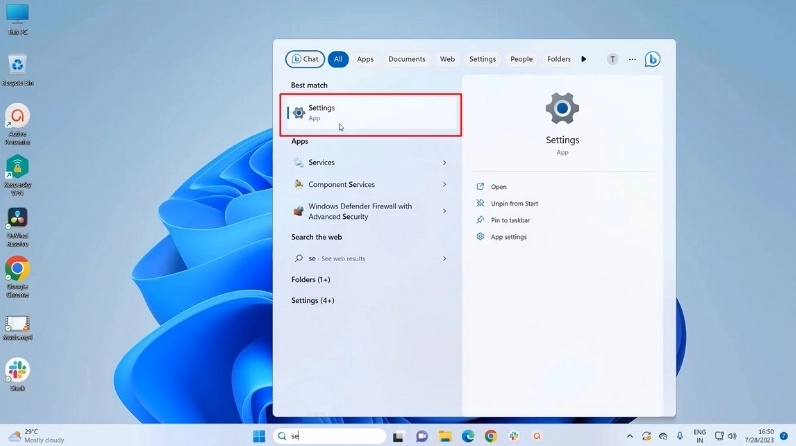
Đây là cách đơn giản và trực quan nhất dành cho mọi đối tượng người dùng. Bạn chỉ cần thực hiện theo các bước sau:
- Nhấn tổ hợp phím Windows và chữ I để mở cửa sổ Settings.
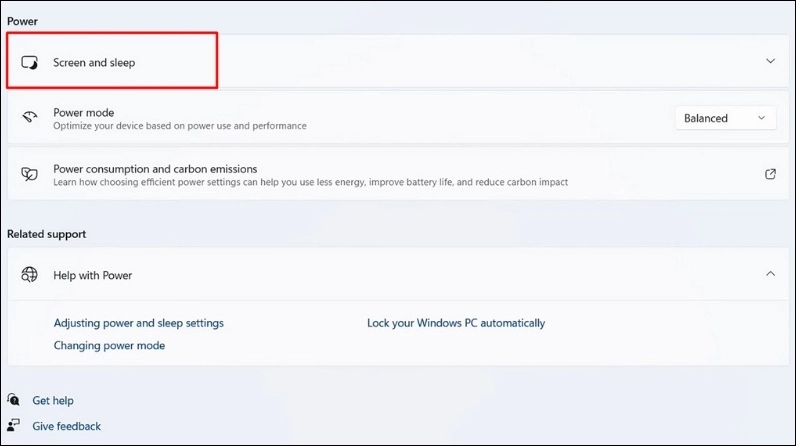
- Chọn mục System và tìm đến phần Power and battery hoặc Power and sleep tùy theo phiên bản Windows.
- Tại mục Screen and sleep, bạn sẽ thấy các tùy chọn thời gian.
- Nhấp vào menu thả xuống và chọn khoảng thời gian mong muốn trước khi màn hình tự động tắt.
Can thiệp sâu hơn thông qua Control Panel truyền thống
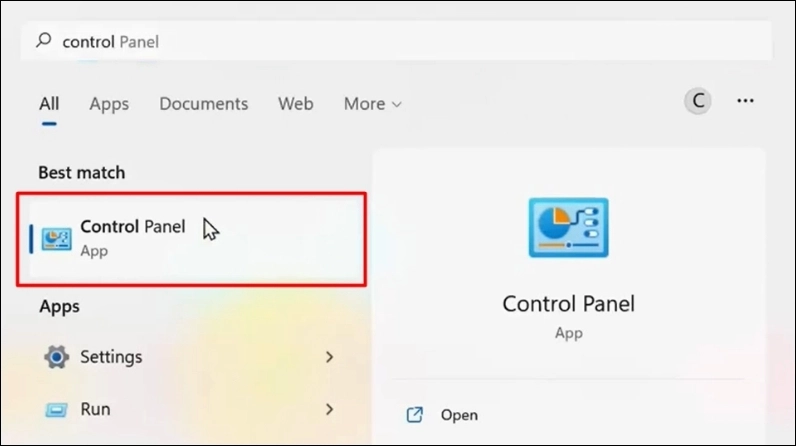
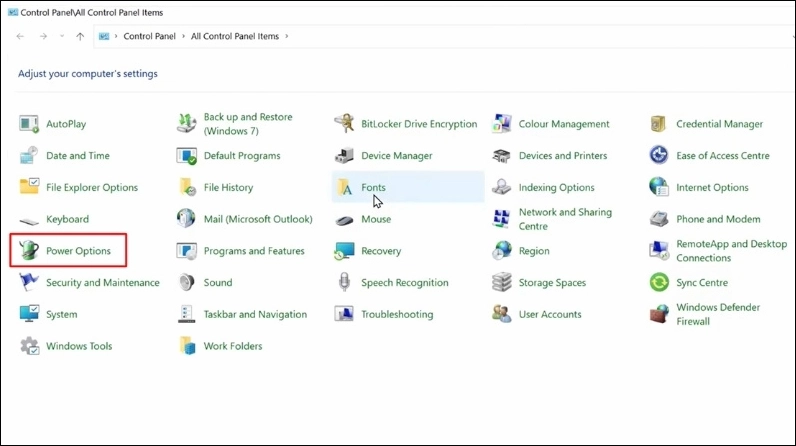
Nếu bạn đã quen thuộc với các phiên bản Windows cũ hơn, Control Panel vẫn là một công cụ mạnh mẽ để quản lý điện năng. Hãy thực hiện tuần tự theo hướng dẫn sau:
- Mở hộp thoại Run bằng tổ hợp phím Windows R và gõ control panel rồi nhấn Enter.
- Đổi chế độ xem View by thành Large icons để dễ tìm kiếm.
- Nhấp vào biểu tượng Power Options.
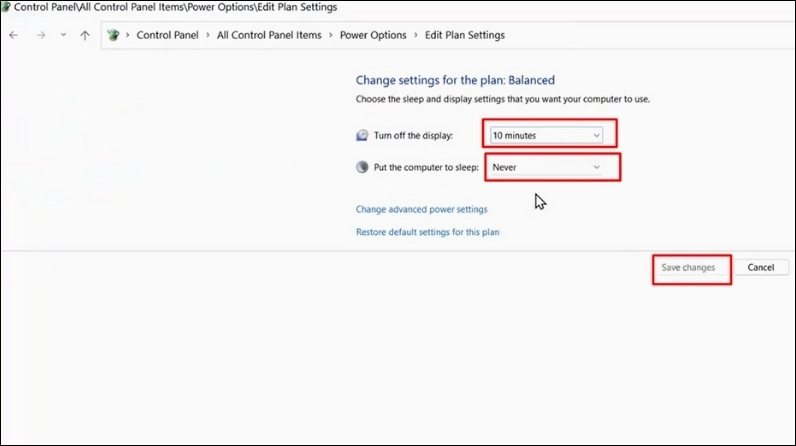
- Bên cạnh plan đang sử dụng, chọn Change plan settings.
- Tại dòng Turn off the display, hãy thiết lập thời gian cho cả hai trường hợp dùng pin và cắm sạc.
Những lưu ý quan trọng khi thiết lập display timeout cho máy tính
Để đảm bảo hiệu suất tốt nhất, bạn cần ghi nhớ một số điểm then chốt sau. Không nên đặt thời gian quá ngắn dưới 1 phút vì sẽ gây cản trở công việc. Nếu thường xuyên đọc tài liệu, mức 5 đến 10 phút là lý tưởng nhất.
Khi sử dụng nguồn điện trực tiếp từ sạc, bạn có thể tăng thời gian chờ lên mức tối đa. Tuy nhiên, khi dùng pin, hãy giữ ở mức thấp để kéo dài thời gian hoạt động. Bạn có thể tham khảo thêm nhiều bài viết Kiến Thức hữu ích khác để tối ưu hóa thiết bị của mình.
Giải đáp các thắc mắc thường gặp về cài đặt hiển thị
Tại sao màn hình của tôi vẫn tắt dù đã thiết lập không bao giờ tắt?
Nguyên nhân có thể do một phần mềm quản lý pin của bên thứ ba đang ghi đè lên cài đặt hệ thống. Hãy kiểm tra các ứng dụng do nhà sản xuất cài sẵn như Lenovo Vantage hay Dell Power Manager.
Cài đặt screen saver có ảnh hưởng đến thời gian sáng màn hình không?
Có, screen saver sẽ kích hoạt trước hoặc cùng lúc với thời gian display timeout. Đảm bảo thời gian chờ của screen saver nhỏ hơn hoặc bằng thời gian tắt màn hình để hệ thống hoạt động đồng bộ.
Bằng cách nắm vững những kỹ thuật trên, bạn hoàn toàn làm chủ được thiết bị của mình. Một tinh chỉnh nhỏ nhưng mang lại hiệu quả to lớn trong trải nghiệm hàng ngày.
