
Tin tức
Hướng dẫn chi tiết cách chỉnh độ sáng màn hình laptop và PC chuẩn xác
Bạn đã bao giờ cảm thấy đôi mắt mình như bị “đốt cháy” sau vài giờ làm việc trước màn hình máy tính chói lóa? Hay ngược lại, bạn phải nheo mắt liên tục vì màn hình tối om như mực dù đang ở trong môi trường đủ sáng? Đây là những vấn đề vô cùng phổ biến mà nhiều người dùng gặp phải.
Nếu không biết cách chỉnh độ sáng màn hình laptop kịp thời, hậu quả để lại không chỉ là sự khó chịu nhất thời. Tình trạng căng thẳng thị lực kéo dài sẽ dẫn đến suy giảm thị lực nghiêm trọng, đau đầu mãn tính và ảnh hưởng trực tiếp đến hiệu suất công việc của bạn. Hơn nữa, việc để màn hình ở độ sáng tối đa liên tục còn là “kẻ thù số một” vắt kiệt pin laptop của bạn một cách không thương tiếc.
Đừng để những rắc rối nhỏ này phá hỏng ngày làm việc của bạn. Là một chuyên gia trong lĩnh vực Kiến thức công nghệ, tôi sẽ hướng dẫn bạn những phương pháp đơn giản nhưng hiệu quả nhất để kiểm soát hoàn toàn độ sáng màn hình trên thiết bị của mình.
Tại sao cần phải biết cách chỉnh độ sáng màn hình máy tính
Việc điều chỉnh độ sáng không chỉ đơn thuần là vấn đề thẩm mỹ. Nó đóng vai trò cốt lõi trong việc bảo vệ sức khỏe đôi mắt của bạn. Khi môi trường xung quanh thay đổi, ánh sáng màn hình cũng cần được điều chỉnh tương ứng.
Ngoài ra, đối với người dùng laptop, đây là một kỹ năng sinh tồn để kéo dài thời gian sử dụng pin. Màn hình là một trong những linh kiện tiêu thụ nhiều năng lượng nhất.
Bằng cách chỉnh brightness ở mức phù hợp, bạn có thể tăng thêm đáng kể thời lượng sử dụng máy trước khi phải cắm sạc. Hãy cùng khám phá thêm các mẹo hữu ích tại chuyên mục Kiến Thức.
Hướng dẫn chi tiết các thao tác chỉnh độ sáng màn hình trên Windows
Dưới đây là các phương pháp phổ biến và dễ thực hiện nhất để bạn làm chủ ánh sáng trên màn hình của mình. Các bước này áp dụng tốt cho cả hệ điều hành Windows 10 và Windows 11.
Sử dụng phím tắt tích hợp sẵn trên bàn phím laptop
Đây là cách nhanh nhất và phổ biến nhất mà các nhà sản xuất trang bị cho người dùng.
- Tìm các phím có biểu tượng hình mặt trời trên dãy phím F (từ F1 đến F12) hoặc cụm phím điều hướng.
- Nhấn trực tiếp vào phím có biểu tượng mặt trời lớn để tăng độ sáng, hoặc biểu tượng mặt trời nhỏ để giảm.
- Nếu không có tác dụng, hãy thử nhấn giữ phím Fn (Function) kết hợp với các phím có biểu tượng mặt trời đó.
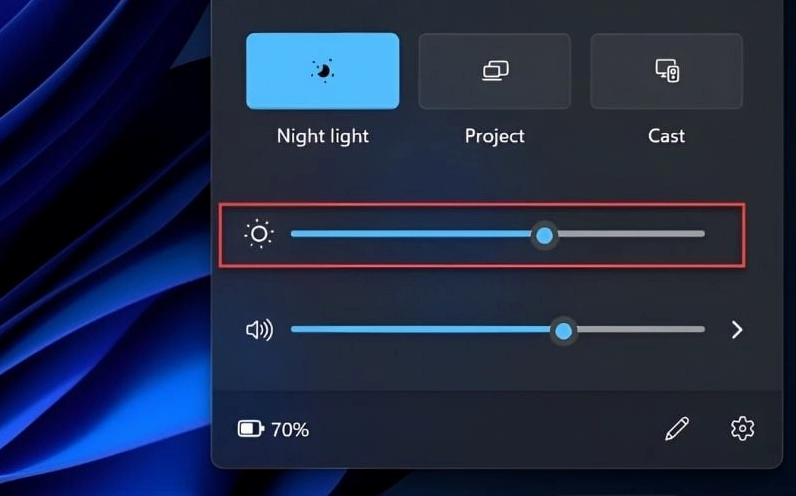
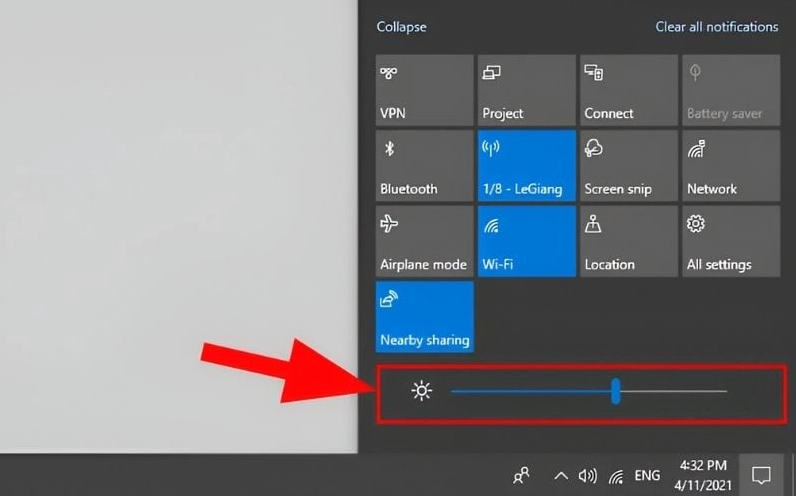
Điều chỉnh thông qua thanh trượt trong khu vực Action Center
Khu vực thông báo (Action Center) của Windows cung cấp một thanh trượt cực kỳ tiện lợi.
- Click vào biểu tượng mạng, âm lượng hoặc pin ở góc dưới cùng bên phải thanh Taskbar (đối với Windows 11). Hoặc biểu tượng hộp thoại ở góc phải (đối với Windows 10).
- Tìm thanh trượt có biểu tượng mặt trời ở phía dưới cùng.
- Kéo thanh trượt sang trái để làm tối màn hình hoặc sang phải để tăng độ sáng lên mức mong muốn.
Sử dụng ứng dụng Settings của hệ điều hành Windows
Nếu bạn muốn thiết lập chi tiết hơn, ứng dụng Settings (Cài đặt) là nơi bạn cần truy cập.
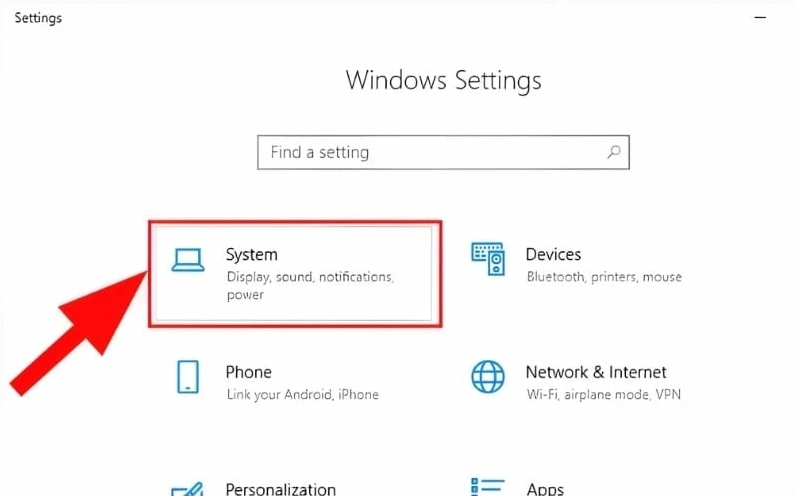
- Nhấn tổ hợp phím Windows + I để mở nhanh cửa sổ Settings.
- Chọn mục System (Hệ thống), sau đó click vào phần Display (Màn hình) ở danh sách bên trái.
- Tại mục Brightness and color, bạn sẽ thấy thanh trượt Brightness. Hãy kéo thả nó để tinh chỉnh.
Sử dụng công cụ Windows Mobility Center cực kỳ hữu ích
Đây là một công cụ gom nhóm các cài đặt thiết yếu dành riêng cho thiết bị di động như laptop.
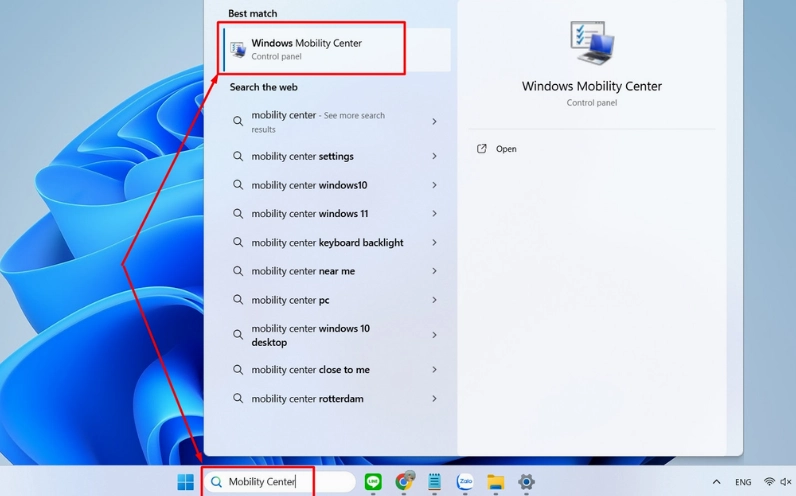
- Click chuột phải vào nút Start (biểu tượng Windows) ở góc trái màn hình.
- Chọn Windows Mobility Center từ menu ngữ cảnh vừa hiện ra.
- Trong cửa sổ mới, tìm ô Display brightness và kéo thanh trượt để thay đổi cường độ sáng.
Cách khắc phục lỗi không thể điều chỉnh được độ sáng màn hình
Đôi khi, bạn thực hiện đúng các thao tác nhưng độ sáng vẫn không thay đổi. Nguyên nhân thường nằm ở driver card đồ họa bị lỗi hoặc quá cũ.
Để khắc phục, bạn cần tiến hành cập nhật lại driver (trình điều khiển) cho thiết bị hiển thị của mình.
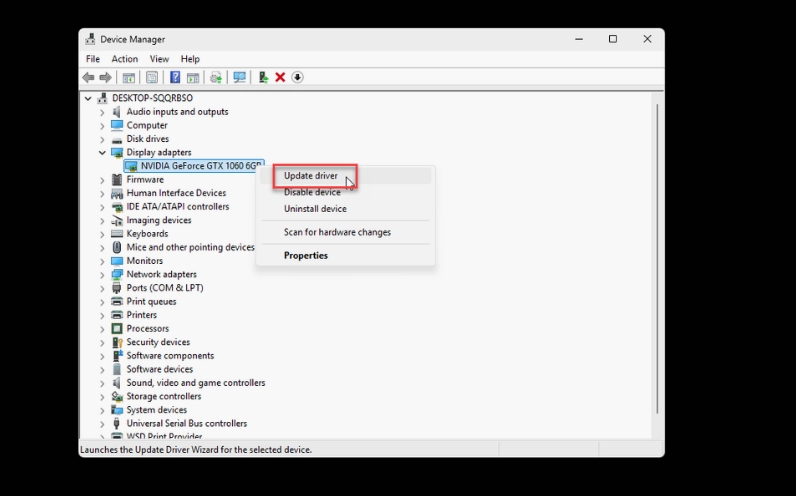
- Nhấn tổ hợp Windows + X và chọn Device Manager (Trình quản lý thiết bị).
- Tìm và mở rộng mục Display adapters.
- Click chuột phải vào tên card đồ họa đang sử dụng (ví dụ Intel UHD Graphics hoặc NVIDIA) và chọn Update driver.
- Chọn Search automatically for drivers để Windows tự động tìm và cài đặt bản cập nhật mới nhất. Khởi động lại máy sau khi hoàn tất.
Giải đáp một số thắc mắc thường gặp khi thiết lập độ sáng
Làm sao để tắt tính năng tự động thay đổi độ sáng trên Windows?
Bạn vào Settings > System > Display. Bỏ chọn ô “Change brightness automatically when lighting changes” (nếu có) hoặc tắt tính năng tiết kiệm pin liên quan đến màn hình.
Mức độ sáng bao nhiêu là tốt nhất cho mắt?
Không có con số cố định. Mức độ sáng tốt nhất là mức tương đương với ánh sáng của môi trường xung quanh bạn. Tránh để màn hình quá sáng trong phòng tối và ngược lại.
