
Tin tức
Hướng dẫn chi tiết cách chỉnh độ sáng laptop bảo vệ mắt hiệu quả nhất
Chắc hẳn bạn đang cảm thấy vô cùng khó chịu khi phải nheo mắt nhìn vào một chiếc màn hình quá tối.
Hoặc ngược lại đôi mắt của bạn đang bị bòn rút sinh lực bởi thứ ánh sáng chói lóa phát ra từ thiết bị.
Thực tế cho thấy rất nhiều người dùng vẫn chưa biết cách chỉnh độ sáng laptop sao cho phù hợp với môi trường xung quanh.
Điều này vô tình biến chiếc máy tính từ công cụ làm việc đắc lực trở thành kẻ thù tàn phá sức khỏe thị lực.
Hậu quả khôn lường khi bạn bỏ qua việc điều chỉnh ánh sáng màn hình máy tính
Bạn có biết rằng việc cố chấp sử dụng màn hình sai độ sáng đang trực tiếp hủy hoại đôi mắt của mình mỗi ngày.
Ánh sáng quá gắt sẽ làm khô giác mạc và gây ra hiện tượng đau đầu chóng mặt chỉ sau vài giờ làm việc.
Nếu màn hình quá tối bạn sẽ phải căng mắt ra để nhìn rõ từng dòng chữ dẫn đến nguy cơ cận thị tăng cao.
Không chỉ ảnh hưởng đến sức khỏe người dùng mà viên pin của chiếc máy tính cũng sẽ bị sụt giảm tuổi thọ nghiêm trọng.
Đừng để sự thiếu hiểu biết về Kiến thức công nghệ cơ bản này làm tổn hại đến chất lượng cuộc sống của bạn.
Đã đến lúc bạn phải dừng ngay việc hành hạ bản thân và áp dụng các biện pháp can thiệp kỹ thuật kịp thời.
Tổng hợp các phương pháp thực hiện tăng giảm ánh sáng pc và laptop hiệu quả nhất
Với tư cách là một chuyên gia kỹ thuật tôi sẽ hướng dẫn bạn những thao tác chuẩn xác và an toàn nhất.
Các phương pháp dưới đây đều đã được kiểm chứng và hoạt động mượt mà trên hệ điều hành Windows.
Sử dụng tổ hợp phím tắt trên bàn phím để thay đổi độ sáng tức thì
Đây là phương pháp nhanh gọn và được phần lớn người dùng chuyên nghiệp ưu tiên sử dụng hàng ngày.
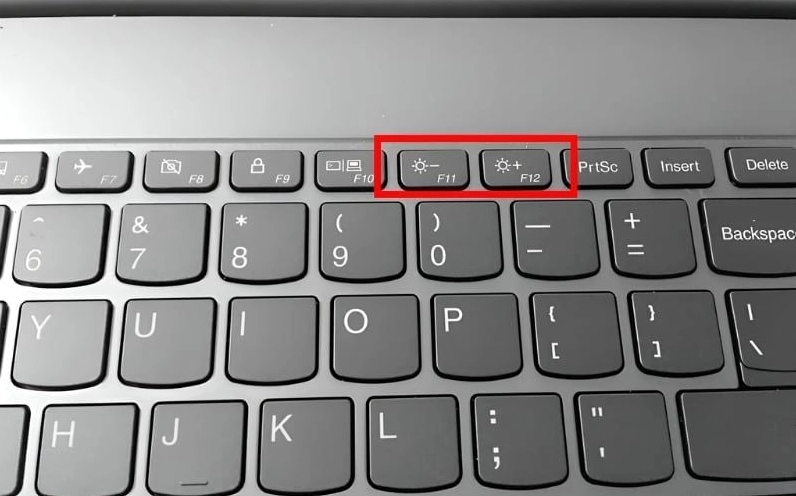
Hầu hết các hãng máy tính như Dell hay Asus đều tích hợp sẵn biểu tượng bóng đèn trên dãy phím F ở trên cùng.
Bạn chỉ cần nhấn giữ phím Fn đồng thời bấm vào phím có biểu tượng mặt trời để điều chỉnh mức độ chói lóa.
Thao tác trực tiếp thông qua công cụ Action Center trên màn hình desktop
Nếu bàn phím của bạn bị lỗi thì trung tâm hành động Action Center chính là cứu cánh tuyệt vời nhất.
Bạn hãy nhấp chuột vào biểu tượng thông báo nằm ở góc dưới cùng bên phải của thanh Taskbar.
Tại đây bạn sẽ nhìn thấy một thanh trượt có biểu tượng bóng đèn vô cùng trực quan và dễ nhận biết.
Chỉ cần dùng chuột kéo thanh trượt sang trái hoặc phải để tìm ra mức hiển thị dịu mắt nhất cho bản thân.
Truy cập vào khu vực Settings để thiết lập thông số hiển thị chuyên sâu
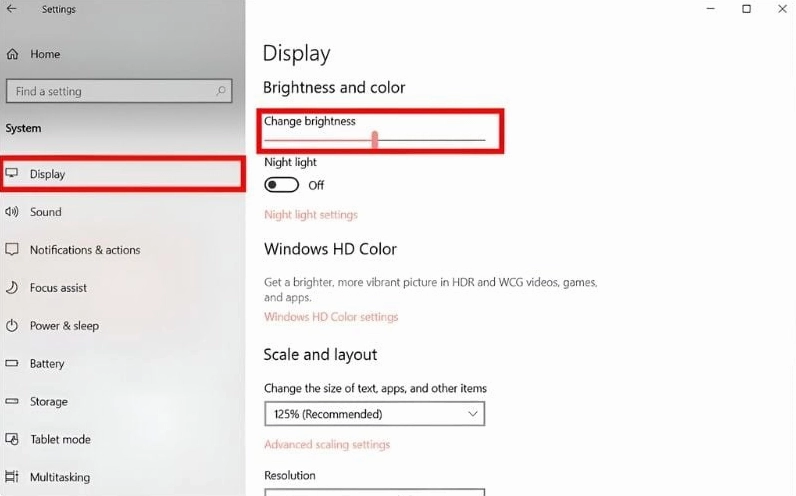
Một phương pháp bài bản hơn là can thiệp sâu vào trung tâm cài đặt của hệ điều hành Microsoft Windows.
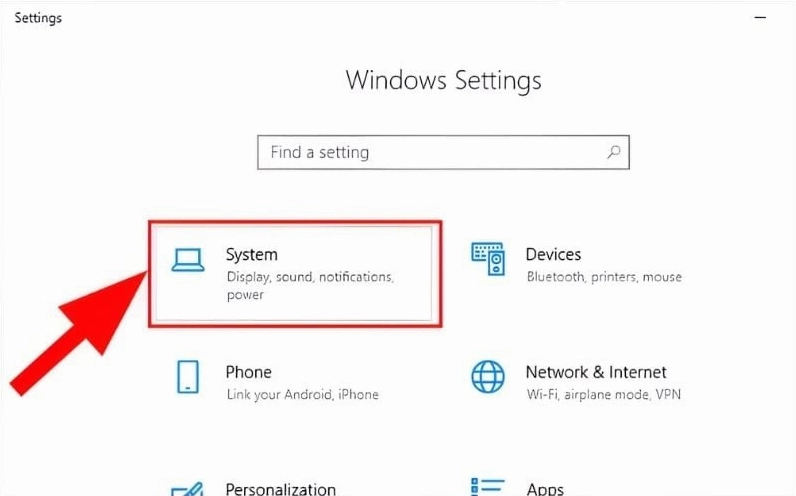
- Bạn mở menu Start rồi nhấn vào biểu tượng bánh răng cưa để khởi chạy cửa sổ Settings.
- Tiếp tục nhấn chọn vào mục System để truy cập vào các thiết lập hệ thống cốt lõi.
- Bên cột tay trái bạn hãy chọn mục Display để mở ra khu vực quản lý màn hình.
- Cuối cùng bạn tiến hành điều chỉnh thanh trượt Change brightness ở ngay đầu trang.
Sử dụng trình quản lý Windows Mobility Center cực kỳ tiện lợi
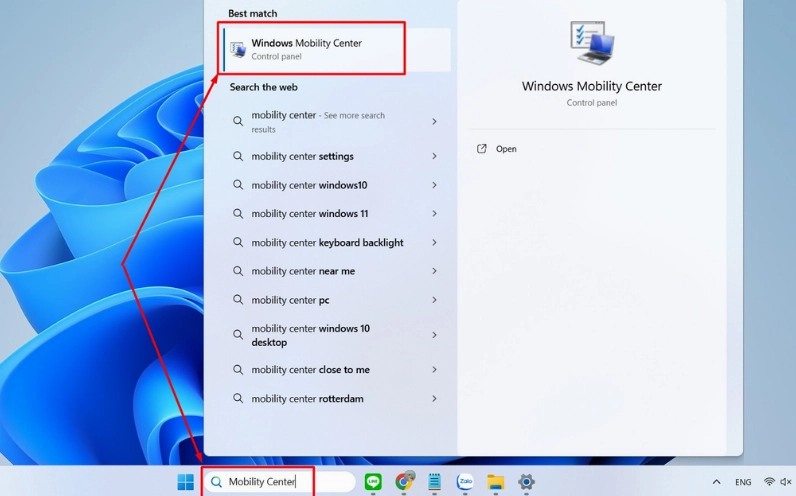
Đây là một bảng điều khiển bí mật mà rất ít người dùng phổ thông biết đến sự tồn tại của nó.
Bạn hãy nhấn tổ hợp phím Windows và chữ X rồi chọn mục Mobility Center từ danh sách vừa hiện ra.
Một cửa sổ nhỏ sẽ xuất hiện chứa đầy đủ các thanh gạt quản lý âm lượng và ánh sáng rất dễ sử dụng.
Những lưu ý quan trọng để phòng tránh mỏi mắt trong quá trình sử dụng máy tính
Bên cạnh việc nắm vững các thao tác tăng giảm ánh sáng pc bạn cũng cần trang bị thêm phần mềm hỗ trợ.
Các chuyên gia công nghệ khuyên dùng ứng dụng f.lux để tự động lọc ánh sáng xanh gây hại cho võng mạc.
Phần mềm này sẽ tự động thay đổi nhiệt độ màu của màn hình dựa theo múi giờ thực tế nơi bạn sinh sống.
Ngoài ra bạn nên cập nhật driver card màn hình thường xuyên để tránh hiện tượng lỗi thanh trượt độ sáng.
Giải đáp các thắc mắc thường gặp khi xử lý sự cố hiển thị màn hình
Nhiều bạn thắc mắc tại sao thanh trượt độ sáng bỗng dưng biến mất khỏi hệ thống Windows.
Nguyên nhân chính thường là do máy tính của bạn bị lỗi driver card đồ họa hoặc xung đột phần mềm hệ thống.
Cách khắc phục triệt để là truy cập Device Manager để gỡ cài đặt driver cũ và tải bản mới nhất từ trang chủ.
Nếu bạn muốn tìm hiểu sâu hơn về các thủ thuật này hãy truy cập ngay chuyên mục Kiến Thức của chúng tôi.
