
Tin tức
Hướng dẫn chi tiết cách quay màn hình laptop đơn giản và hiệu quả nhất 2026
Bạn đã bao giờ rơi vào tình huống cần ghi lại khẩn cấp một cuộc họp quan trọng, một bài giảng trực tuyến hay một pha xử lý game đỉnh cao trên laptop nhưng lại luống cuống không biết phải thao tác ra sao? Cảm giác bất lực khi bỏ lỡ những thông tin vô giá chỉ vì không biết cách quay màn hình laptop chắc chắn là một trải nghiệm tồi tệ mà không ai muốn gặp phải.
Nếu bạn tiếp tục phớt lờ kỹ năng cơ bản này, hậu quả sẽ không chỉ dừng lại ở việc mất đi những kỷ niệm đẹp. Trong môi trường học tập và làm việc hiện đại, việc không thể lưu trữ lại hình ảnh trực quan trên màn hình sẽ khiến bạn tụt hậu, làm giảm hiệu suất công việc và thậm chí đánh mất những bằng chứng quan trọng khi cần thiết. Đừng để sự thiếu sót nhỏ này cản bước thành công của bạn!
Nhưng đừng quá lo lắng, với tư cách là một chuyên gia kỹ thuật, tôi ở đây để mang đến cho bạn những giải pháp cứu cánh tuyệt vời nhất. Việc ghi hình trên máy tính sẽ trở nên dễ dàng hơn bao giờ hết nếu bạn nắm vững các phương pháp được chia sẻ trong bài viết này. Hãy cùng khám phá thế giới Kiến thức công nghệ để làm chủ thiết bị của mình.

Các bước chuẩn bị trước khi tiến hành ghi hình màn hình máy tính
Trước khi bắt tay vào việc ghi lại màn hình, bạn cần đảm bảo thiết bị của mình đã sẵn sàng để tránh những lỗi gián đoạn không đáng có.
Đầu tiên, hãy kiểm tra dung lượng ổ cứng. Video thường chiếm khá nhiều không gian lưu trữ, do đó một ổ cứng đầy sẽ khiến quá trình quay bị dừng đột ngột.
Tiếp theo, hãy dọn dẹp màn hình desktop, tắt các thông báo ứng dụng không cần thiết để bảo vệ quyền riêng tư và đảm bảo khung hình quay được chuyên nghiệp nhất. Bạn cũng có thể tìm hiểu thêm các mẹo tối ưu hóa hệ thống tại chuyên mục Kiến Thức của chúng tôi.
Tổng hợp những phương pháp quay màn hình laptop hiệu quả nhất hiện nay
Sử dụng công cụ Xbox Game Bar được tích hợp sẵn trên hệ điều hành Windows
Đây là phương pháp nhanh chóng và tiện lợi nhất cho người dùng hệ điều hành Windows 10 và Windows 11 mà không cần cài đặt thêm bất kỳ ứng dụng bên thứ ba nào.
- Nhấn tổ hợp phím Windows cộng G để mở giao diện Xbox Game Bar.
- Tại thanh công cụ phía trên, nhấp vào biểu tượng camera để mở cửa sổ Capture.
- Nhấn vào nút có biểu tượng hình tròn chấm nhỏ hoặc sử dụng tổ hợp phím Windows cộng Alt cộng R để bắt đầu ghi hình.
- Để kết thúc quá trình, bạn chỉ cần nhấn lại vào nút dừng hoặc dùng tổ hợp phím tương tự.

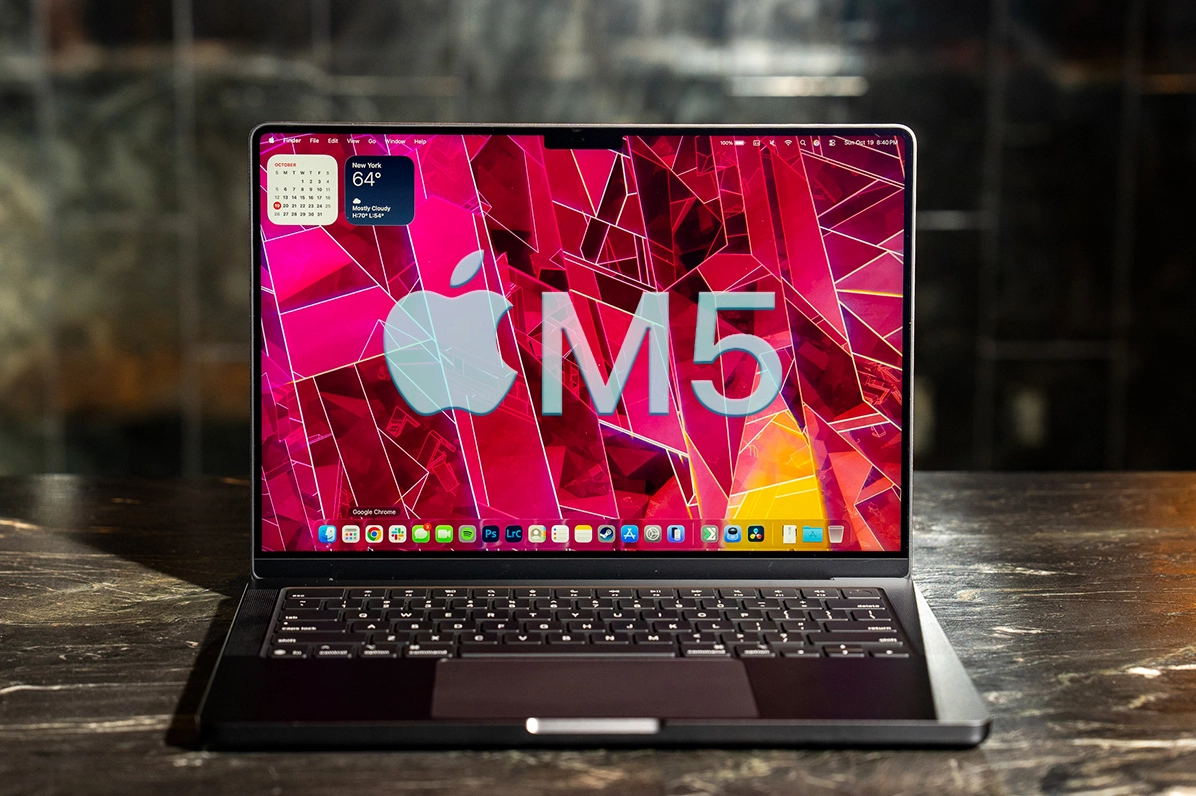
Cách ghi lại màn hình trên máy tính Apple Macbook bằng công cụ Screenshot
Đối với người dùng hệ sinh thái Apple, hệ điều hành macOS cũng cung cấp một công cụ mạnh mẽ không kém để lưu lại mọi khoảnh khắc trên màn hình.
- Nhấn tổ hợp phím Command cộng Shift cộng 5 để gọi thanh công cụ Screenshot xuất hiện.
- Lựa chọn chế độ quay toàn bộ màn hình hoặc chỉ quay một khu vực nhất định mà bạn muốn.
- Nhấn nút Record trên thanh công cụ để máy bắt đầu ghi lại hình ảnh.
- Khi muốn dừng lại, hãy nhấp vào biểu tượng Stop nhỏ nằm trên thanh menu bar ở góc trên cùng màn hình.
Sử dụng các phần mềm quay video pc chuyên nghiệp cho nhu cầu nâng cao
Nếu bạn cần những tính năng phức tạp hơn như chèn hiệu ứng, ghi hình nhiều nguồn cùng lúc hay tùy chỉnh thông số xuất video chi tiết, việc tìm đến một phần mềm quay video pc độc lập là điều cần thiết.
Một trong những cái tên nổi bật và miễn phí hoàn toàn là OBS Studio. Đây là phần mềm mã nguồn mở được giới streamer và người làm nội dung vô cùng ưa chuộng nhờ khả năng tùy biến mạnh mẽ.
Bên cạnh đó, Camtasia hay Bandicam cũng là những lựa chọn đáng cân nhắc với giao diện thân thiện, dễ sử dụng cho người mới bắt đầu nhưng vẫn đảm bảo chất lượng video đầu ra sắc nét.
Những lưu ý quan trọng để đảm bảo chất lượng video quay màn hình luôn tốt nhất
- Luôn kiểm tra kỹ nguồn âm thanh đầu vào bao gồm micro và âm thanh hệ thống trước khi bắt đầu.
- Lựa chọn độ phân giải và tốc độ khung hình phù hợp với cấu hình máy để tránh tình trạng giật lag hoặc quá tải.
- Thường xuyên cập nhật driver card đồ họa để đảm bảo các công cụ ghi hình hoạt động ổn định nhất.
- Chỉ tải các phần mềm quay video pc từ trang web chính thức của nhà phát hành để tránh mã độc và virus.
Giải đáp các thắc mắc thường gặp khi xử lý sự cố quay màn hình
Tại sao video quay xong lại không có tiếng?
Nguyên nhân chính thường do bạn chưa cấp quyền truy cập micro cho ứng dụng ghi hình hoặc chọn sai nguồn âm thanh đầu vào trong cài đặt. Hãy kiểm tra lại mục Sound Settings trên máy.
Tại sao độ dài video lại bị giới hạn khi quay bằng Xbox Game Bar?
Theo mặc định, Xbox Game Bar có thể giới hạn thời gian ghi hình tối đa là 2 giờ. Bạn có thể thay đổi thông số này trong phần cài đặt Captures của hệ thống Windows.
